Глобальный календарь
По умолчанию, в виджетах и отчетах данные формируются за текущие сутки.
Выбор с помощью календаря временного интервала позволяет рассматривать историю действий по объекту за указанный в календаре интервал времени.
Для просмотра данных за прошедший период необходимо задать в календаре необходимые: дату, период, время. Будут сформированы данные за указанный период.
Примечание: в виджете "Карта" данные о перемещении объектов отображаются в реальном времени с учетом получения позиций от терминала объекта. Чтобы увидеть историю перемещения объекта необходимо выбрать нужный период и выбрать кнопку "Показать трек объекта" (подробнее см. описание Трек движения ТС).
Выбрать в Главной панели инструментов "Календарь" (см. рис. 1).

Рисунок 1 - Календарь на Главной панели
При выборе календаря в Главной панели инструментов откроется форма (см. рис 2):
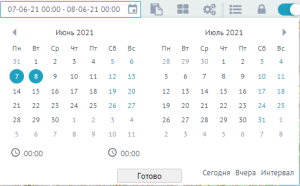
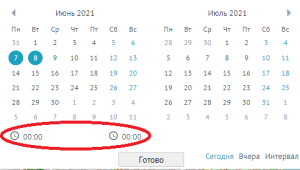
Рисунок 2 - Форма календаря.
По умолчанию, в календаре указана дата текущего периода и период времени 00:00-00:00. Период времени - это календарный день, например: с 19 марта, 00:00 часов до 20 марта 00:00 (см. рис 3).
При работе с календарем реализован функционал:
- "Сегодня, Вчера, Интервал", в котором существует возможность указать период и/или время;
- "Выбор 1 дня";
- "Выбор периода времени за 1 день ";
- "Выбор года".
1)"Сегодня, Вчера, Интервал"
В нижней правой части Календаря расположены кнопки: Сегодня , Вчера, Интервал.
Кнопки "Сегодня, Вчера" позволяют установить соответствующие даты, относительно текущей (см. рис. 3 и рис 3.1).
Кнопка "Интервал" предоставляет возможность выбрать из списка варианты отображения периода: Позавчера, 7 дней, Текущая неделя, Прошедшая неделя.
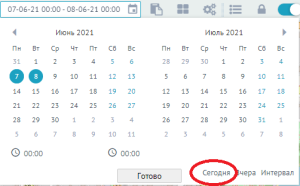
Рисунок 3 - Кнопка "Сегодня"
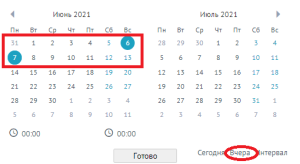
Рисунок 3.1 - Кнопка "Вчера"
Действия при работе с календарем:
- указать дату или задать период;
- указать время или временной период;
- нажать кнопку "Готово".
Система предоставляет возможность указывать только время в текущем периоде (Сегодня). Дата будет указана по умолчанию-календарный день.
Изменить период
Для изменения периода, необходимо левой кнопкой мыши выделить начальную дату периода, затем левой кнопкой мыши выбрать конечную дату периода. Нажать кнопку "Готово" на форме. Отобразится выбранный период (см. рис. 4).
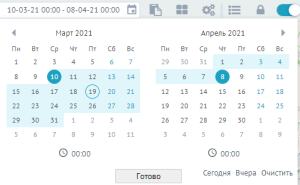
Рисунок 4- Выбор периода
Изменить время
Чтобы указать время в выбранном периоде необходимо (см. рис 5):
- левой кнопкой мыши выбрать "часы" слева и в появившейся форме задать начальное время;
- нажать кнопку "Готово" и выбранное время отобразится в форме календаря;
- левой кнопкой мыши выбрать "часы" справа и в появившейся форме задать конечное время;
- нажать кнопку "Готово".
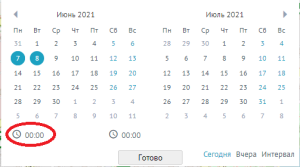
Рисунок 5
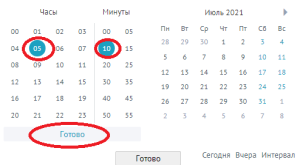
Рисунок 5.1
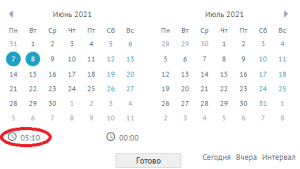
Рисунок 5.2
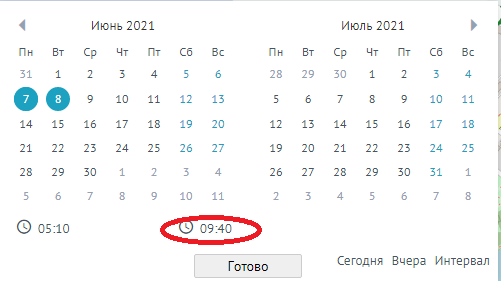
Рисунок 5.3
Далее, необходимо нажать кнопку "Готово" в форме "Календаря". В результате в форме календаря отобразится выбранный период времени 
2)Выбор даты (1 день)
Для выбора даты (1 день) необходимо щелчком левой кнопкой мыши выбрать нужную дате в календаре (см .рис 6).
1)При необходимости, указать время (см. шаг 2, рис 6 ):
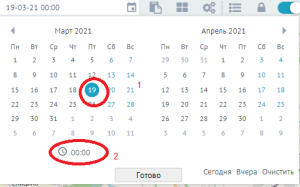
Рисунок 6 - Выбор даты в календаре

Рисунок 6.1
3)Выбор даты (1 день и период времени)
1) Если необходимо указать период времени за 1 день необходимо щелчком левой кнопкой мыши выбрать нужную дате в календаре.
Далее указать время начала и время конца (см. шаг 1-2)
- левой кнопкой мыши выбрать "часы" слева и в появившейся форме задать начальное время;
- нажать кнопку "Готово" и выбранное время отобразится в форме календаря;
- левой кнопкой мыши выбрать "часы" справа и в появившейся форме задать конечное время;
- нажать кнопку "Готово" .
Далее, необходимо нажать кнопку "Готово" в форме "Календаря"
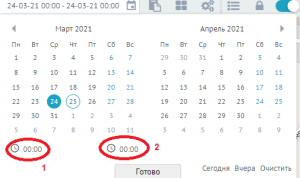
Рисунок 7
В результате в Календаре будут установлены период и время.
4) Выбор года
1) Если необходимо выбрать ГОД и указать период в днях, необходимо левой кнопкой мыши нажать на наименование месяца(см рис 8).
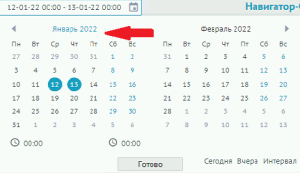
Рисунок 8
2) Появится форма выбора месяца (см. рис 9)
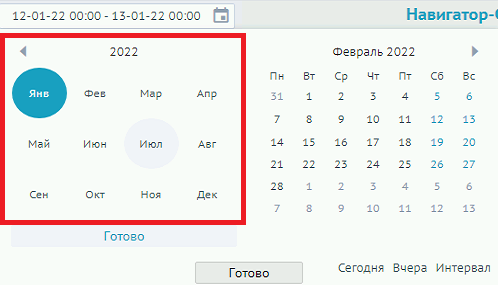
Рисунок 9
3) Далее появится форма выбора года(рис.10), в которой нужно выбрать год и нажать кнопку "Готово".
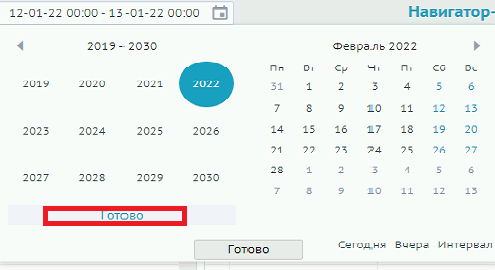
Рисунок 10