Функционал работы Справочника данных
Функционал работы со справочниками не одинаковый для всех справочников.
Существуют справочники, в которых система:
- предоставляет возможность создать, редактировать и удалить записи справочника.
- не позволяет удалить запись справочника, так как это может нарушить целостность данных.
- отображает записи, которые формируются на основании данных из другого виджета. Эти записи можно отредактировать и нельзя удалить.(см. Справочник Геозоны).
Установить виджет "Справочник данных" на рабочий стол или выбрать рабочий стол, содержащий виджет "Справочник данных".
Примечание: В окне виджета отображается список доступных пользователю справочников.
Заполнить справочники.
Для заполнения данных справочника выберите справочник в списке.
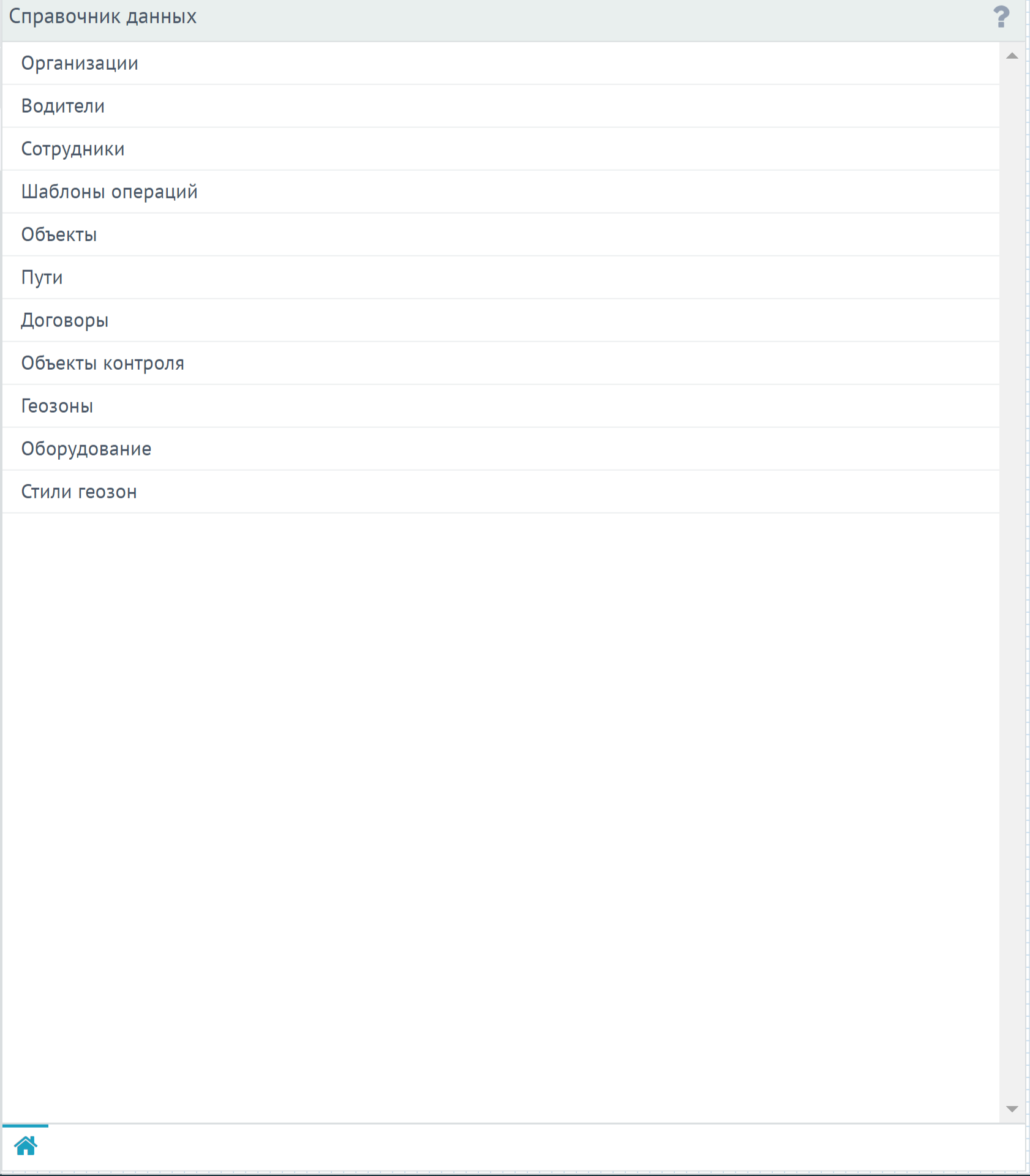
Рисунок 1 - Окно виджета "Справочник данных". Список доступных пользователю справочников.
1. Система отобразит список записей справочника (см. рис. 2) и панель инструментов (см. рис. 2.1).
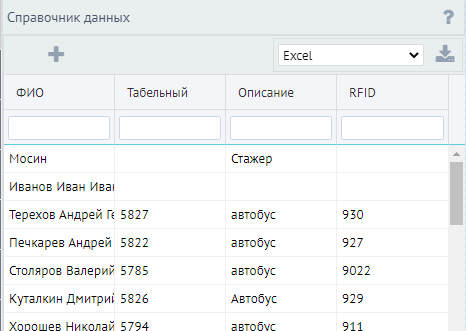
Рисунок 2.1 - Позиции справочника

Рисунок 2 - Панель инструментов справочника.
 - кнопка добавления записи в справочник;
 - сочетание кнопок выбора формата и выгрузки.
2. Нажать кнопку "Создать"  для добавления новой позиции в справочник.
3. Для редактирования записи, необходимо выбрать запись в справочнике и нажать кнопку "Редактировать"  на панели инструментов или дважды кликнуть ЛКМ на строке справочника.
Примечание: при выборе позиции справочника кнопки "Редактировать " и "Удалить" отобразятся на панели инструментов справочника.
В формах: создания и редактирования необходимо заполнить/отредактировать поля и нажать кнопку "Сохранить"  .
4. В нижней части виджета доступна панель навигации, в которой отображаются все справочники, которые были открыты пользователем (см. рис 3).
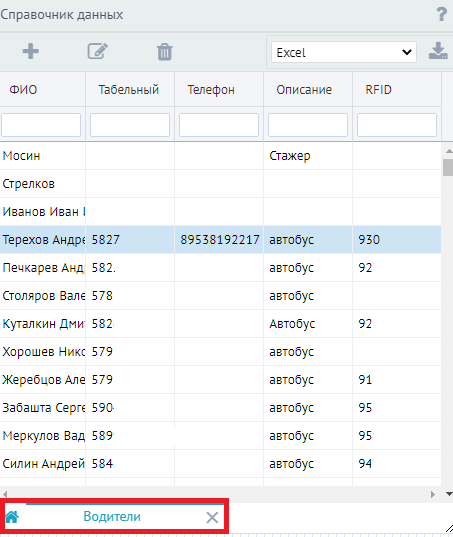
Рисунок 3 - Панель навигации справочника, пример отображения наименования справочника "Водители".
5. При выборе записи справочника в нижней части формы отобразится панель (см. рис,3.1, пример отображения записи в справочнике: "Водители", запись справочника- ФИО водителя).

Рисунок 3.1 - Пример отображения справочника и позиции справочника в форме
6. Для закрытия формы записи справочника необходимо нажать на  в нижней части формы, на выбранной вкладке.
7. Для возврата к списку справочников необходимо нажать кнопку  .
Просмотреть запись в справочнике
1)Для просмотра записи справочника необходимо:
- открыть справочник;
- выбрать в справочнике запись и нажать двойным щелчком левой кнопки мыши.
- откроется карточка для просмотра и возможности редактирования.
- для закрытия формы/позиции справочника необходимо нажать на в нижней части карточки, на выбранной вкладке.
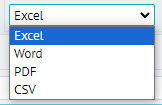
2) При необходимости, список справочника можно выгрузить в нужный формат. Для этого нажать кнопку  и выбрать формат для выгрузки данных
 .
Редактировать запись в справочнике
1)Для редактирования записи справочника необходимо:
- открыть справочник;
- выбрать в справочнике запись для редактирования.
- нажать кнопку "Редактировать"
- сохранить данные, нажать кнопку "Сохранить".
2)Будут внесены изменения в карточке и система выполнит переход в список записей справочника.
Удалить запись в справочнике
1) Для удаления позиции справочника:
- открыть справочник;
- выбрать в справочнике позицию для удаления.
- нажать кнопку "Удалить"

2)Выбранная позиция будет удалена.
Примечание: в справочниках "Объекты", "Договоры" отсутствует кнопка "Удалить", карточку удалить нельзя, так как это может нарушить целостность данных.
Примечание: справочник "Геозоны"доступен только для редактирования. Добавить или удалить запись из справочника нельзя.