Виджет "Список объектов"
Назначение виджета: отслеживание ключевых показателей объекта с помощью индикаторов и конфигурация пользовательских настроек объекта.
Виджет "Список объектов" представляет собой список объектов, доступных пользователю, с отображением ключевых показателей объектов.
1) Установить виджет на рабочий стол или выбрать рабочий стол, содержащий виджет "Список объектов".
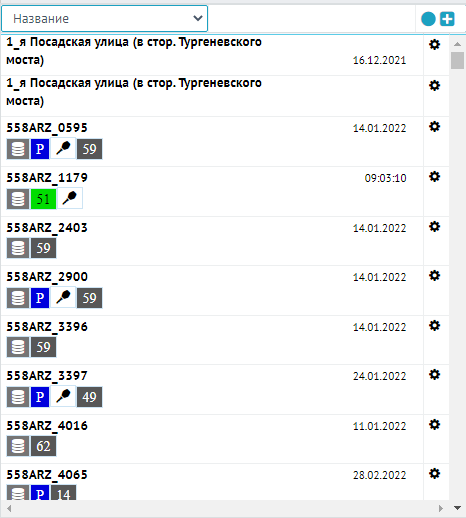
Рисунок 1 - Общий вид виджета "Список объектов"
2) В окне виджета отображены:
- фильтр объектов (см. рис 1.1) (см Фильтр объектов в виджете "Список объектов");
- список объектов (см. рис 1.2):
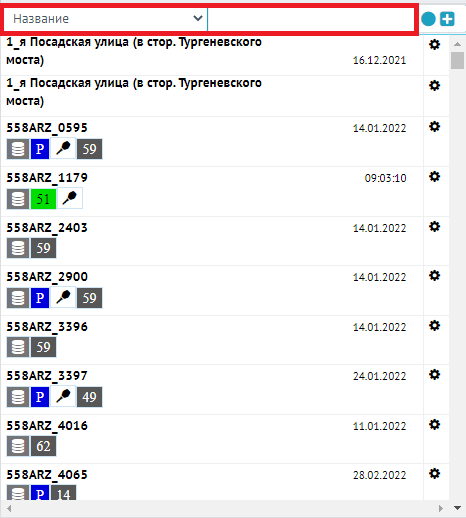
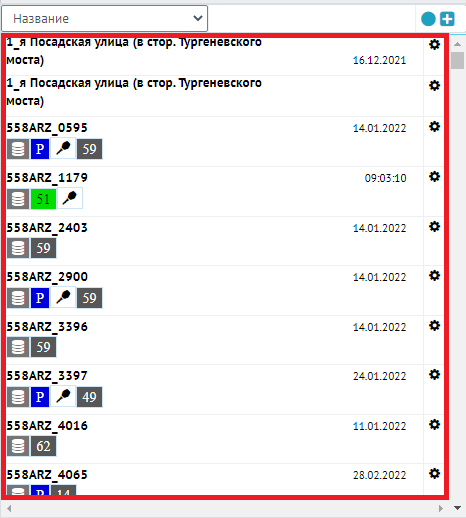
Рисунок 1.1 - Фильтр объектов Рисунок 1.2 - Список объектов
Примечание: при наведении курсора на наименование объекта отобразится дополнительная информация об объекте.
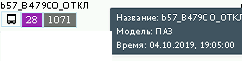
Рисунок 1.3 - Отображение доп. информации объекта.
Для выборки данных по различным свойствам предназначен «Фильтр объектов» (см. рисунок 2) (подробное описание см. п Фильтр объектов в виджете "Список объектов").
Примечание: при вводе условий (с помощью фильтра) следует указывать данные, введенные в Карточке объекта (см. Виджет "Справочник данных", п. Создать Объект).
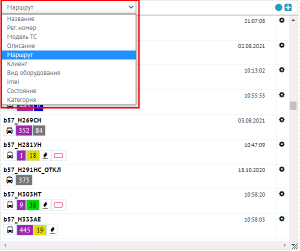
Рисунок 2 - Фильтр объектов виджета "Список объектов".
Примечание: при наведении курсора на иконки отобразится их текстовая обозначение подсказка.
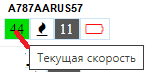
Рисунок 2.1 - Отображение подсказки.
Список объектов содержит:
- наименование объектов мониторинга;
- время последней полученной позиции (пакета данных, полученных от терминала);
- иконку категории объекта;
- индикаторы состояния объекта;
- кнопка перехода в окно конфигурации.
1) Наименование объекта - наименование объекта в Системе. Например:  .
2) Время последней полученной позиции - справа от наименования объекта отображается дата и время получения данных. Например:  .
Примечание: в текущем периоде отображается время получения последних данных с терминала . При получении последних данных в прошедшем периоде будет отображаться дата получения данных -  .
3)  Иконка категории объекта - отображается иконка категории, указанная при создании объекта. Иконки категории указаны в дереве категорий (см. Виджет "Дерево категорий").
4) Индикаторы состояния объекта - отображаются под наименованием объекта. В зависимости от настроек объекта будут отображаться - текущая скорость, номер маршрута, зажигание, охрана, нет данных, аккумулятор, итп. Например (см. рис. 3):
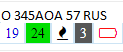
Рисунок 3 - Отображение индикаторов
ВАЖНО: Индикаторы отображаются в зависимости от настроек в конфигурации отображения - т.е если индикатор настроен на объекте, его иконка будет отображаться в строке .
Иконки индикаторов имеют различное отображение, а так же цветовое решение, при разном функционале:
 скорость: отображается текущая скорость объекта на цветном фоне. При значении скорости:
- менее 20 км/ч- цвет иконки желтый
 ;
- от 20-90 км/ч- цвет зеленый
 ;
- выше 90 км/ч- красный;
- на синем фоне "Р"- парковка
 -состояние объекта.
- менее 20 км/ч- цвет иконки желтый
 зажигание: отображение индикатора при включенном зажигании.
 номер маршрута (для общественного транспорта);
- охрана: при постановке объекта "под охрану" отображается индикатор, если снят с охраны -
 .
 нет данных: на сером фоне индикатора количество дней, в течении которых нет связи с объектом.
- сервис: индикатор отображается, если объект находится на сервисном обслуживании.
 аккумулятор: иконка в виде батарейки, на белом фоне, если аккумулятор разряжен.
 нет связи: индикатор отображается, если связь с объектом прервана.
 дата технического обслуживания.
5) Кнопка перехода в окно конфигурации объекта - при нажатии открывается диалоговое окно конфигурации (см. рис. 4)
Нажать кнопку  , откроется окно конфигурации объекта (см. Конфигурация отображения объекта в виджетах), позволяет настраивать и просматривать конфигурацию для объекта.
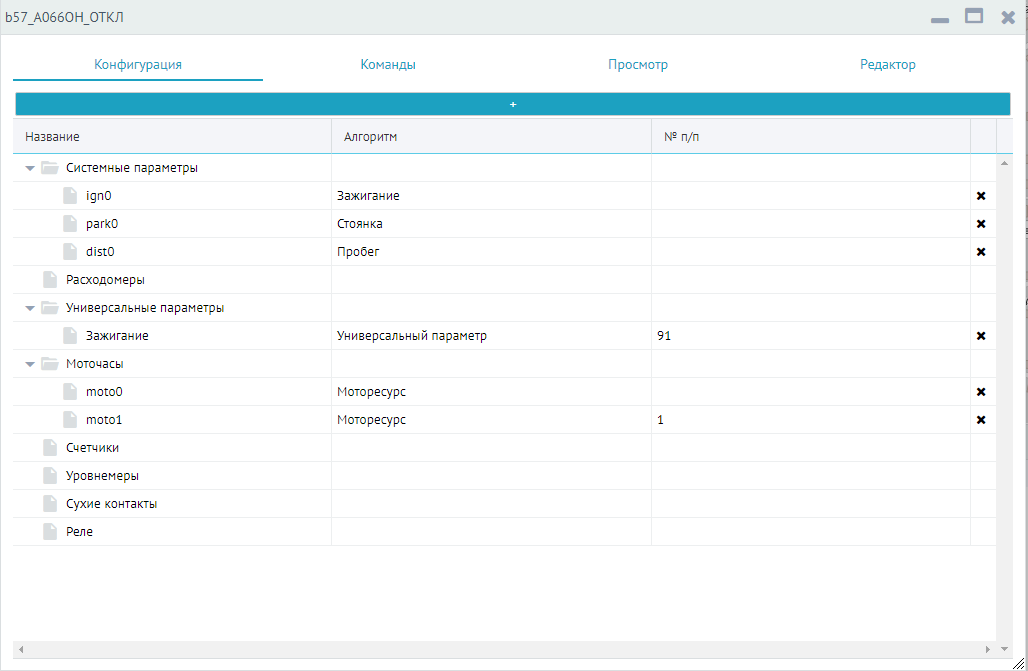
Рисунок 4- Окно редактора конфигурации объекта
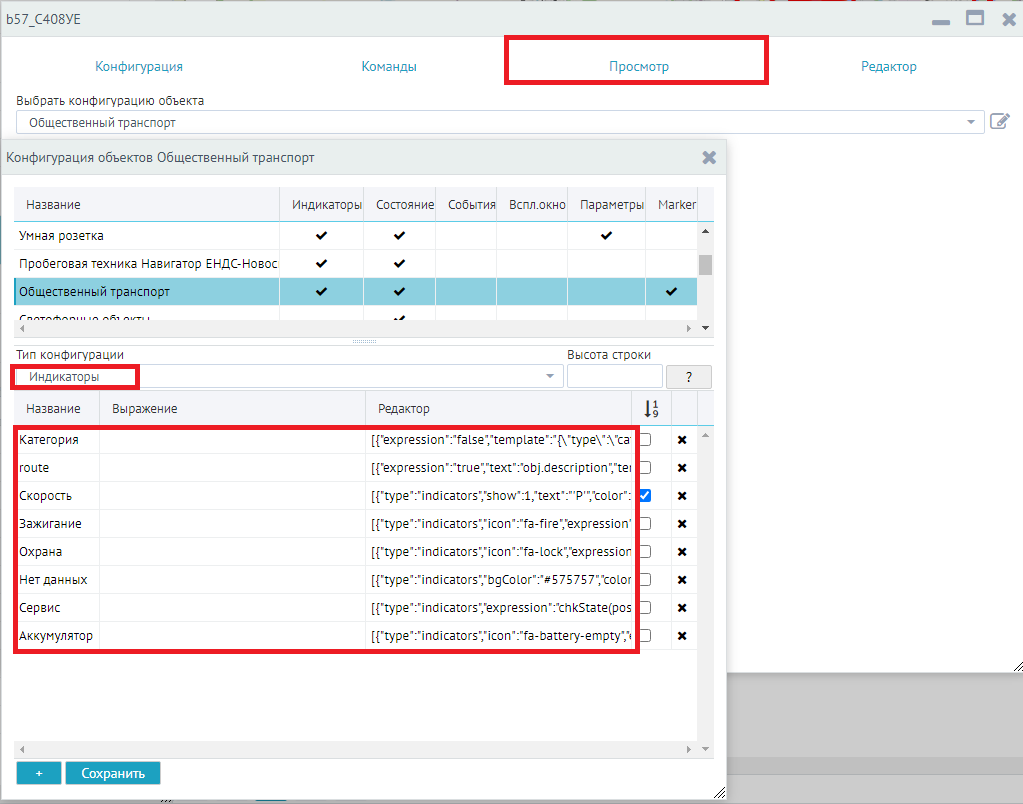
Рисунок 4.1 - Просмотр индикаторов
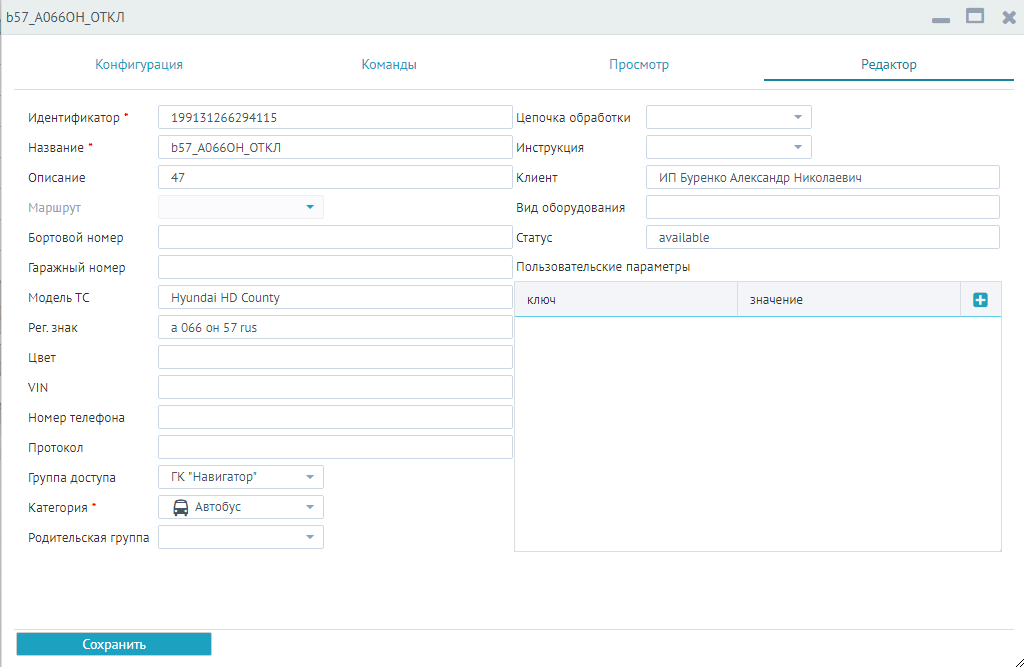
Рисунок 4.2 - Окно редактора объекта
ПРИМЕЧАНИЕ: Настройку конфигурации объекта производит администратор системы (см. п. Конфигурация отображения объекта в виджетах).