Заблокировать/разблокировать/удалить учетную запись пользователя
Заблокировать учетную запись
1)На главной панели инструментов нажать  для открытия панели "Администрирование".
2)Во вкладке "Редактирование" в окне поиска коллекций выбрать из списка коллекцию "Пользователи".
3) Выбрать пользователя в списке и нажать кнопку "Редактировать".
4) Появится форма редактора пользователя, в которой проставить "галку" в "Заблокирован" и нажать кнопку "Сохранить" (см. рис 1).
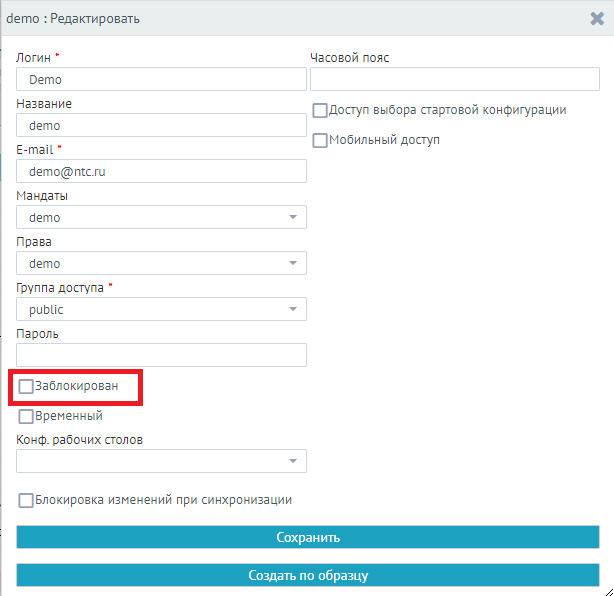
Рисунок 1 - Установка галки для блокировки
5) В результате пользователь НЕ должен иметь возможность войти в систему.
Разблокировать учетную запись
1)На главной панели инструментов нажать для открытия панели "Администрирование".
2)Во вкладке"Редактирование" в окне поиска коллекций выбрать из списка коллекцию "Пользователи".
3) Выбрать пользователя в списке и нажать кнопку "Редактировать".
4) Появится форма, убрать "галку" в "Заблокирован" и нажать кнопку "Сохранить".
Примечание: если необходимо разблокировать учетную запись и изменить пароль, то:
- открыть форму для редактирования, убрать "галку" в поле "Заблокирован", нажать кнопку "Сохранить".
- вновь открыть форму для редактирования, изменить пароль. Нажать кнопку "Сохранить".
Удалить учетную запись
Предоставляет возможность удалить пользователя.
Для удаления пользователя необходимо:
- В окне поиска коллекций выбрать из списка коллекцию "Пользователи".
- Выбрать пользователя в списке и нажать кнопку "Удалить" (см рис 2).
- Подтвердить удаление(см рис 3).
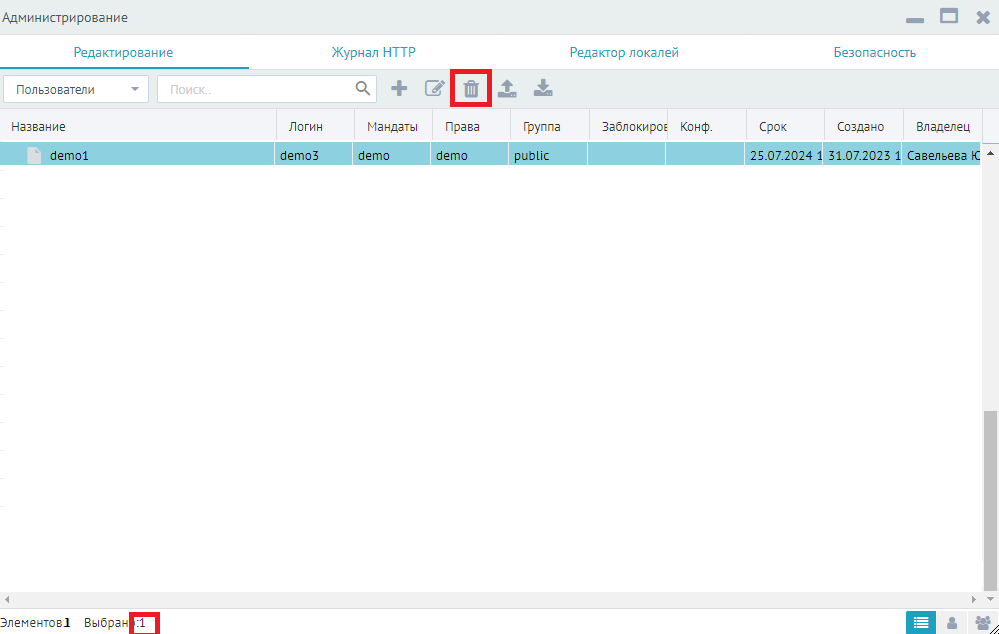
Рисунок 2 - Выбор пользователя для удаления
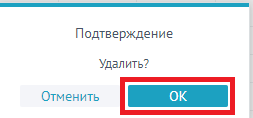
Рисунок 3 - Подтверждение удаления