Редактировать маршрут
Система предоставляет возможность отредактировать маршрут: добавить или удалить пункты маршрута, изменить последовательность пунктов контроля в маршруте.
Выбрать маршрут и кликом ЛКМ будет открыта форма для редактирования со списком пунктов маршрута.
ВАЖНО: изменить маршрут, который задействован в Путевом листе, нельзя. Измененный маршрут будет сохранен с новым наименованием.
Система предоставляет возможность добавлять существующие в системе пункты маршрута.
Добавить пункт маршрута
Если необходимо добавить пункт маршрута, которого не существует в системе изначально нужно создать геозону на карте.
1) Выбрать маршрут из списка и кликом ЛКМ открыть редактор списка пунктов маршрута, который содержит вкладки: Маршрут, Геозоны и Пункты маршрута.
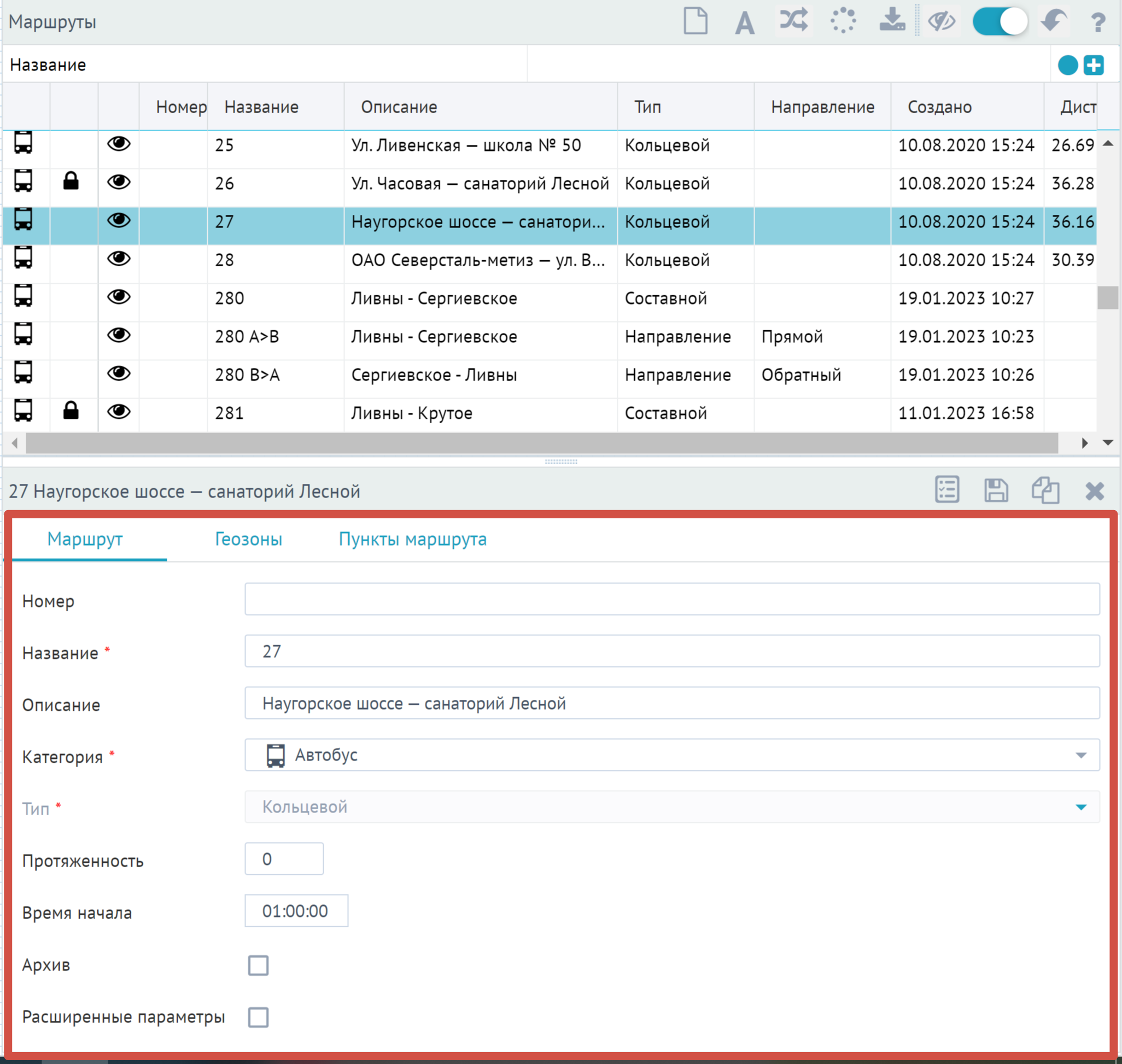
Рисунок 1 - Выбор маршрута для редактирования
2)Во вкладке "Маршруты" заполнить поля формы:
- номер - указать постоянный номер маршрута. (не обязательное для заполнения поле, используется в составном маршруте)
- Название - указать, при необходимости, новый номер маршрута;
- Описание- указать, при необходимости, новое название маршрута(начальный и конечный пункт);
- Категория - указать категорию ТС;
- Тип - указать тип маршрута;
- Расстояние- указать протяженность маршрута в км, в формате 00:00.
- Время первого рейса - указать время в формате чч:мм;
- Расширенные параметры - галка
- Время окончания - указать время в формате чч:мм;
- График, дни недели - отметить галкой дни недели действия маршрута;
- Нажать кнопку "Сохранить".
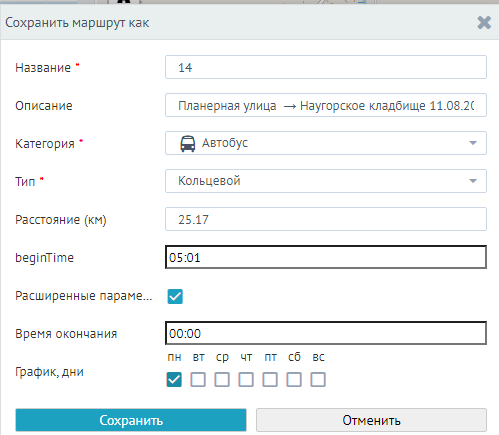
Рисунок 2 - Форма сохранения
Во вкладке "Геозоны" выбрать пункты маршрута. Удерживая позицию(пункт маршрута) ЛКМ перетянут ее вправо в часть "Пункты маршрута".
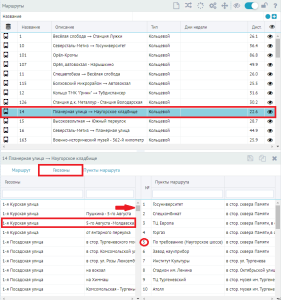
Рисунок 3 - Добавить пункт маршрута
3) Расположить пункты маршрута в нужной последовательности и перейти во вкладку "Пункты маршрута" (см. рис 4).
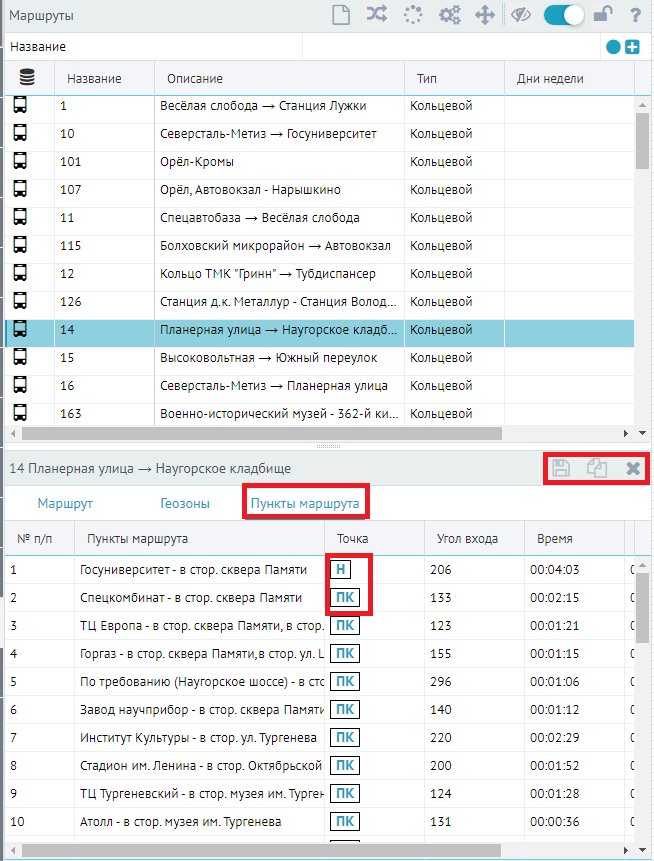
Рисунок 4 - Указать тип маршрута
4) Указать тип пункта маршрута -  ;
 - начальная/конечная; тип промежуточных кнопок
 .
5) В результате во вкладке "Пункты маршрута" отобразится последовательность геозон маршрута.
Нажать кнопку "Сохранить"  на панели редактирования (см. рис4).
Изменить последовательность пунктов маршрута
1) Выбрать маршрут из списка и кликом ЛКМ открыть список пунктов маршрута, который содержит вкладки: Геозоны и Пункты маршрута..
2) При активной вкладке "Геозоны" во вкладке "Пункты маршрута" расположить пункты маршрута в нужном порядке . Для этого удерживая пункт маршрута ЛКМ перемещать по вертикали списка маршрута (вверх/вниз) (см. рис 4.1).
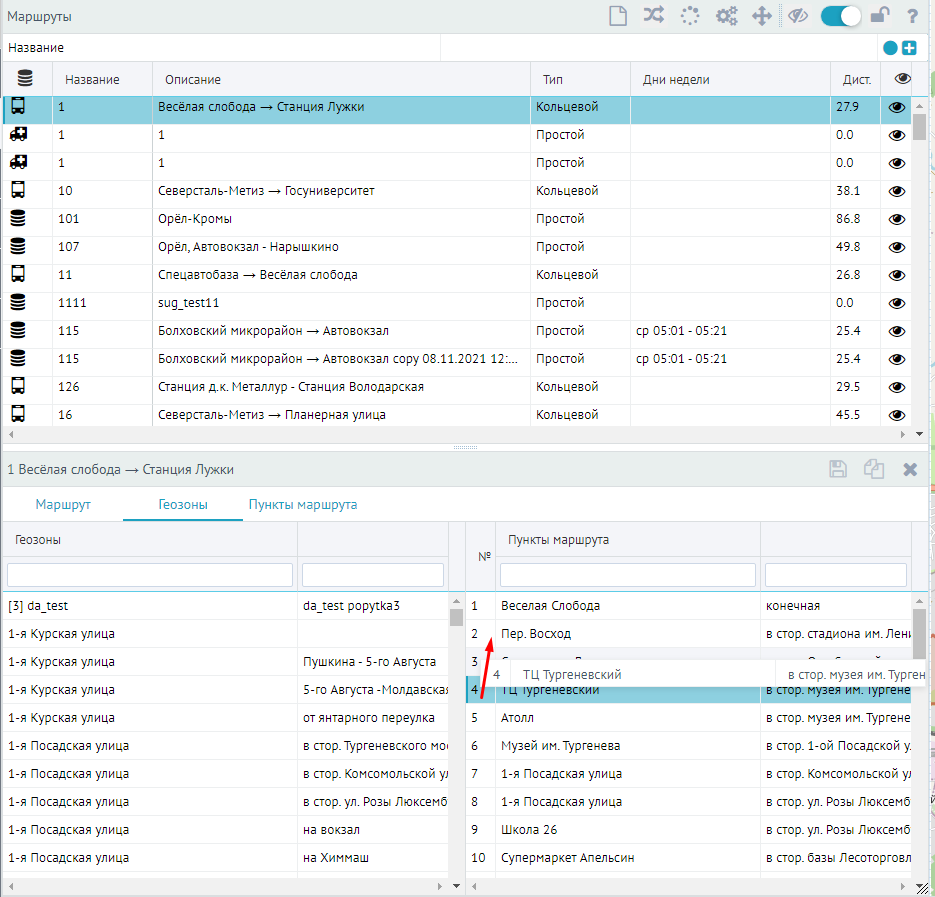
Рисунок 4.1 - Перемещение пунктов маршрута
В столбце "№" будет отображена последовательность пунктов маршрута - номер пункта маршрута.
Примечание: вкладки содержат поля для поиска по наименованию пунктов маршрута (см рис. 5)

Рисунок 5- Пункты поиска во вкладках
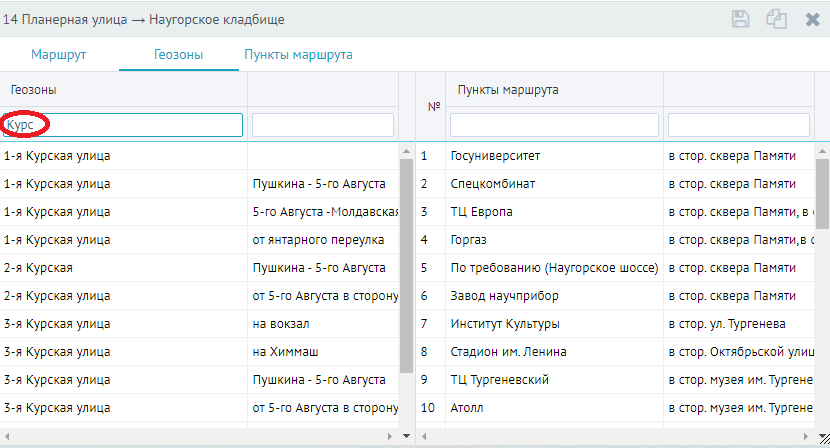
Рисунок 6 - Поиск по наименованию маршрута
4) Перейти во вкладку "Пункты маршрута" (см. рис 7) и указать тип пункта маршрута.
Рисунок 7 - Указать тип маршрута
4) Нажать кнопку "Сохранить" в меню виджета и заполнить форму для сохранения маршрута.
В результате в виджете "Карта" изменится графическое отображение маршрута, будет перерисована линия соединения пунктов маршрута на карте.
Удалить пункт маршрута
1) Выбрать маршрут из списка и кликом ЛКМ открыть список пунктов маршрута.
2) При активной вкладке "Геозоны", из вкладки "Пункты маршрута" перенести удерживая позицию(пункт маршрута) ЛКМ вправо во вкладку "Геозоны" (см. рис 8).
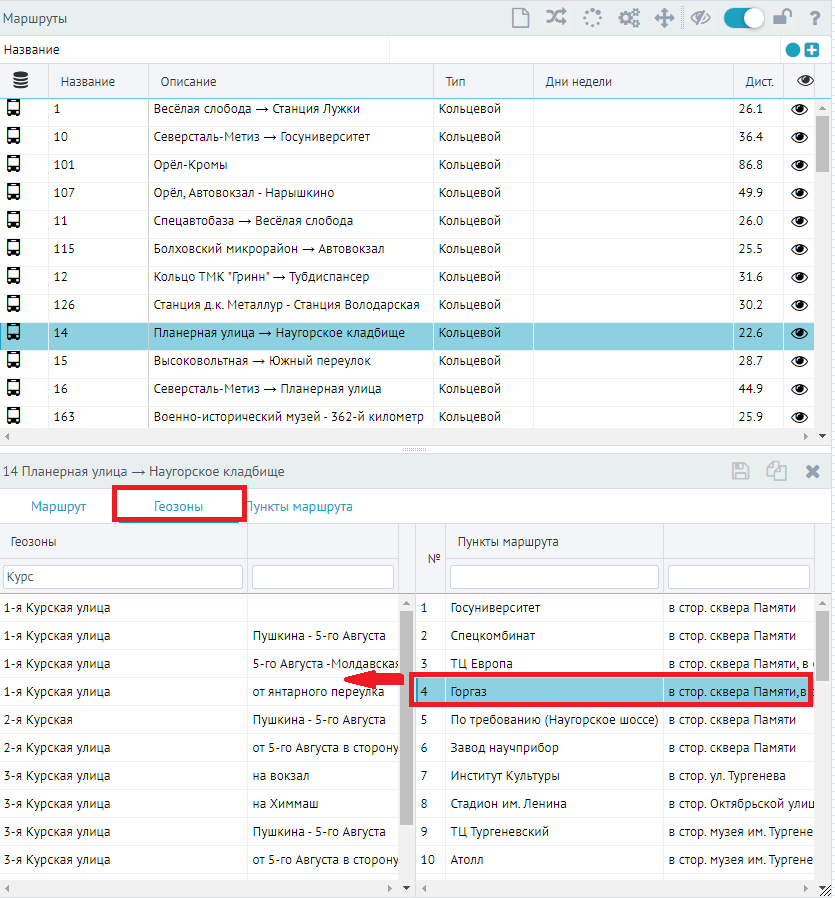
Рисунок 8 Удалить пункт маршрута
3) Нажать кнопку "Сохранить как"  и заполнить форму для сохранения маршрута.
Примечание: При удалении пункта маршрута будет перерисована линия соединения пунктов маршрута на карте виджета "Карта".