Статистика Путевого листа ОТ
Пользователь может посмотреть путевой лист и статистику по ПЛ.
- Выбрать путевой лист для просмотра;
- Выбрать кнопку "Просмотр";
- Просмотреть ПЛ, статистику по путевому листу.
ВАЖНО: Отображение списка ПЛ зависит от периода, в котором создан ПЛ.
По умолчанию, отображаются ПЛ на текущую дату.
Для просмотра ПЛ в другом периоде (созданные для будущего периода или закрытые в прошедшем периоду) необходимо установить в календаре нужный период/дату.
1)В списке выбрать путевой лист. Станет активной кнопка "Просмотр" (см. рис 1).
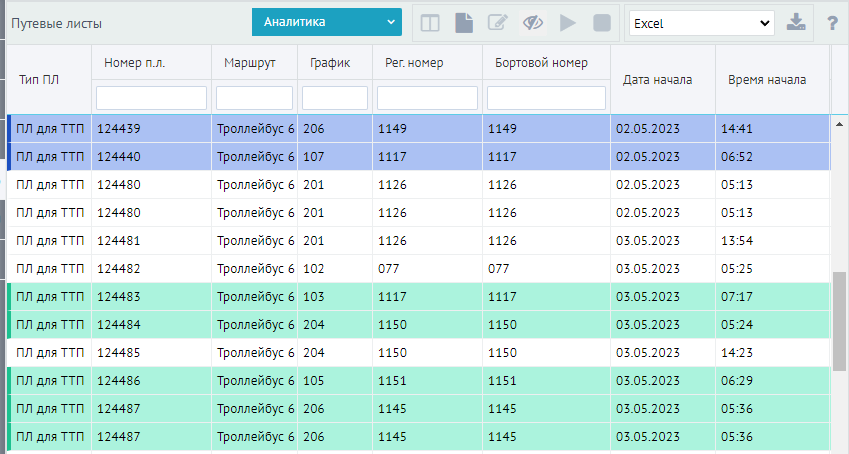
Рисунок 1- Список созданных путевых листов
Путевые листы имею разный тип и в списке выделены цветом (см. рис 1):
- Зеленым цветом - выделены активные (действующие) путевые листы на текущий период (дату).
- Фиолетовым цветом - выделены завершенные путевые листы.
- Без цвета- выделены путевые листы, созданные задним числом (в прошедшем периоде), созданные для будущего периода или ПЛ без полученных позиций.
2) Нажать кнопку "Просмотр" , откроется окно просмотра статистики выбранного путевого листа.
3) Форма статистики представляет собой табличный виджет (см.рис. 2) и имеет краткую форму отображения(кратко) и развернутую *все).
Краткая форма: содержит расчетные данные с сервера статистики (пробег, моточасы, расход топлива итп.) - данные объединены в тематические блоки.
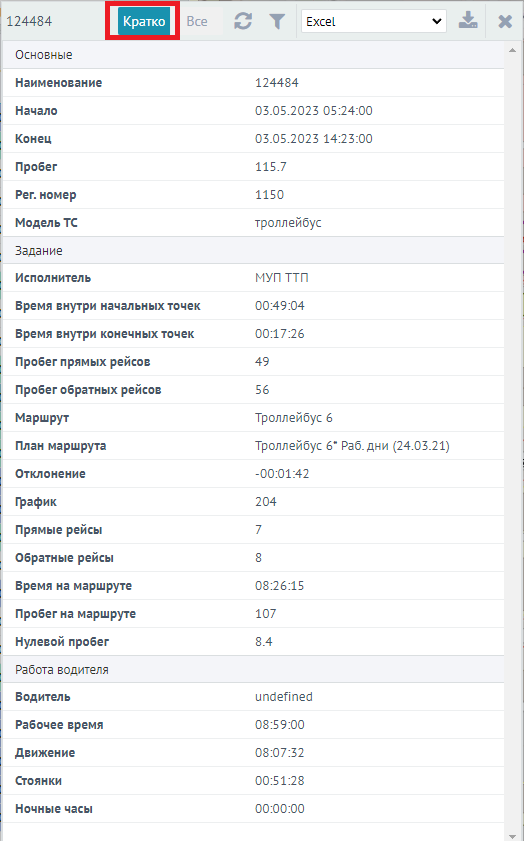
Рисунок 1.1 - Краткая форма статистики
Развернутая форма:
- левая часть (краткая форма статистики) содержит расчетные данные с сервера статистики (пробег, моточасы, расход топлива итп.) - данные объединены в тематические блоки.
- правая часть содержит данные по телеметрии (маршрут и номера рейсов, фактическое время посещения остановочных пунктов, наименование остановочных пунктов).
- в правом верхнем углу - кнопки управления
 -Перерасчет и Фильтрация.
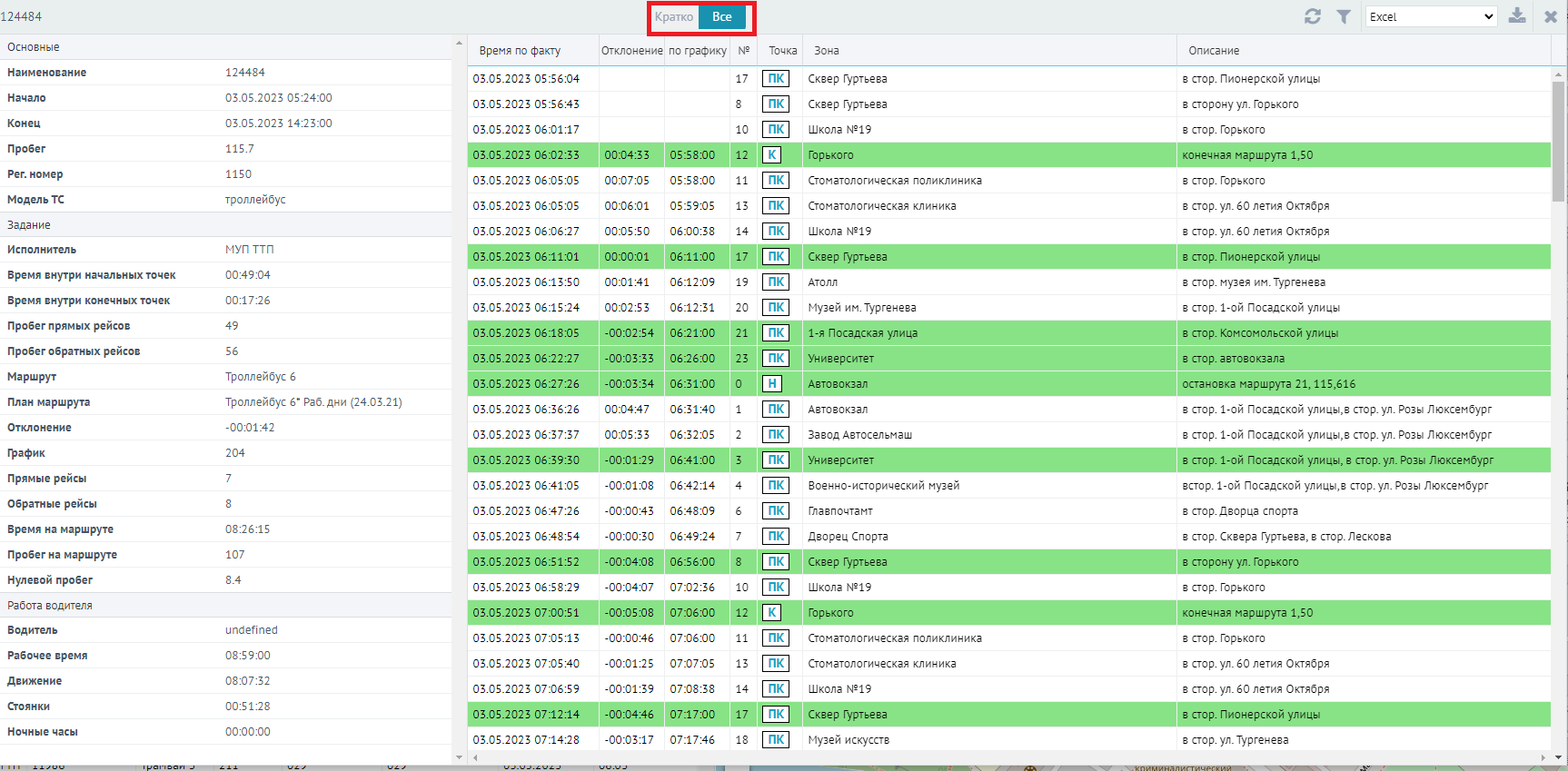
Рисунок2 - Просмотр статистики Путевого листа
Отображение статистики ПЛ зависит от типа ПЛ : действующие или завершенные, созданный за прошедший период.
Для действующего ПЛ: табличная форма будет заполнена (частично заполнена)в зависимости от фактически отработанного времени, содержать маршрут, номера рейсов, фактическое время посещения остановочных пунктов, наименование остановочных пунктов.
В завершенном ПЛ: табличная форма будет заполнена перерасчитанными данными.
В путевом листе, созданном за прошедший период (прошедшей датой) - данные будут перерасчитываться и буду отображаться фактические данные о посещении остановочных пунктов.
4) В правом углу расположены кнопки:
 - кнопка для запуска перерасчета данных.
 - кнопка для переключения отображения всех посещенных остановок маршрута или только тех остановок, что есть в расписании.
Примечание: при выборе кнопки происходит смена иконки на  с подсказкой "Все". При этом происходит ограничения списка, отображаются остановочные пункты, указанные в расписании (см. рис.3).
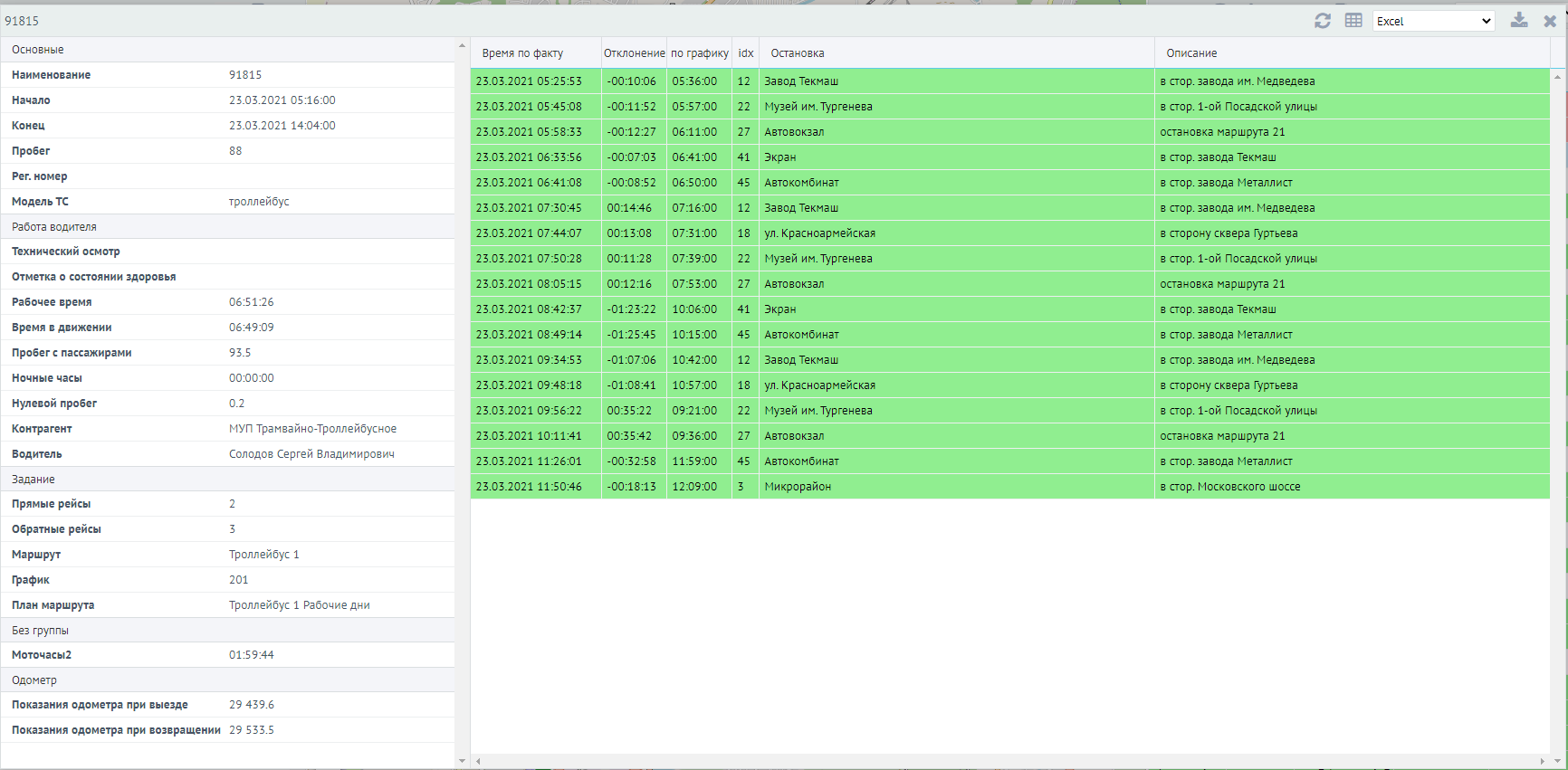
Рисунок 3- Отображение ограниченного списка Статистики
 - выгрузка ПЛ в формате Excel,PDF, CSV.
Примечание: существует возможность выгрузить ПЛ в выбранном формате и дальнейшей печати. Так же пользователь может выполнить выгрузку данных в нужном шаблоне. У пользователя должен быть доступ к шаблонам документов, для выбора бланка печати.
 - кнопка закрытия формы.
5) Данные из правой и левой части формы статистики отобразятся в печатной форме - Путевом листе.
Примечание: У пользователя должен быть доступ к шаблонам документов, для выбора бланка печати.
6) Результат выбора шаблона, лицевая сторона Путевого листа автобуса (см. рис.4). Оборотная сторона - (см. рис 5).
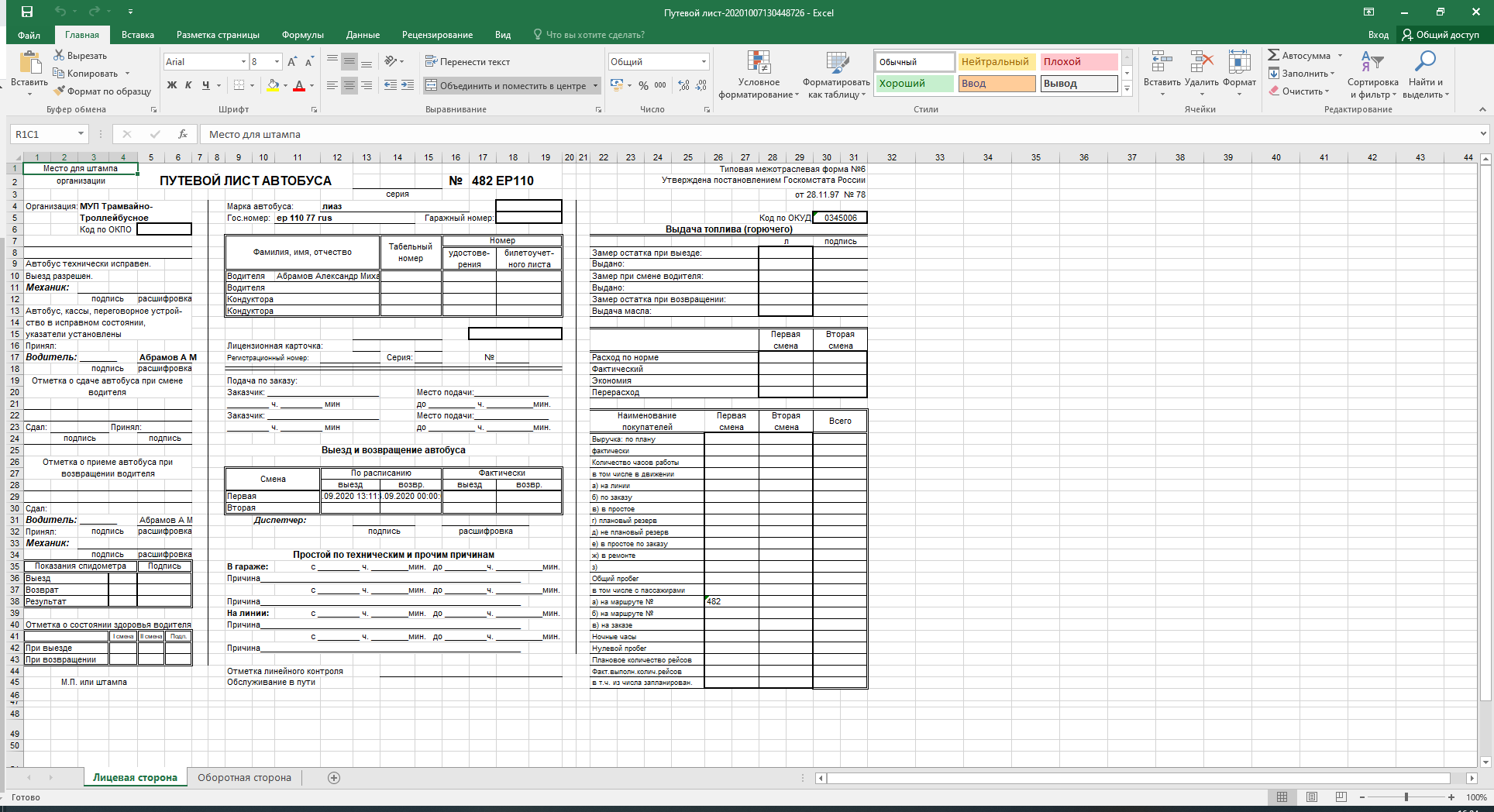
Рисунок 4- Пример лицевой стороны Путевого листа автобуса
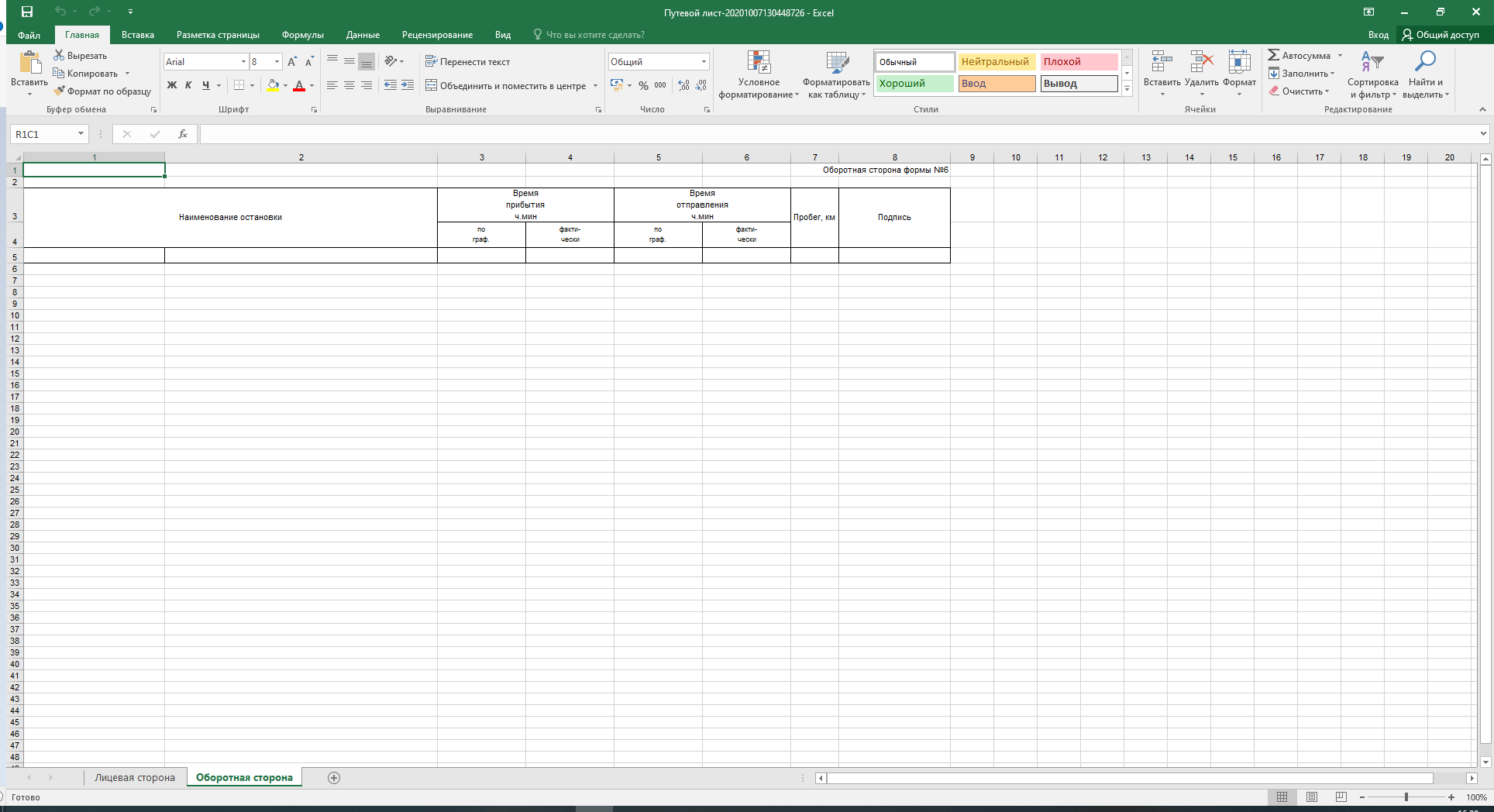
Рисунок 4 - Пример оборотной стороны Путевого листа автобуса