Диаграмма маршрута
 Диаграмма маршрутов
Для мониторинга работы транспорта в реальном времени по маршруту существует функциональность - "Диаграмма", на которой отображены все точки маршрута в виде круга (круговой диаграммы) и все транспортные средства.Реализована функциональность для разных типов маршрутов: простой, кольцевой, составной.
Диаграмма маршрута отображает маршрут выбранного ПЛ с объектами на нем, позволяет выбрать другие маршруты, обновлять место ТС на маршруте.
Доступна функциональность - виджеты "Маршруты", "Путевые листы".
В виджете "Маршруты":
- Выбрать маршрут;
- Нажать кнопку "Диаграмма".
В виджете "Путевые листы":
- Выбрать путевой лист;
- Нажать кнопку "Диаграмма".
Примечание: В виджете "Путевые листы" на диаграмме отобразятся все ТС на выбранном маршруте, независимо от наличия путевого листа у ТС.
1)В форме диаграммы отображены все точки маршрута в виде закольцованного участка (круговой диаграммы) и ТС на маршруте.
Нажать кнопку Диаграмма 
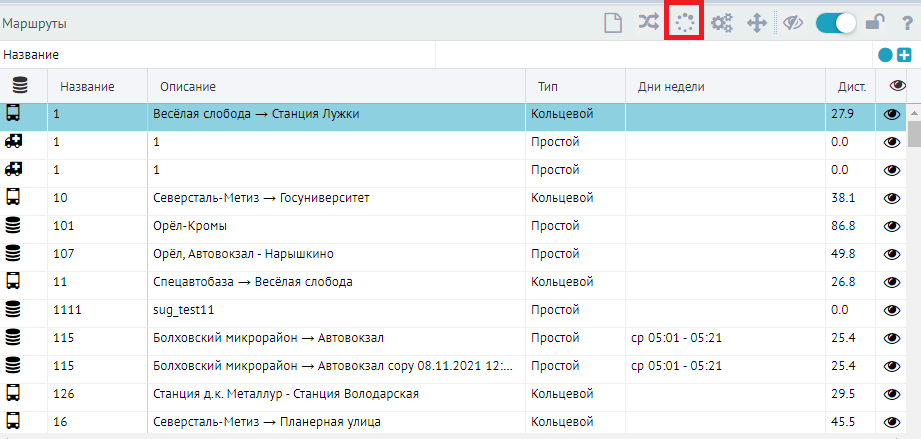
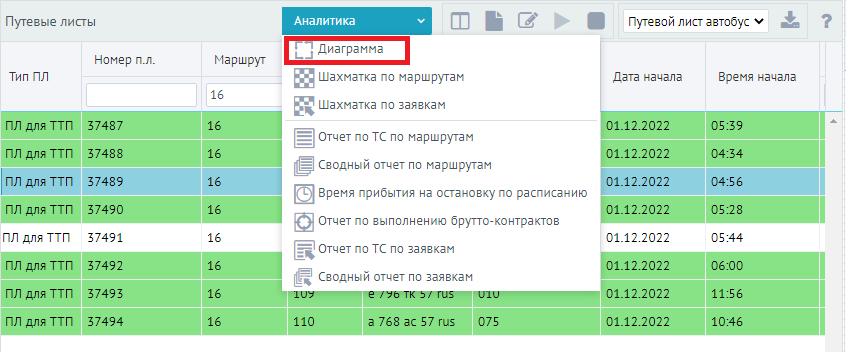
Рисунок 1 - Кнопка "Диаграмма" в меню виджета
2) В результате отобразится маршрут, в виде закольцованного участка и местоположение ТС на карте маршрута (см. рис.2).
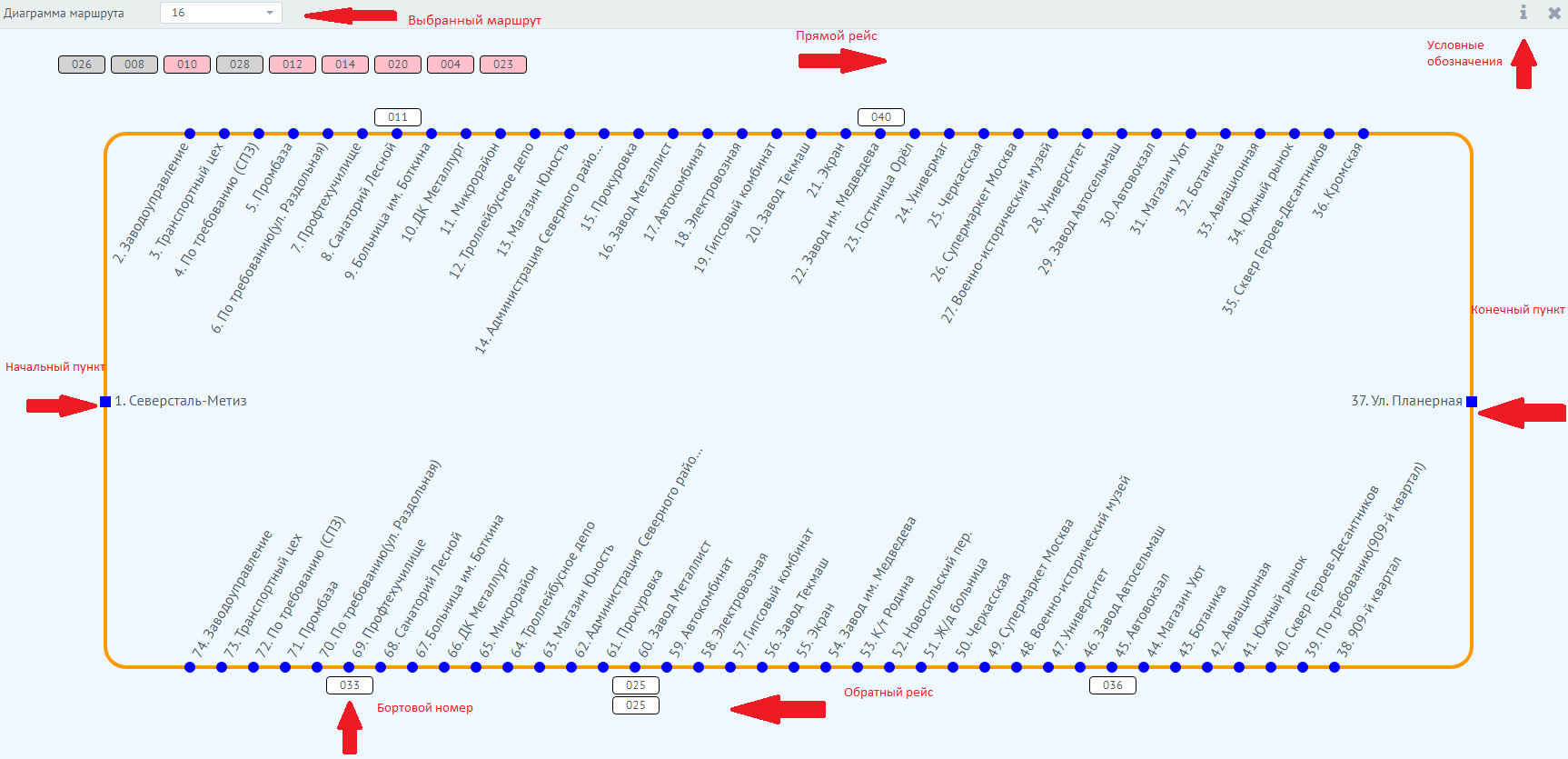
Рисунок 2- Диаграмма по выбранному маршруту
- Начальный пункт и конечный пункт маршрута отображены справа и слева (рис. 2). Далее по кругу(по часовой стрелке) - пункты маршрута(промежуточные остановочные пункты).
- На основании последних полученных событий (в реальном времени) на диаграмме отображены ГРЗ ТС в точках маршрута (на остановке).
- В левой части диаграммы могут отображаться серым цветом ГРЗ ТС, от которых не было данных. Розовым цветом отображены ТС, которые ушли с маршрута или двигаются не по маршруту.
3) При выборе ТС на диаграмме маршрута (см. рис 2.1) или вне маршрута( ТС, от которых нет данных 1 час) появится форма с краткими данными статистики по ТС. (см. пример на рис. 2.2).
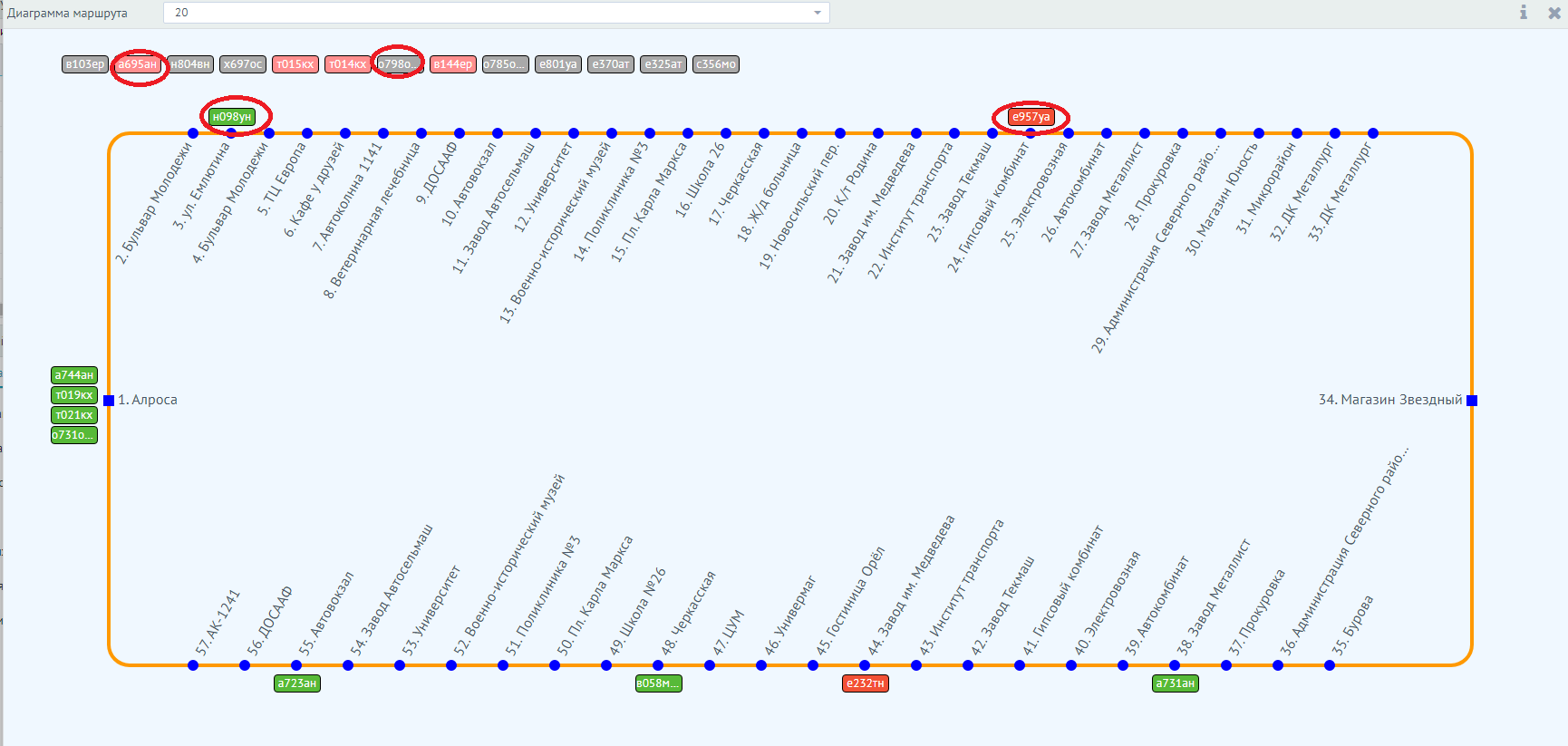
Рисунок 2.1 - Выбор ТС
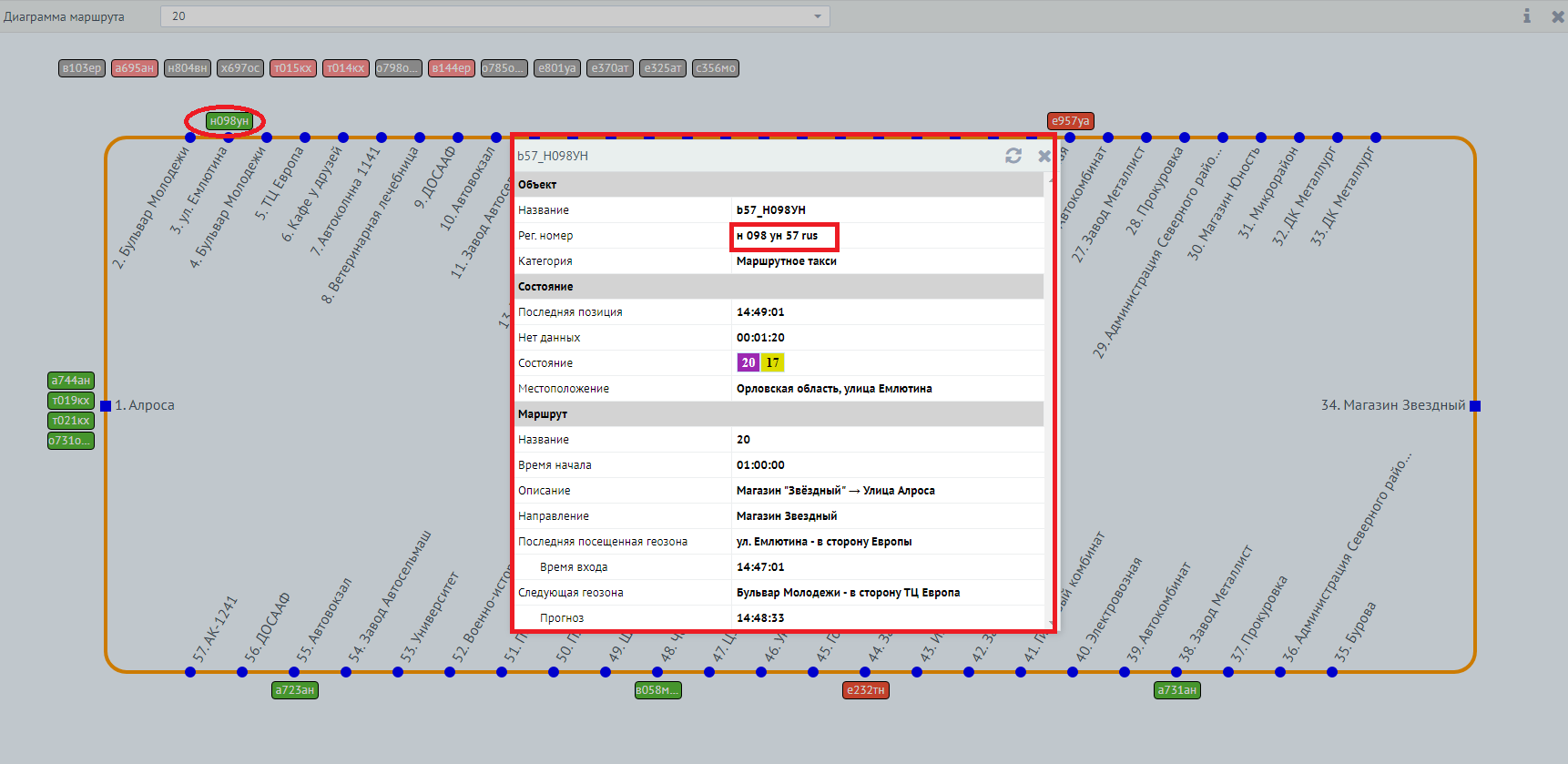
Рисунок 2.2 - Просмотр статистики по ТС
Примечание: Нажать кнопку  в правом углу формы диаграммы. Отобразится информация в форме "Условные обозначения" (см. рис.3).
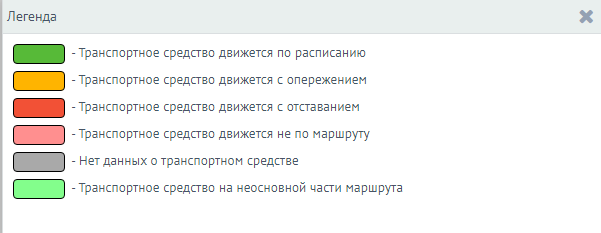
Рисунок 3- Описание условных обозначений.
Простые и кольцевые маршруты имеют расположение пунктов маршрута на прямой или кольце:
- если открыт маршрут типа "простой", то на схеме он должен выглядеть в виде прямой горизонтальной линии с пунктами от первой до последней геозоны слева направо;
- если открыт кольцевой, то прямое направление от Н к К должно быть сверху слева направо, а обратное - от К до последнего пункта - снизу справа налево.
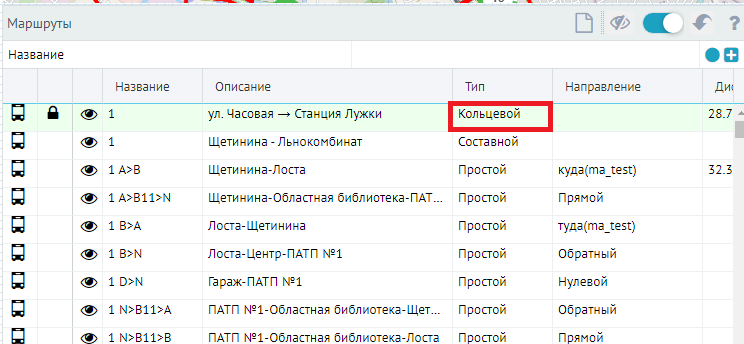
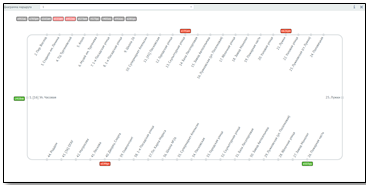
Рисунок 4-Диаграмма прямого маршрута
Составные маршруты на диаграмме отображаются своими основными частями - прямое направление вверху, обратное - внизу. Если конечная точка прямого направления совпадает с начальной точкой обратного, то на диаграмме отображается только одна.
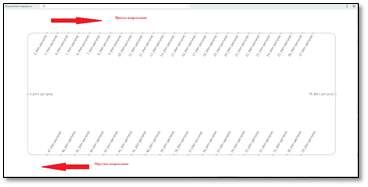
Рисунок 5 – Диаграмма составного маршрута
Расчетные данные берутся из телеметрии за час с текущего момента. Анализируются события посещений геозон выбранного маршрута.
Расположение назначенных на маршрут ТС на остановках диаграммы:
- Если на ТС нет посещений геозон выбранного маршрута - располагаются вне схемы маршрута. При этом если есть посещения геозон вне выбранного маршрута - статус розовый, иначе - серый. Если последняя посещенная геозона была на неосновной части маршрута - светло-зеленый.
- Если на ТС есть посещения геозон выбранного маршрута - располагаются на схеме маршрута. Статусы для ТС на схеме маршрута:
- если ТС движется согласно плановому времени - имеет зеленый фон.
- если разница между времени посещения ТС остановки и времени по расписанию более 5 минут - имеет желтый фон в случае опережения или красный фон в случае отставания.
Обновление расположения назначенных на маршрут ТС каждые 30 секунд.