Создать геозону
Для создания новой геозоны в виджете Карта используется "Панель рисования" (см. рис 1).
Для вызова панель рисования необходимо нажать кнопку , при этом в правой части карты отобразится панель выбора геометрии геозоны.
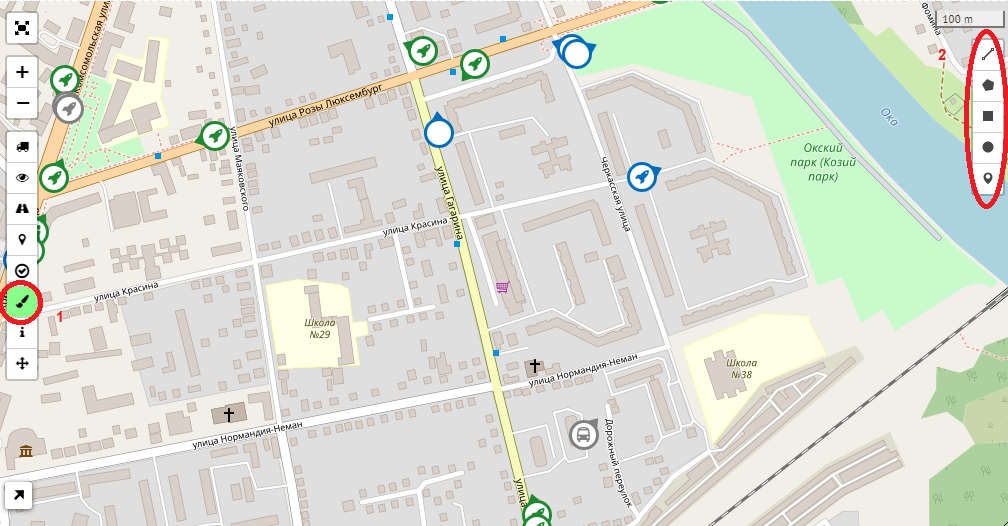
- в панели геометрии ЛКМ выбрать форму будущей геозоны из предложенных вариантов;
- выбрать на карте местоположение и расположить геозону (нарисовать геозону);
- появится форма ввода информации о геозоне, ввести в форме: название, описание, цвет, тип геозоны;
- нажать кнопку "Сохранить".
Примечание: после нажатия кнопки "Сохранить" геозона будет отрисована на карте, будет создана запись в виджете "Справочник данных"в справочнике "Геозоны" (см.Виджет "Справочник данных").
Формы рисования геометрии геозоны следующие:
 полилиния (polyline),
 многоугольник/полигон (polygon),
 квадрат/прямоугольник(rectangle),
 маркер(circle),
 круг(circle).
В зависимости от выбранной формы на карте будет прорисовываться геозона.
1) полилиния:
предоставляет возможность нарисовать геозону в виде линий (рис.2), отображая расстояние. Нужно установить на карте начальную точку и соединить ее с конечной точкой геозоны.
- установить первую точку на карте (клик ЛКМ), растянуть геозону и установить следующую точку.
- заполнить форму и нажать кнопку "Сохранить" (см. рис 2).
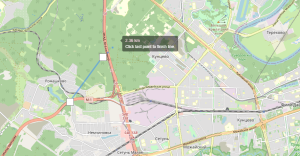
Рисунок 2 - Рисование полилинии
2) многоугольник (полигон)
предоставляет возможность нарисовать произвольную фигуру геозоны (рис.3).
- установить точку на карте и растянуть область геозоны.
- заполнить форму и нажать кнопку "Сохранить" (см. рис 3).
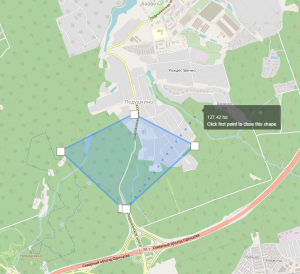
Рисунок 3 - Рисование полигона
3) квадрат/прямоугольник
предоставляет возможность нарисовать геозону в виде квадрата или прямоугольника (рис 4).
- установить точку на карте и растянуть область геозоны.
- заполнить форму и нажать кнопку "Сохранить" (см. рис 18).
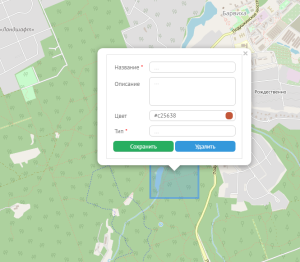
Рисунок 4 - Рисование прямоугольника/ квадрата.
4) круг
предоставляет возможность нарисовать геозону в виде круга (рис 5).
- установить точку на карте. Данная точка является центром геозоны в форме круга. Далее необходимо растянуть область геозоны, увеличив радиус.
- заполнить форму и нажать кнопку "Сохранить" (см. рис 5)
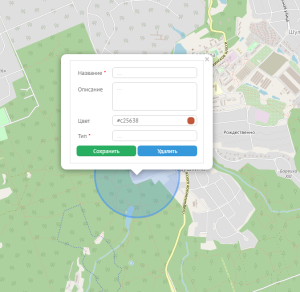
Рисунок 5 - Рисование геозоны в виде круга.
5) маркер
предоставляет возможность нарисовать геозону в виде маркера(точки) (рис 6):
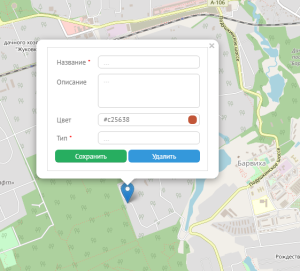
Рисунок 6- Рисование геозоны в виде маркера.
Форма информации о геозоне
После прорисовки геозоны на карте появится форма информации о геозоне. Заполнить поля формы (рис 7):
- Название - указать название геозоны, для отображения на карте, обязательно для заполнения;
- Описание - указать описание, пользовательское поле;
- Цвет - выбрать цвет геозоны для отображения на карте;
- Тип - выбрать тип из выпадающего списка, обязательно для заполнения.
Нажать кнопку "Сохранить".
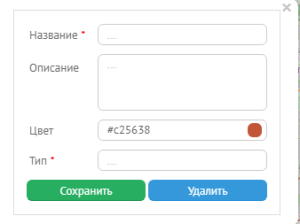
Рисунок 7 - Форма создания геозоны
В результате будет создана геозона нужной формы.
Примечание: для удаления формы нужно выбрать кнопку "Удалить".