Заявки для ССД
Назначение: позволяет формировать заявки на выполнение работ для коммунальной техники (Службы содержания дорог).
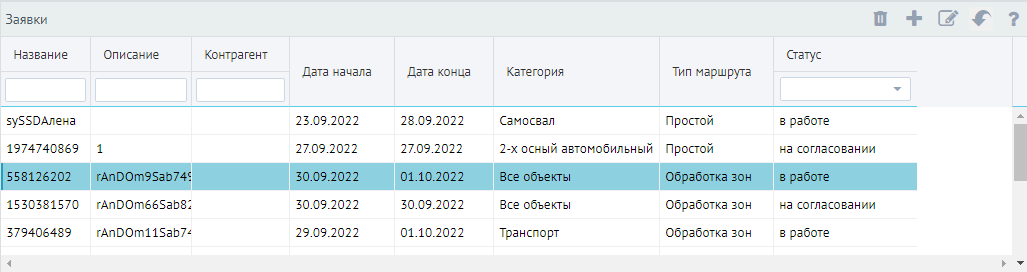
Рисунок 1 - Виджет "Заявки"
Заявки, у которых дата начала или дата конца которых попадает в период установленный в глобальном календаре, отображаются в журнале заявок виджета.
Виджет предоставляет возможность:
- создавать, редактировать и удалять заявки на выполнение работ
- создавать/редактировать/удалять маршрут для выполнения работ по заявке. Маршрут может состоять из последовательности геозон, адресов, а так же по координатам.
Примечание: Создание, редактирование доступно пользователю при определенном статусе заявки.
Статусы заявки :
- На согласовании - статус при создании заявки. Разрешено редактировать все поля и таблицу с пунктами маршрутов.
- Отклонено - доступен для выбора после создания заявки (в статусе "на согласовании") и если не было создано ПЛ по данной заявке. Разрешено редактировать поля "Отчетная дата", "Описание", "Статус".
- В работе - доступен для выбора после создания заявки (в статусе "на согласовании") . Разрешено редактировать поля "Отчетная дата", "Описание", "Статус".
- Отменено - доступен для выбора из статуса "в работе". Разрешено редактировать поля "Отчетная дата", "Описание", "Статус".
- Закрыт- доступен для выбора из статуса "в работе". Разрешено редактировать поля "Отчетная дата", "Описание", "Статус". Означает успешное завершение заявки.
Создать заявку
Заявку пользователь создает в редакторе заявки. В меню виджета "Заявки" нужно нажать кнопку  "Создать".
Отобразится редактор заявки. Редактор состоит из двух частей: информация по заявке и табличная форма создания маршрута (добавления пунктов маршрута).
Выбрать тип заявки- Заявка для ССД  Отобразятся поля для данного типа заявки.
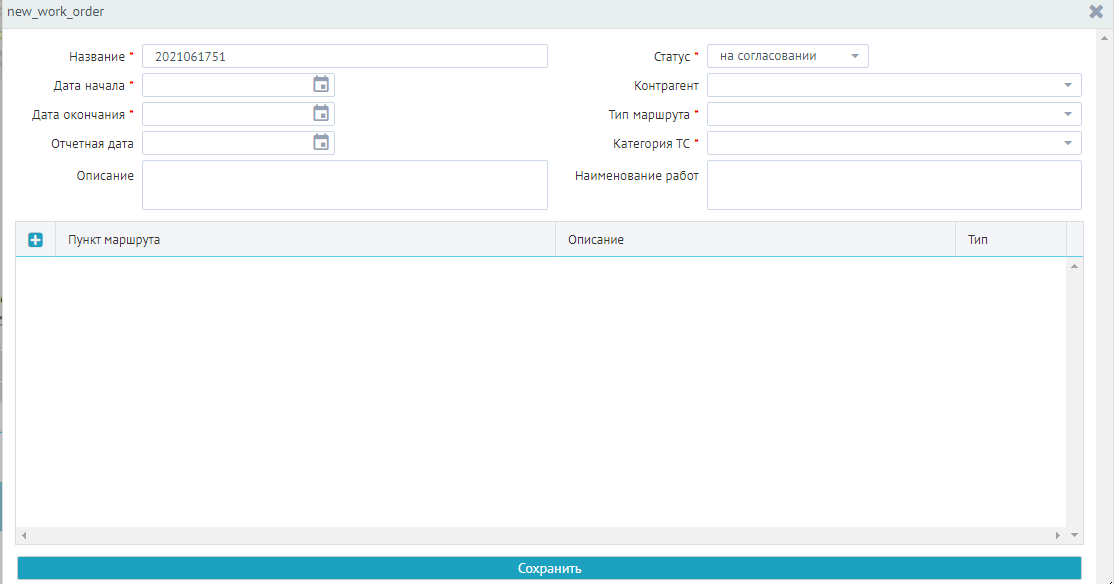
Рисунок 2 - Редактор заявки
Информативная часть заявки состоит из полей:
- Название - обязательное поле, максимум 10 символов. Автоматически подставляется числовое название, которое на 1 больше максимального числового название из уже созданных заявок.
- Дата начала - обязательное поле.
- Дата окончания - обязательное поле.
- Отчетная дата - должна быть позже начала заявки. Становится обязательной после перехода заявки в статус "В работе", "Отменено" или "Закрыто".
- Описание- текстовое поле.
- Статус - обязательное поле. При создании заявки доступен только статус "на согласовании".
- Контрагент - выбор из доступных.
- Тип маршрута - обязательное поле. Выбор "Обработка зон".
- Категория ТС - обязательное поле. Выбор из всех доступных категорий. В зависимости от выбранной категории, при создании ПЛ по заявке, будут отфильтрованы объекты, доступные для выбора.
- Наименование работ.
После заполнения информации по заявке необходимо указать маршрут в табличной форме.
Создать маршрут для заявки
Таблица для добавления пунктов маршрута должна содержать как минимум одну точку.
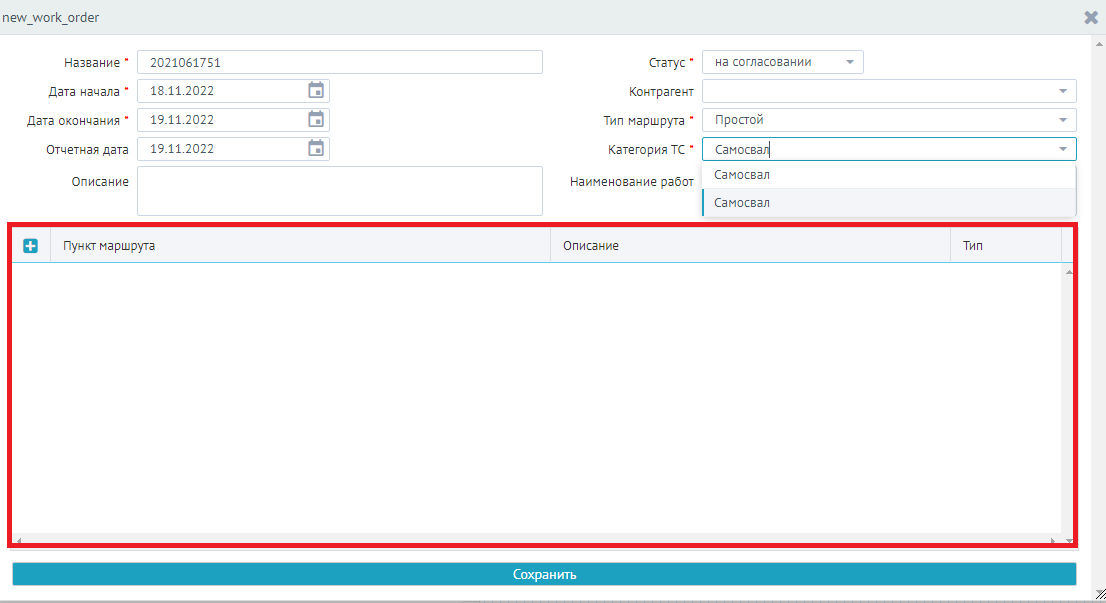
Рисунок 3 - Табличная часть редактора заявки
Для добавления пункта маршрута в заявку нужно нажать на иконку "+" в заголовке первого столбца таблицы.
Откроется модальное окно, где нужно указать информацию о пункте маршрута.
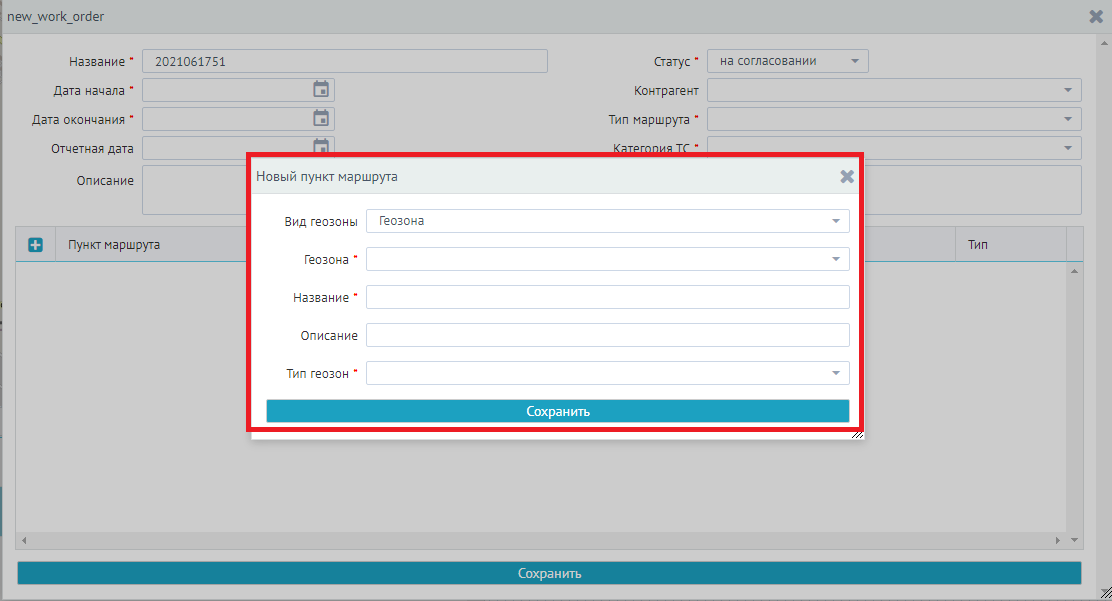
Рисунок 4 - Форма указания геозоны
В поле "Вид геозоны" существует возможность выбора вариантов маршрута: Геозона или Адрес:
- "Геозона" (уже существующая в системе геозона)
- "Адрес" (произвольная точка по координатам или адресу).
Примечание: выбор варианта "Вид геозоны" влияет на форму отображения данных.
При выборе вид "Геозона" нужно заполнить поля:
- Геозона - обязательное. Выбор из доступных уже созданных геозон.
- Название - обязательное поле, нельзя редактировать. Автоматически заполняется после выбора геозон, содержит название выбранной геозоны.
- Описание - нельзя редактировать. Автоматически заполняется после выбора геозоны. Содержит описание выбранной геозоны.
- Тип геозоны - выбор из доступных типов геозон.
При выборе вид "Адрес" нужно заполнить поля:
- Адрес - обязательное. При вводе адреса происходит поиск совпадения с введенным текстом. На основании совпадения должны быть заполнены поля Широта и Долгота - координаты по адресу. Если совпадение найдено - нажать кнопку "Получить координаты".
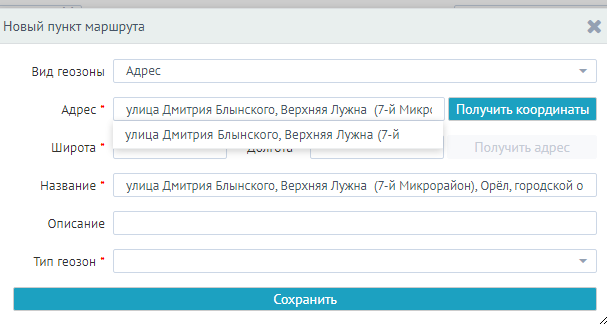
Рисунок 5 - Форма указания адреса
Примечание: кнопка "Получить координаты" будет не активна, если поле "Адрес" не заполнено.
2. Широта и долгота - обязательные. При введении действительных координат широты и долготы, нажать на кнопку "Получить адрес".
3. Название - обязательное поле. Автоматически заполняется после выбора или получения адреса, если название слишком длинное или не нравится можно отредактировать.
4. Тип геозоны - выбор из доступных типов геозон.
Существующий пункт маршрута можно редактировать, если дважды кликнуть на нужную строку в таблице с пунктами маршрута. Чтобы удалить существующий пункт маршрута нужно нажать на иконку "-" в первом столбце соответствующей строки.
После создания пунктов маршрута нажать кнопку "Сохранить" в модальном окне.
В табличной форме маршрута отобразится маршрут для выполнения заявки (см. рис 6).
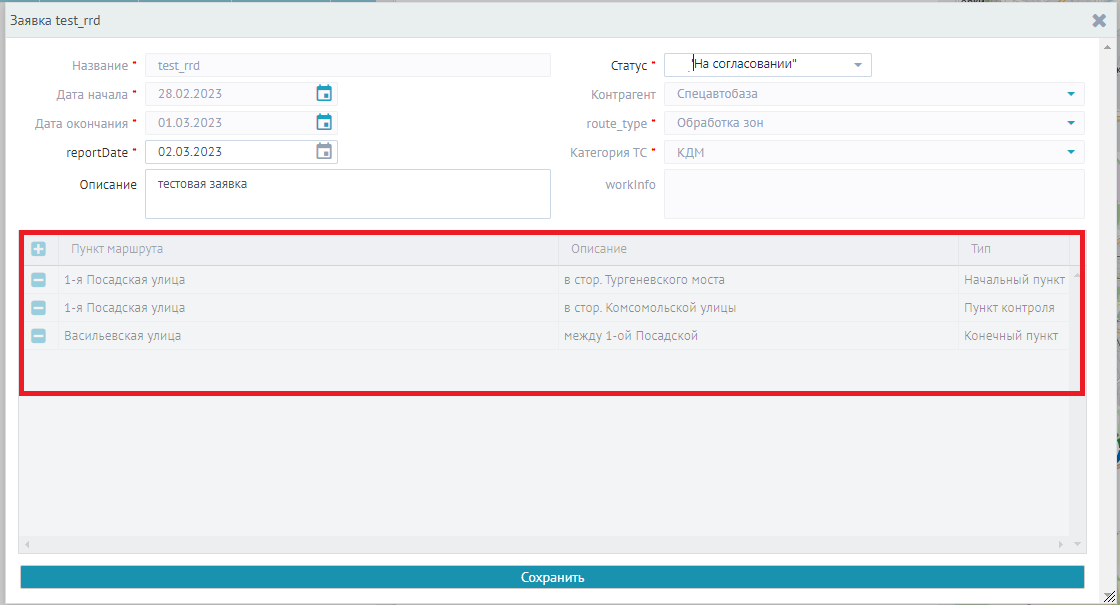
Рисунок 6 - Маршрут заявки
Пользователю нужно нажать кнопку "Сохранить" в редакторе заявки (см рис.6).
После создания заявки в редакторе заявки будет статус заявки "На согласовании".
После закрытия редактора заявка отобразится в списке заявок виджета "Заявки".
Рисунок 7 - Список заявок
Список заявок состоит из полей:
- Название.
- Описание.
- Контрагент.
- Дата начала.
- Дата конца.
- Статус.
ВАЖНО: для дальнейшей работы с заявкой нужно изменить статус "На согласовании" на статус "В работе".
При статусе "В работе" заявка будет доступна для выбора в ПЛ (для указанной категории ТС).
Редактировать заявку
Чтобы отредактировать заявку, нужно дважды кликнуть на заявку или нажать кнопку "Редактор" в меню виджета.
Примечание: редактировать возможно заявки со статусом "на согласовании"
Удалить заявку
Чтобы удалить заявку , необходимо выбрать заявку в списке и нажать кнопку "Удалить" в меню виджета.