Виджет "Документация"
Назначение виджета: позволяет просматривать документацию, созданную другими программными средствами, создавать/редактировать документы, просматривать документацию, созданную другими пользователями (при наличии прав доступа).
Виджет "Документация" представляет список справочной документации.
1)Установить виджет на рабочий стол или выбрать рабочий стол, содержащий виджет "Документация".
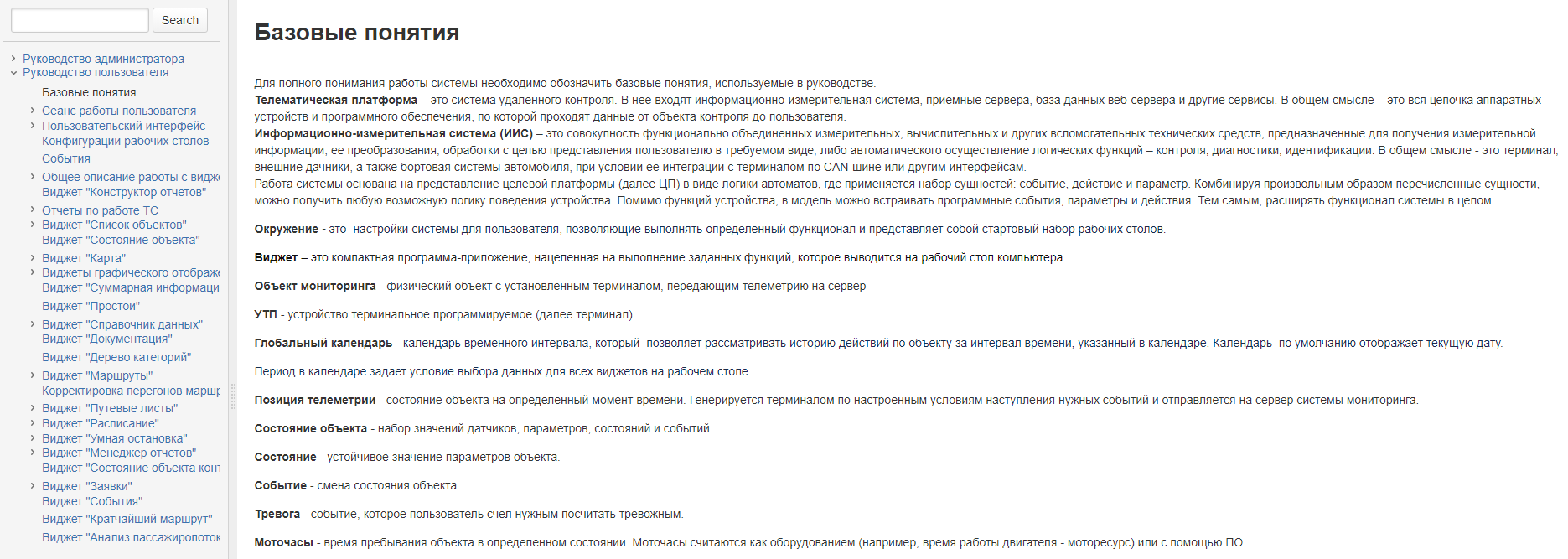
Рисунок 1 - Виджет Документация
Меню виджета
Меню виджета состоит из следующих кнопок: (см. рис 2)

Рисунок 2
Функционал кнопок:
Активная кнопка имеет зеленый цвет.
 - отображает документацию, без возможности редактирования.
 -отображает документы, созданные пользователем
 - отображает окно, для создания документации пользователя
 - позволяет просматривать существующие документы, с возможностью редактирования
Просмотр существующей документации
1)По умолчанию активна кнопка.
Окно отображает документацию, без возможности редактирования: руководства пользователя/администратора и др.
При выборе документа левой кнопкой мыши, откроется окно просмотра документа.
В результате отобразится окно просмотра документа.
Для возврата в реестр документов необходимо выбрать в левой части (см. рис 3).
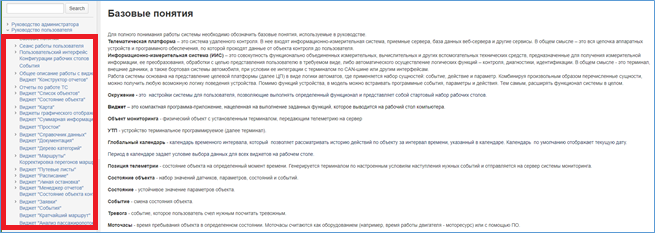
Рисунок 3
Создание документации
2) Нажать кнопку. Отобразится окно, в котором пользователь имеет возможность создавать текст документов/инструкций.
Созданную документацию можно редактировать/удалять.
Меню окна содержит кнопки для редактирования текста. Нажать кнопку
После создания документа необходимо нажать кнопку "Сохранить как"  в меню окна. Появится форма для сохранения.
В форме ввести наименование документа и описание . Нажать кнопку "Сохранить".
В результате созданный документ отобразится во вкладке просмотра документов.
Просмотр созданной документации
1) Кнопка  позволяет просматривать документ, созданный пользователем.
4)Нажать кнопку  . Отобразится список инструкций/документации, доступной пользователю (см. рис 4).
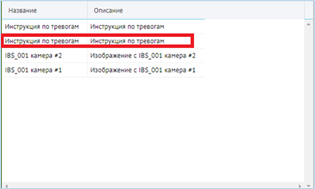
Рисунок 4
Пользователь выбирает документ в окне.
В результате: документ отобразится в окне просмотра документов (см. рис. 5).
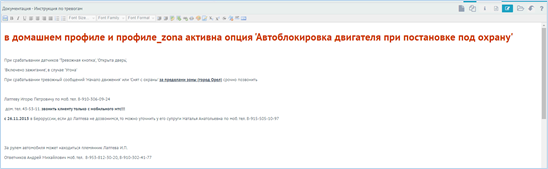
Рисунок 5