Виджет "Карта"
Назначение виджета: предоставляет возможность проводить мониторинг неподвижных объектов (остановочных пунктов, видеокамера), отслеживать движение ТС, строить маршруты движения, визуально контролировать местоположение ТС в населённых пунктах и за их пределами.
Виджет "Карта" состоит из основной формы -Карты, с отображением данных, а также имеет:
Перед началом работы необходимо установить виджет на рабочий стол или выбрать рабочий стол, содержащий виджет "Карта".
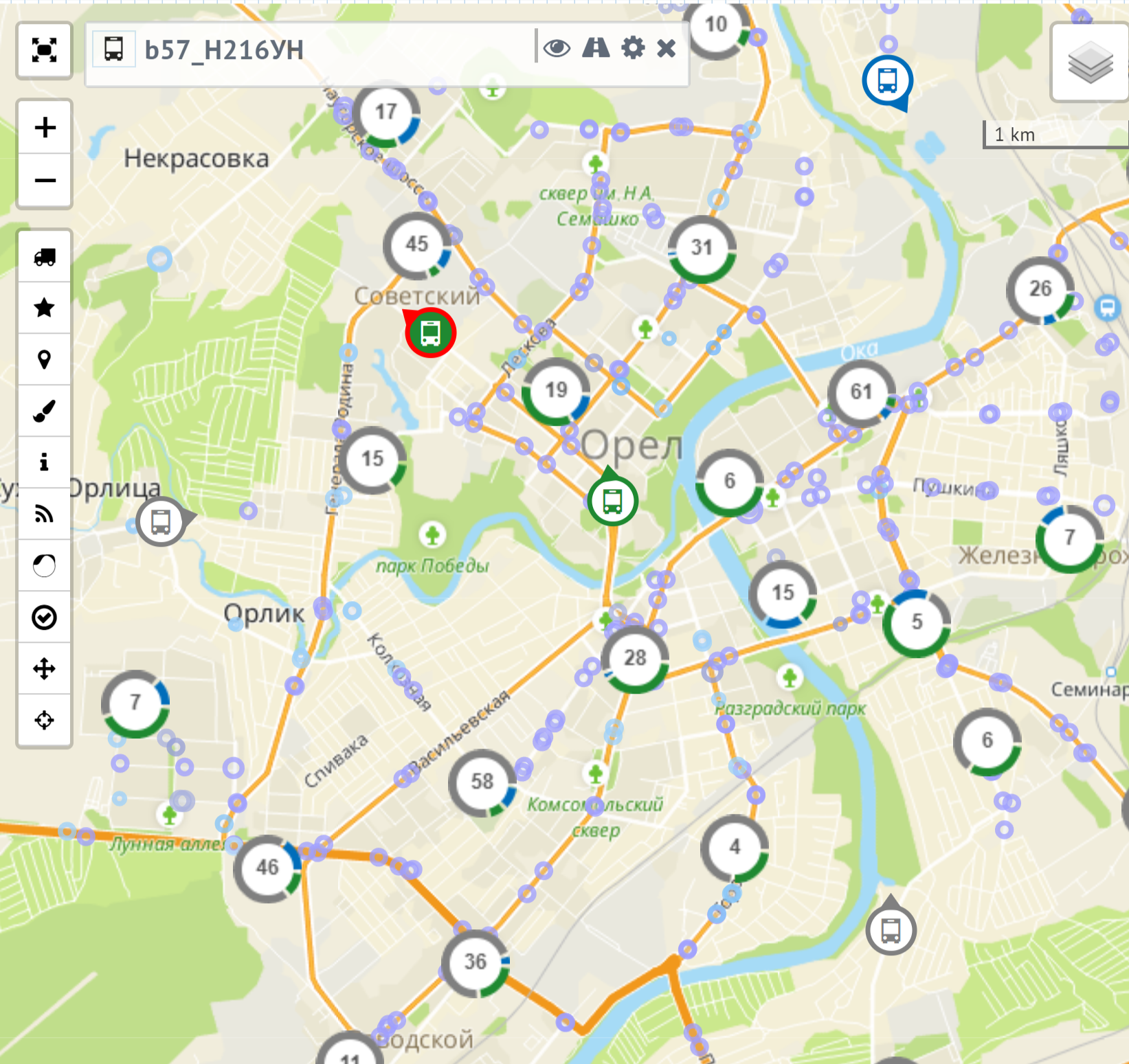
Рисунок 1 - Общий вид виджета "Карта"
По умолчанию в виджете "Карта" отображается информация на основе полученных позиций с терминала объекта.
Кнопки управления картой
Кнопки управления картой расположены в левой части виджета (см. рис. 1)
 -Полный экран, полноэкранный режим. Полноэкранный режим располагает виджет "Карта" по всей рабочей области монитора пользователя. Для возврата в обычный режим, необходимо нажать кнопку "Esc" на клавиатуре или повторно нажать кнопку.
 - Приблизить-увеличить масштаб карты;
 -Отдалить - уменьшить масштаб карты;
Увеличение/уменьшение масштаба карты предоставляет возможность приблежать или удалять участок карты.
 - Отобразить миникарту, режим миникарты, управление картой.
Система в режиме миникарты предоставляет возможность пользователю увидеть часть карты в отдельном окне.
Для закрытия режима нужно нажать кнопку "Скрыть миниатюру" 
Панель инструментов виджета
Управлять отображением объектов на карте можно при помощи кнопок управления отображение ТС виджета "Карта".
 Показать/скрыть объекты контроля;
 Показать/скрыть события;
 Показать/скрыть геозоны на карте;
 Показать/скрыть дорожную ситуацию;
 Показать/скрыть Прозрачность маркера при покидании геозоны;
 Показать/скрыть посещенные геозоны на карте;
 Показать/скрыть меню рисования;
 Показать/скрыть состояние объектов контроля;
 Ручной режим масштабирования - управление картой.
 Поиск по заданным координатам
На панели рядом с активным объектом отображаются:

 Слежение за объектом на карте;
 Построить трек объекта в определённом промежутке времени;
 Просмотр конфигурации объекта, для настройки и просмотра конфигурации для объекта.
Примечание: в конфигурации отображения существует "Редактор стилей" для линий трека с настраиваемыми условиями.
Все кнопки при наведении курсора мыши на кнопку будут отображать подсказки (см. рис 2.1).
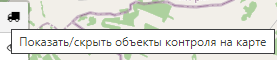
Рисунок 2.1 - Отображение подсказки
Некоторые кнопки (
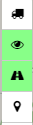
Описание кнопок:
Показать/скрыть объекты контроля.
При нажатии на кнопку "Показать/скрыть объекты контроля", появится окно "Фильтр объектов"(см. рис 3).
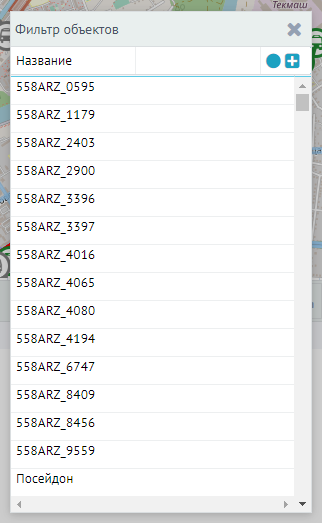
Рисунок 3 - Фильтр объектов.
Фильтр объектов проводит фильтрацию данных.
Нажать "+", с помощью фильтра можно провести отбор данных. Данные можно получить на основании до трех критериев отбора, а также полностью отключить отображение геозон на карте.
например: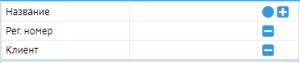 .
Показать/скрыть события
Подробное описание Фильтр событий в виджете "Карта"
Слежение за объектом на карте.
Нажать кнопку "Слежение за объектом", выбранный (активный) объект отображается в центре карты (см. рис 4).
Если кнопка "Слежение за объектом" нажата, то она будет иметь "зеленый цвет".
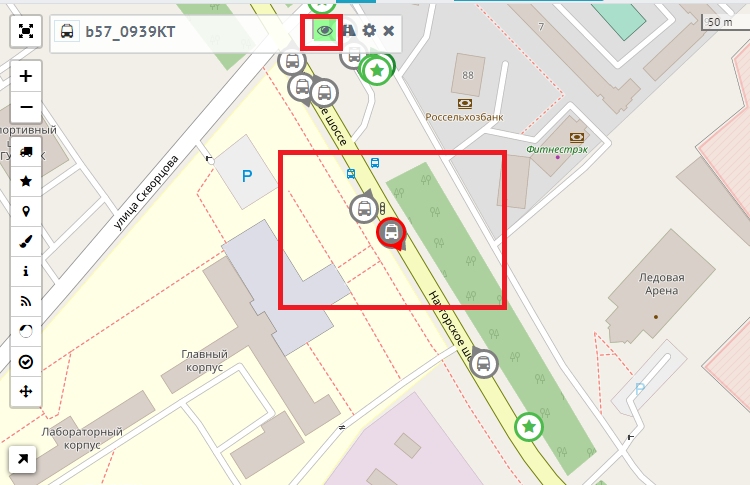
Рисунок 4 - Слежение за объектом.
Построить трек на карте.
Нажать кнопку "Построить трек на карте", на карте отображается маршрут движения выбранного объекта за период (см. рис 5).
Если кнопка "Построить трек на карте" нажата, то она будет иметь "зеленый цвет".
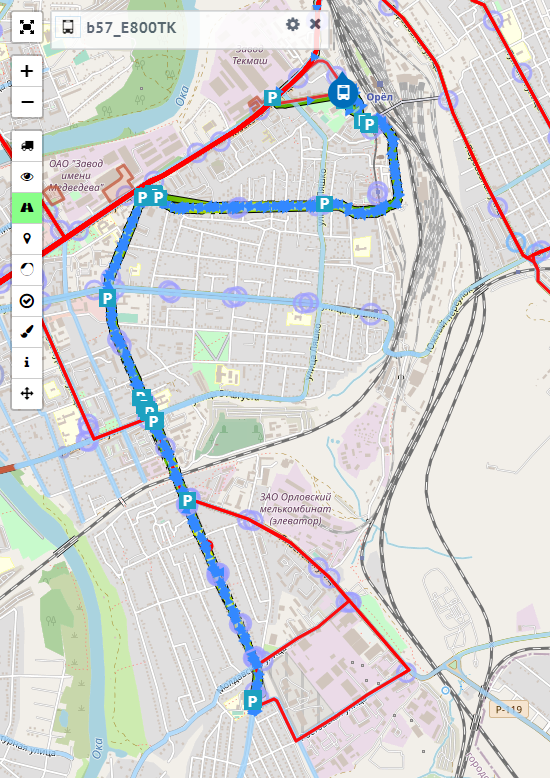
Рисунок 5 - Трек на карте
 Показать/скрыть геозоны на карте.
Нажать кнопку "Показать/ скрыть геозоны на карте" появится окно "Фильтр геозон" (см. рис 6) (подробное описание фильтра см. Фильтр геозон).
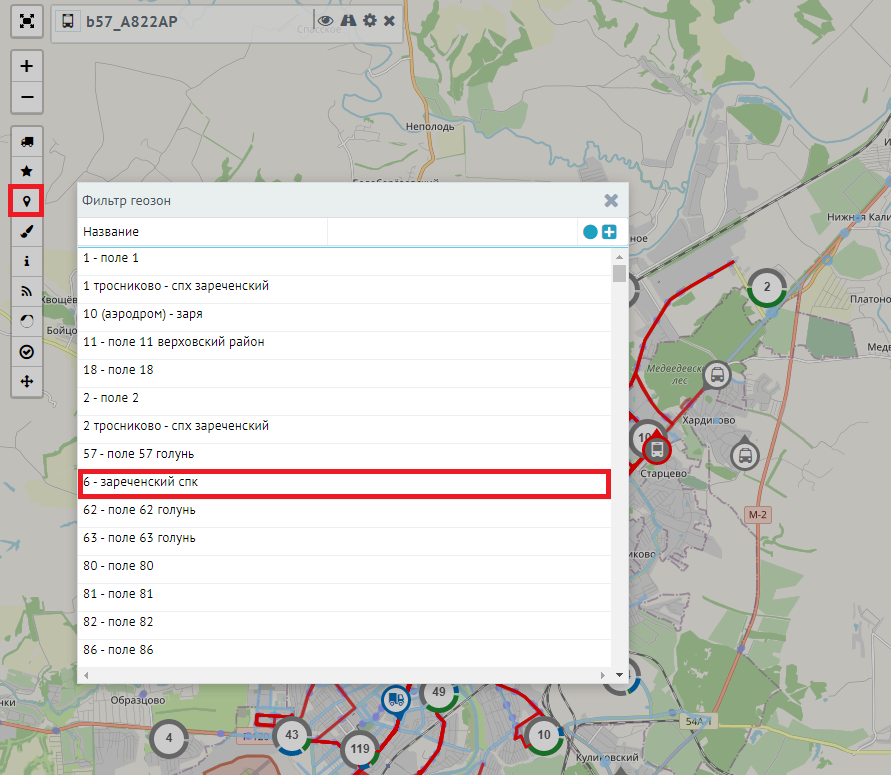
Рисунок 6 - Окно "Фильтр геозон"
Фильтр геозон проводит фильтрацию данных по следующим параметрам (см. рис 7):
- Название - указать название геозоны;
- Описание - указать значение из поля "Описание" геозоны;
- Маршрут - указать наименование маршрута;
- Тип - указать значение из поля "Тип" геозоны;
- Геометрия - указать форму геозоны (полигон/прямоугольник/круг/маркер) .
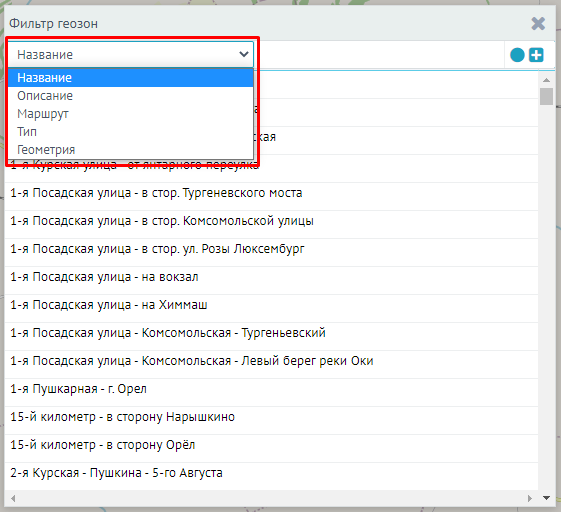
Рисунок 7 - Окно "Фильтр геозон". Выбор параметра фильтрации данных
С помощью фильтра можно провести отбор данных. В фильтре можно указать до трех критериев отбора, а также полностью отключить отображение геозон на карте.
Примечание: Полное описание работы фильтра см в Фильтр геозон.
 Показать/скрыть дорожную ситуацию на карте.
При нажатии на кнопку "Дорожная ситуация", на карте отобразится плотность заполнения дорог на карте (см. рис 8).
Если кнопка "Дорожная ситуация" нажата, то она будет иметь "зеленый цвет".
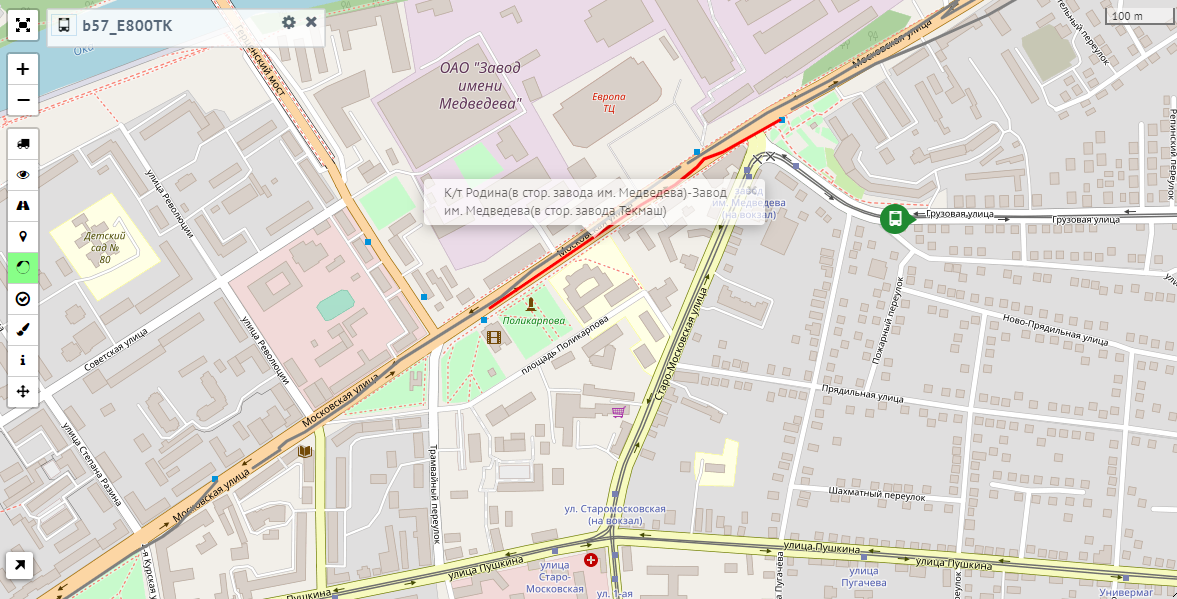
Рисунок 8 - Дорожная ситуация
Красным цветом отмечены сильно заполненные участки дорог. При нажатии на выбранный участок, во всплывающем окне отображается наименование маршрута.
 Показать/скрыть Прозрачность маркера при покидании геозоны
Примечание: кнопка становится активной при выборе в фильтре объектов категории - остановочный пункт.
На карте можно отличить подъезжающее к остановке ТС от отъезжающего - нажать кнопку "Прозрачность маркера при покидании геозоны" и на карте отобразится прозрачность на маркере ТС отъезжающего от остановки.
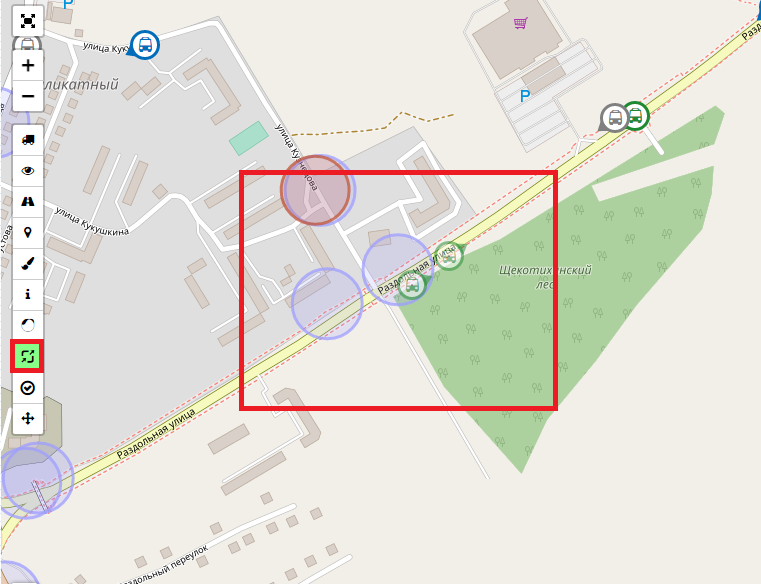
Рисунок 8.1 - Отображение отъезжающего ТС
Показать/скрыть посещенные геозоны на карте.
Для отображения на карте геозон, которые посетил объект, необходимо указать геозоны/маршрут, для которых провидится мониторинг работы ТС.
1) в фильтре  "Показать/скрыть геозоны" выбрать нужные геозоны или указать номер маршрута.
2) нажать кнопку "Показать/скрыть посещенные геозоны".
3) посещенные геозоны будут выделены черным цветом, не посещенные геозоны не будут выделены цветом (см. на рис. 11).
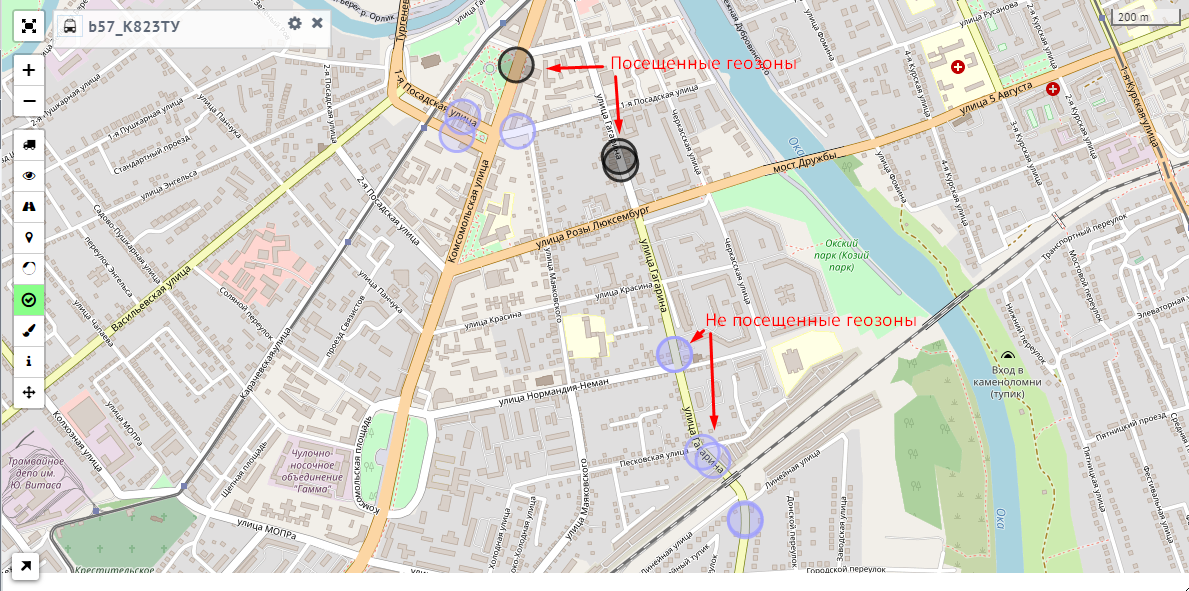
Рисунок 11 - Отображение посещенных геозон
Показать/скрыть меню рисования геозоны.
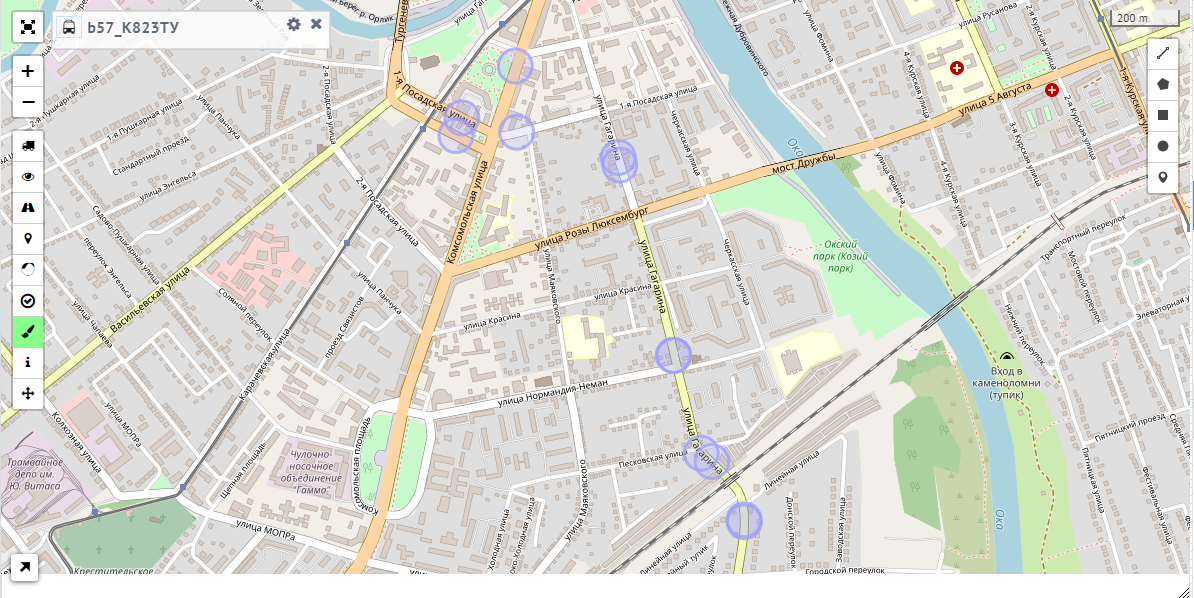
Рисунок 12- Выбор меню рисования.
Показать/скрыть информацию об объекте
Нажать кнопку "Показать/скрыть информацию об объекте контроля". У объектов на карте появится всплывающее окно информации (см. рис 13) . Повторное нажатие на кнопку скроет информацию
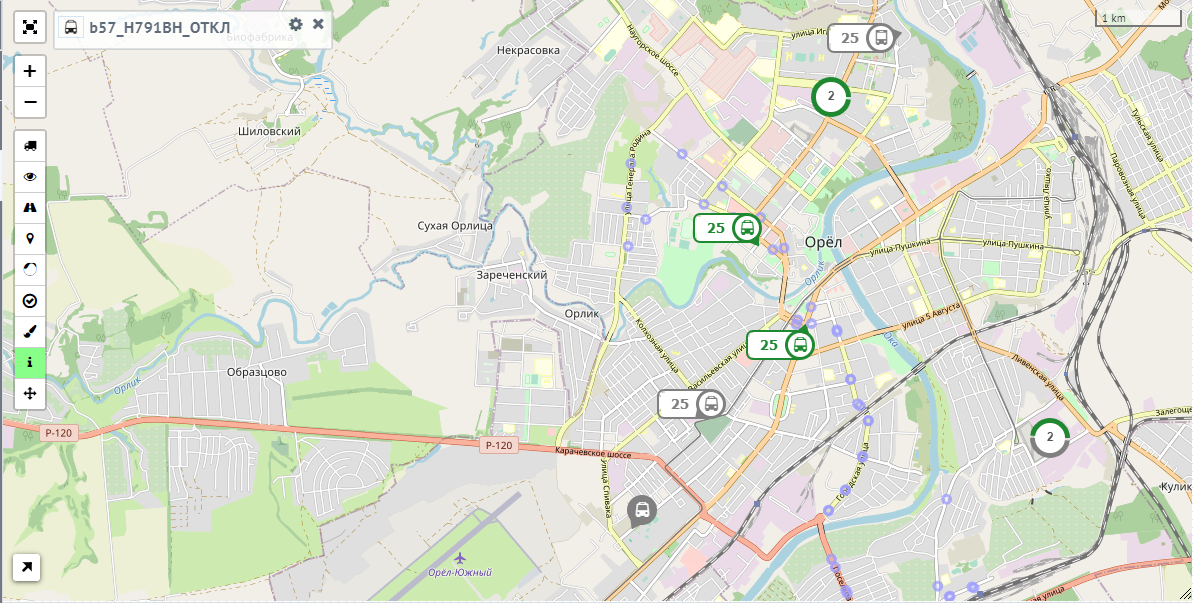
Рисунок 13 - Отображение информации об объекте
 Центрировать все маркеры
Нажать кнопку "Центрировать все маркеры". Все отображенные на карте объекты отобразятся в центе карты с учетом масштабирования (см. рис 14).
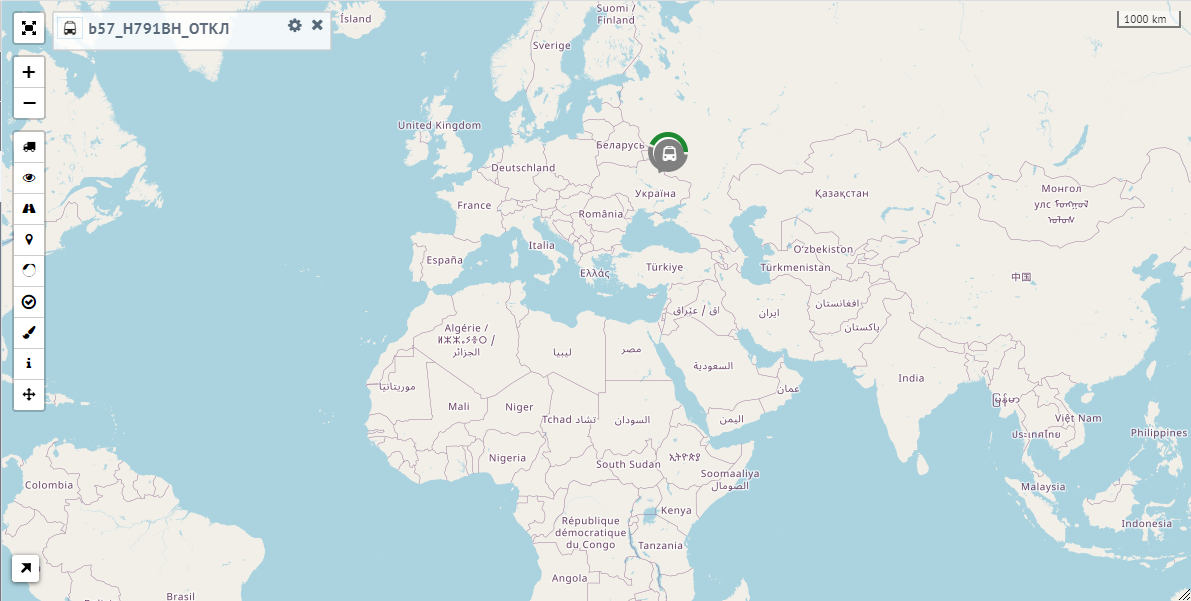
Рисунок 14 - Центрирование объектов на карте
 Поиск по заданным координатам
Система предоставляет функционал поиска точки на карте по указанным координатам.
Нажать кнопку "Поиск по заданным координатам" в панели инструментов виджета.
В верхней части карты отобразятся заполненные поля координат (координаты текущего центра карты): широта и долгота.
Для поиска указать цифровые значения широты и долготы и нажать кнопку поиска - карта спозиционируется по координатам (см рис 16).
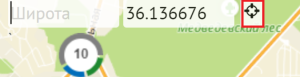
Рисунок 15-Кнопка "Поиск" по координатам
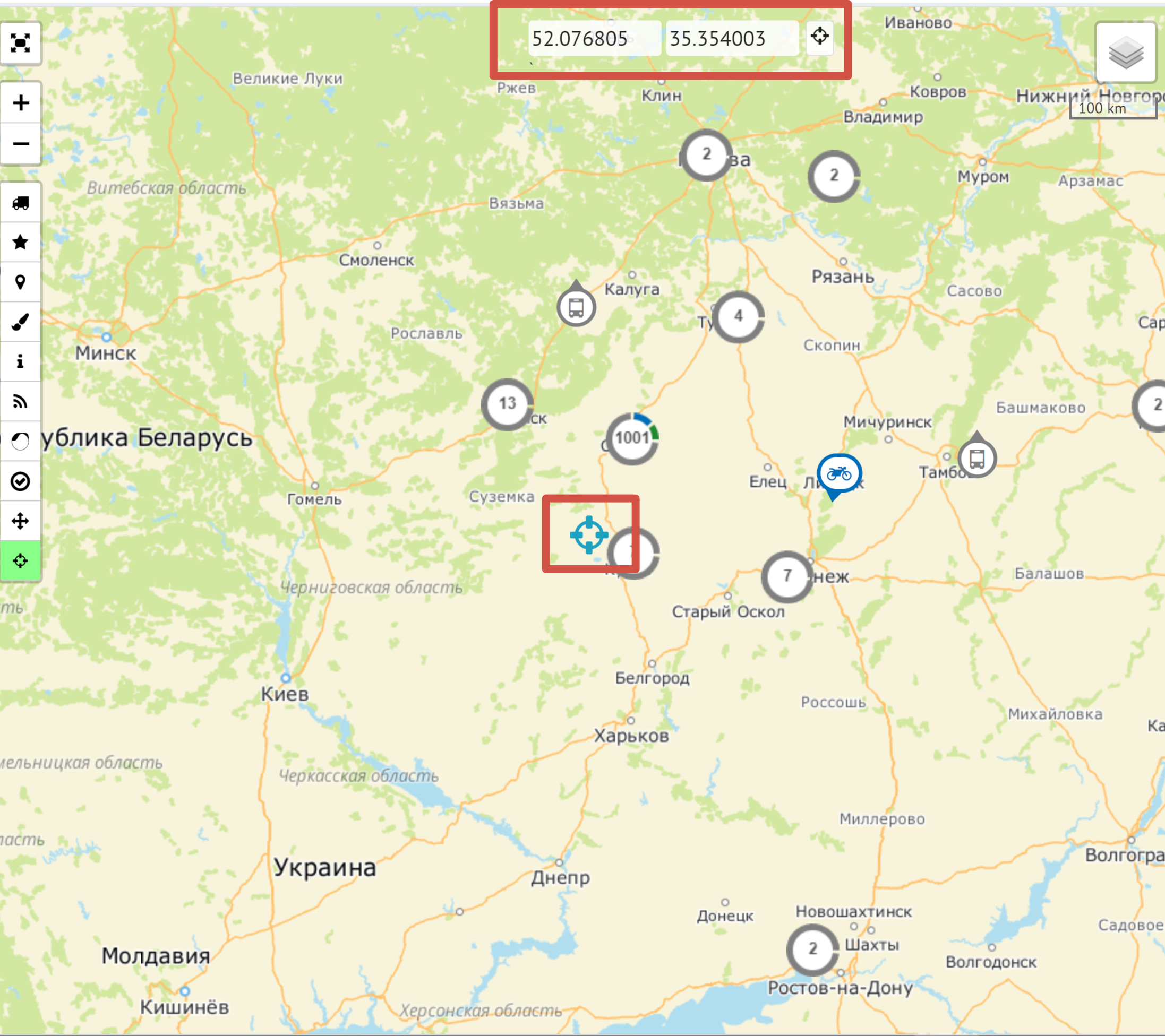
Рисунок 16 - Поиск по заданным координатам