Справочник Объекты контроля
Для создания карточки Объекта контроля необходимо использовать виджет "Справочник данных", в котором находится справочник "Объекты контроля".
Функционал:
- создать позицию справочника;
- отредактировать/ внести изменения в карточку позиции.
- удалить позицию.
Создать карточку Объекта контроля
- Открыть рабочий стол, содержащий виджет "Справочник данных" или добавить виджет на рабочий стол ;
- Выбрать справочник "Объекты контроля";
- Нажать кнопку "Создать"
 ;
- Заполнить поля карточки;
- Сохранить карточку объекта контроля.
1)Выбрать справочник Объекты контроля (см. рис.1).
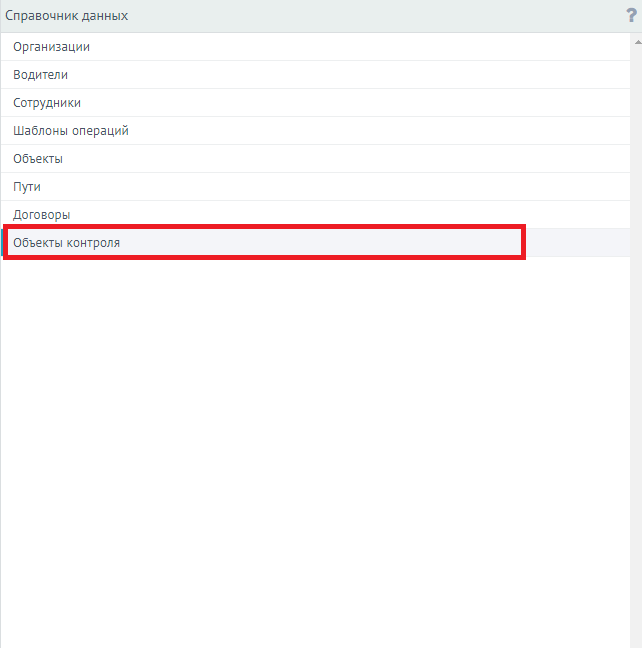
Рисунок 1 - Выбор справочника Объекты контроля.
2) В форме будет отображен в табличном виде список Объектов контроля(см. рис 2):
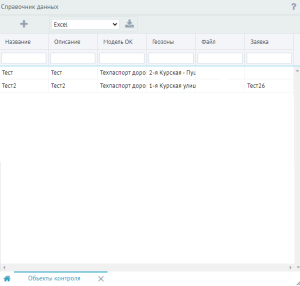
Рисунок 2 - Список Объектов контроля
Примечание: В нижней части виджета доступна панель навигации, в которой отображается наименование выбранного пользователем справочника (см рис 3)
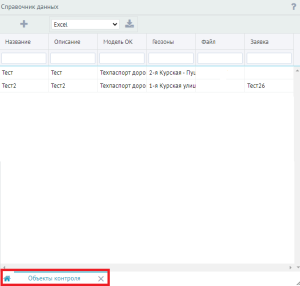
Рисунок 3 - Выбранный справочник
Доступен функционал: Создать, Редактировать, Удалить, Выбор формата выгрузки данных и Экспорт:
По умолчанию, отображается кнопка "Создать". Кнопки "Редактировать" и "Удалить" отображаются при выборе позиции справочника.
Примечание: При наведении курсора мыши на кнопку будет отображаться подсказка (назначение кнопки, см. рис 4):

Рисунок 4 - Отображение подсказки.
3)Нажать кнопку Создать:
- - нажать на кнопку
 , в открывшемся окне Проводника выбрать файл (в формате PDF, до 5 МБ) нажать на кнопку "Открыть";
- Тип объекта;
- Геозоны;
- Категория;
- Покрытие;
- Обочина;
- Длина;
- Секция;
- Дорога.
4) Нажать кнопку "Оценки состояния".
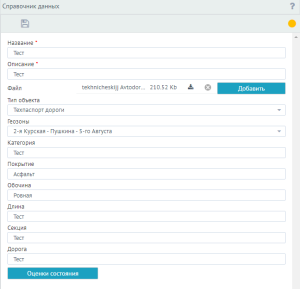
Рисунок 5 - Заполнение полей карточки
Отобразится оценочная форма для заполнения данных о состоянии объекта контроля (рис 6). Указать данные и нажать кнопку "Добавить".
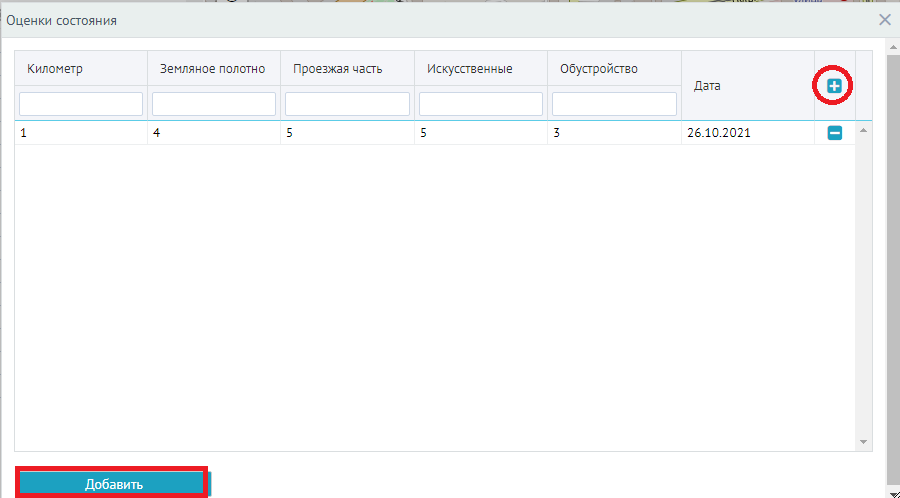
Рисунок 6 - Оценки состояния
При вводе данных на главной панели виджета, в правом верхнем углу отобразится индикатор: .
5))После заполнения данных нажать кнопку "Сохранить" на панели меню: 
Примечание: на главной панели виджета, в правом верхнем углу, индикатор изменит цвет на "зеленый"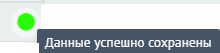 .
6) В результате будет сформирована запись в справочнике.
Редактировать карточку Объекта контроля
Пользователь имеет возможность внести данные об изменении состояния объекта контроля в техпаспорт, выставить оценки состояния на определенном километре участка дороги.
- Выбрать справочник "Объекты контроля";
- Выбрать позицию для редактирования;
- Нажать кнопку "Редактировать"
 ;
- Редактировать карточку Объекта контроля;
- Сохранить изменения.
Для сохранения изменений необходимо нажать  .
Для закрытия формы/позиции справочника необходимо нажать на  в нижней части формы, на выбранной вкладке.
В результате будет отредактирована запись в справочнике.
Удалить карточку Объекта контроля
- Выбрать справочник "Объекты контроля";
- Выбрать позицию для удаления;
- Нажать кнопку "Удалить"
 ;
- Подтвердить удаление (см. рис 7).
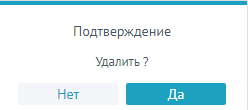
Рисунок 7- Форма подтверждения удаления
В результате позиция справочника будет удалена.