Создать Путевой лист для общественного транспорта
Пользователь имеет возможность создать путевой лист на текущую дату, за прошедший и будущий период (день).
- Нажать кнопку "Создать";
- Выбрать тип ПЛ
- Заполнить поля формы создания;
- Нажать кнопку "Сохранить";
- Просмотреть список путевых листов.
1) В меню нажать кнопку «Создать»  . Откроется редактор путевого листа в котором необходимо заполнить поля.
Примечание: поля, обязательные для заполнения, отмечены "*" звездочкой. Чтобы закрыть форму создания ПЛ, необходимо нажать на  , расположенный в правом верхнем углу формы.
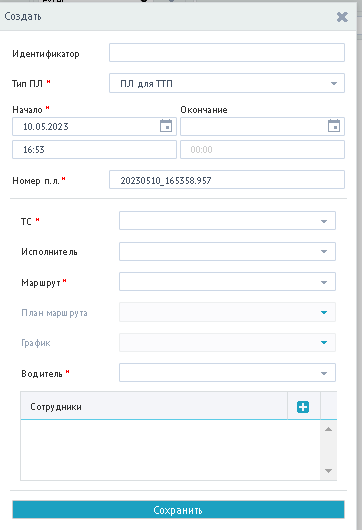
Рисунок 1- Редактор ПЛ
- Идентификатор - уникальный номер, заполняемое системой автоматически после сохранения ПЛ.
- Тип ПЛ - выбрать тип "ПЛ для ТТП"
- Дата - начало (выбрать в календаре) - дата начала действия ПЛ;
- Время (начала)- указать время начала работы;
- Примечание: время начала и конца действия ПЛ вводить в формате ЧЧ:ММ, (например 07:15, символ ":"- вводить НЕ нужно).
- Дата -конец (выбрать в календаре) - дата окончания действия ПЛ;
- Время (конец) - указать время окончания работы;
- Номер ПЛ - редактируемое поле, система автоматически указывает номер ПЛ, но пользователь может ввести свой номер ПЛ;
- ТС (выбрать из списка)- название транспортного средства;
- Примечание: при выборе ТС происходит фильтрация по категории выбранного объекта.
- Водитель -выбрать из списка ФИО водителя;
- Исполнитель - выбрать из списка:
- Контрагент - ввести с клавиатуры (пользовательское поле);
- Маршрут - выбрать из списка номер маршрута;
- Примечание: при выборе маршрута автоматически заполняется поле "План маршрута."
- План маршрута - заполняется автоматически после выбора номера маршрута;
- Примечание: автоматически подставляется значение - последнее созданное расписание. При необходимости нужно выбрать из доступных в раскрывающемся списке.
- График - (выбрать из списка) номер графика;
- Примечание: в окне "График" отображаются доступные графики.
- Сотрудники - добавить сотрудников из справочника.
ВАЖНО: Нельзя оставлять строчку "Сотрудники" не заполненной (пустой). Для удаления строки добавления сотрудника необходимо нажать кнопку  :
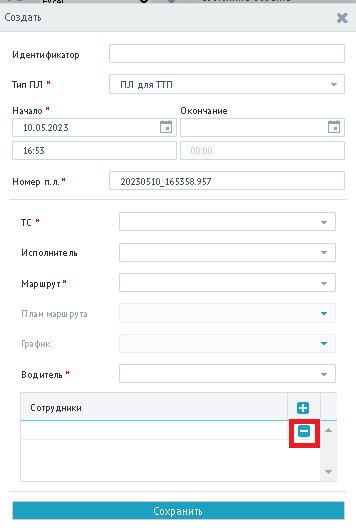
Рисунок 1 - Удалить строку создания
2) После внесения данных нужно нажать кнопку "Сохранить" для сохранения изменений.
Созданные путевые листы будут отображены списком в списке путевых листов (см. рис.2).
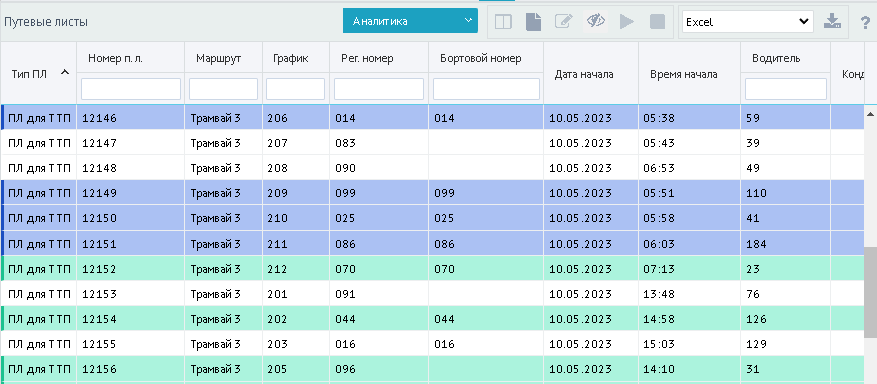
Рисунок 2