Трек движения ТС, детализация позиций за период
Трек отображается маршрут движения выбранного объекта за период на карте.
На треке отображены: начало и окончание (конец) трека, а так же события стоянок, заправок и сливов.
Нажать кнопку  "Построить трек на карте". Будет построен трек объекта (см. рис.1). По умолчанию, если время и дата не выбраны, трек строится за текущие сутки.
В нижней части карты отобразится плеер треков  и на карте появится последовательность передвижения ТС.
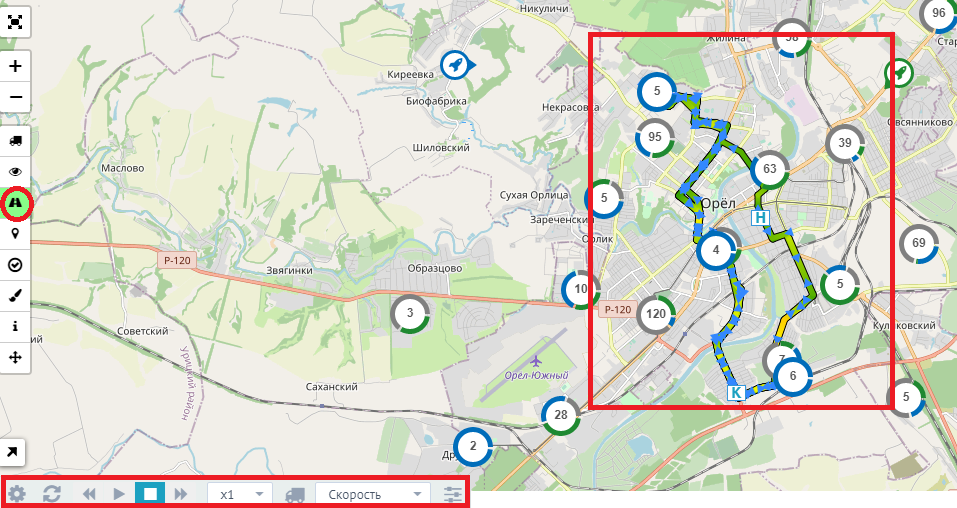
Рисунок 1 - Построить трек.
Кнопки плеера треков:
 - события.
 - обновить, перезапустить.
 - кнопки Rewind (перемотка), Play (играть),Стоп, Forward (вперед) предоставляют возможность управлять треком.
 - изменить скорость проигрывания трека (см. рис 2). Для этого можно указать нужное значение скорости:
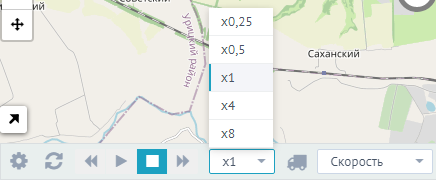
Рисунок 2 - Выбор скорости проигрывания трека.
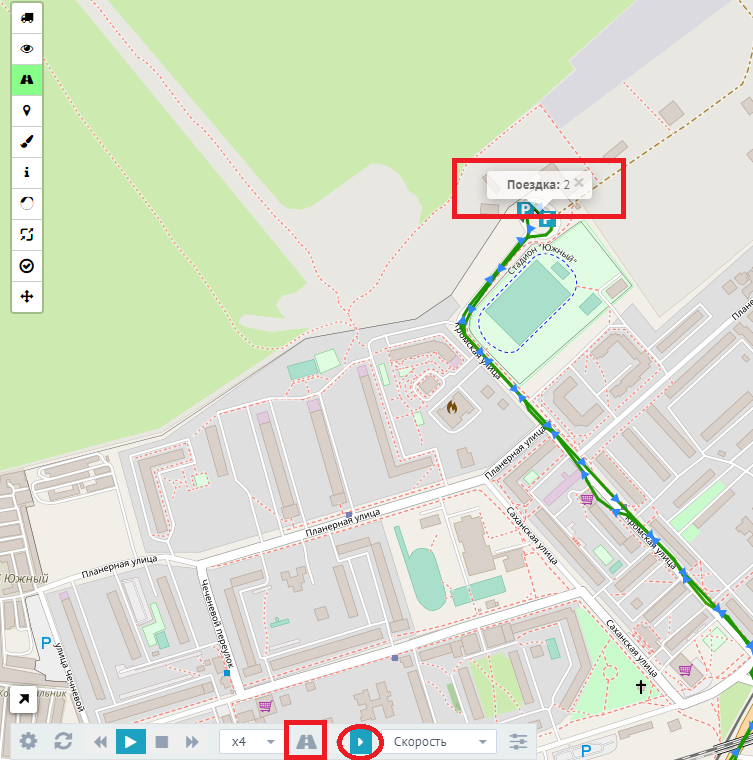
 - разбиение трека на поездки. Поездка - это промежуток от начала движения до начала стоянки.
 -скорость. При выборе кнопки откроется окно (см. рис 3) , в котором существует возможность задать скорость. При значениях скорости выше заданного условия, трек отобразит изменение цвета.
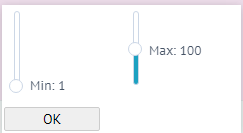
Рисунок 3
Линия трека может быть раскрашена в зависимости от скорости. Настройку цветов можно выполнить, задав минимальное и максимальное значение скорости – градиент построится от зеленого к красному.
Например: если установить предельную скорость(МАХ) 90км/ч, то при скорости движения ТС выше 90 км/ч участок трека на карте будет отображен красным цветом.
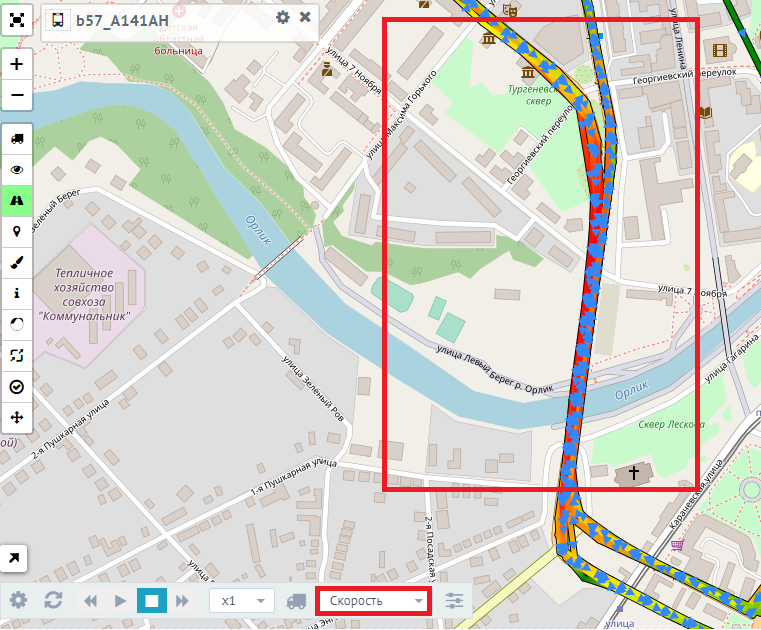
Рисунок 3.1 - Участок трека со скоростью выше заданной предельной скорости.
Система предоставляет возможность задать скорость проигрыша трека (рис. 3.2):
Рисунок 3.2
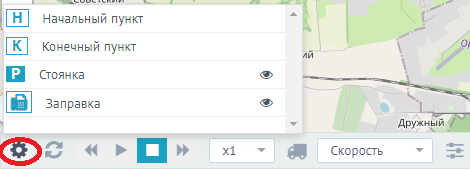
Кнопка "События"  открывает меню, в котором существует возможность выбора отображения маркеров "Начальный пункт", "Конечный пункт", "Стоянка", "Заправка", "Слив".
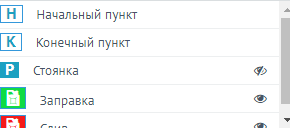
Примечание: маркеры "Стоянка", "Заправка", "Слив" - можно отключить для отображения, нажать в строке маркера  .
1)По умолчанию, будет отображен трек выбранного ТС за текущий период (см. рис 4):
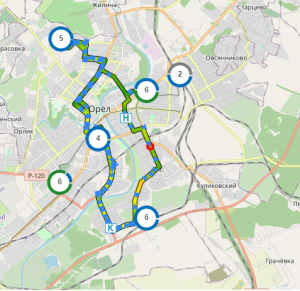
Рисунок 4 - Отображение трека на карте.
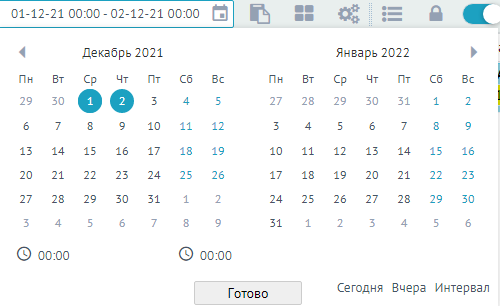
2) При необходимости движение объекта по треку можно просмотреть по заданному промежутку времени. Для этого необходимо указать диапазон даты и времени в глобальном календаре (см. Главная панель инструментов, п. Календарь)(см. рис 5).
"Разбиение трека на поездки" и посмотреть движение ТС по поездкам. Кнопка при этом изменит вид на  .
ЛКМ нажать на кнопку  будет происходить переход между поездками.