Виджет "Графики"
Назначение виджета: предоставляет возможность за выбранный период отслеживать ключевые показатели работы транспортного средства в графическом виде.
Виджет "Графики" предоставляет возможность построения графиков статистики по указанным параметрам выбранного объекта. Для его визуализации необходимо выбрать подконтрольный объект и указать интересующие для анализа параметры.
ВАЖНО: Для мониторинга удобно использовать рабочий стол с виджетами: "Список объектов", "Конструктор отчетов" и "Графики". Эти виджеты работают синхронно, то есть при выборе объекта мониторинга в виджете "Графики" , данные по выбранному объекту отобразятся в виджете "Конструктор отчетов".
1) Выбрать рабочий стол, содержащий виджет "Графики" или разместить виджет на рабочем столе.
График можно посмотреть за любой период. Чтобы построить график за период, необходимо выбрать даты и время необходимого периода с помощью календаря (см. Главная панель инструментов. Календарь).
2) В окне виджета отображаются: фильтры для настройки отображения графика:
- выбор ТС (см. рис 1)
- выбор параметра данных, для отображения в графике (см. рис 2)
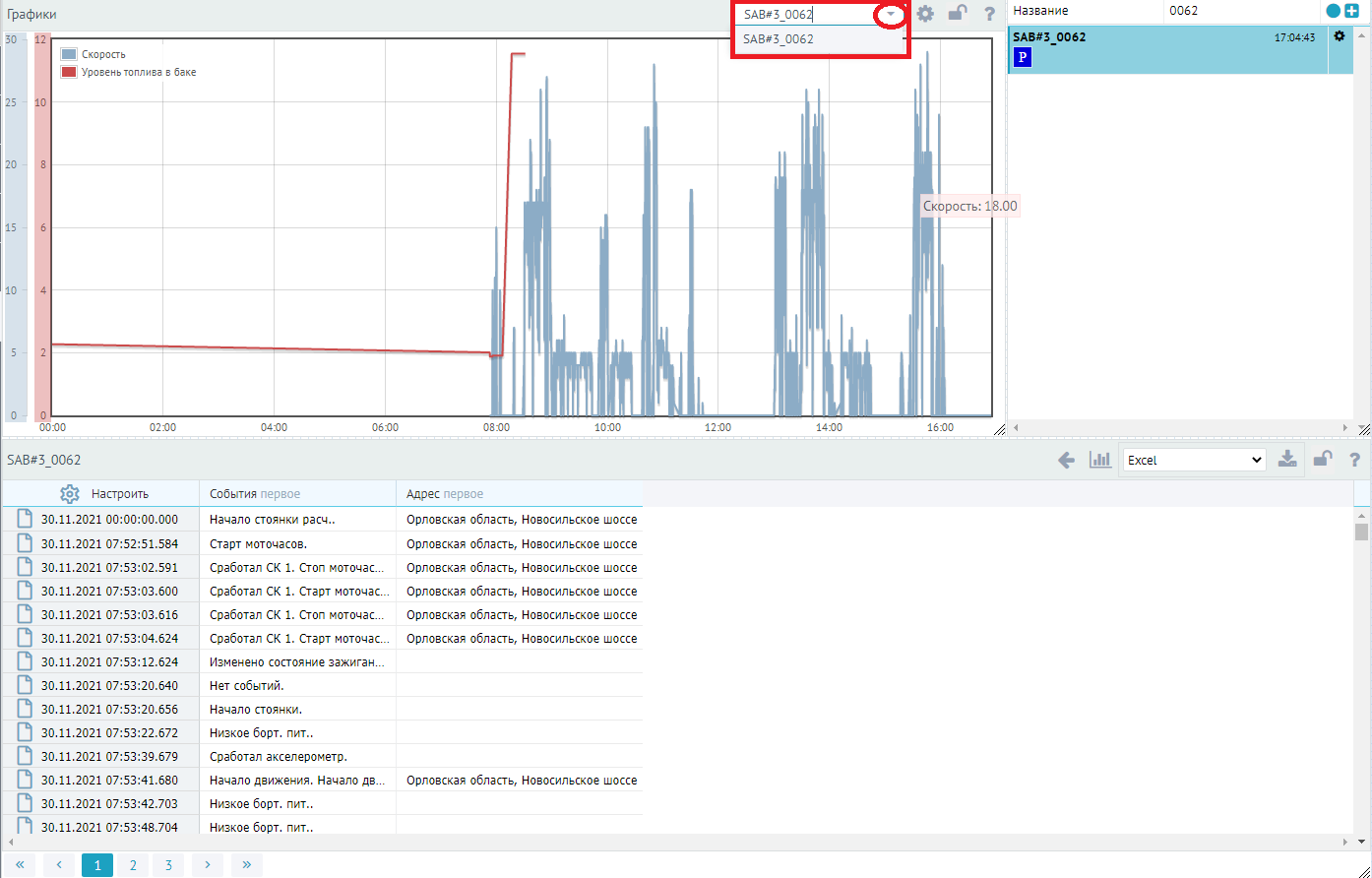
Рисунок 1 - Выбор ТС из списка
В окне настроек виджета отображается дерево исходных и расчетных параметров для выбранного объекта. Установкой галочки можно включить или выключить линию или заливку по одному или нескольким параметрам.
3) Фильтр выбора ТС отображает все доступные пользователю ТС. Пользователь имеет возможность выбрать ТС для анализа и сравнения статистики и выбрать интересующие параметры для анализа.
4)Фильтр отображения параметров предоставляет возможность выбора отображаемых данных. Галкой выбрать параметры для отображения в графическом виде. Нажать кнопку "Применить" (см. рис. 2).
ВАЖНО: Список отображения данных зависит от настроек терминала (передаваемых данных), установленного на ТС.
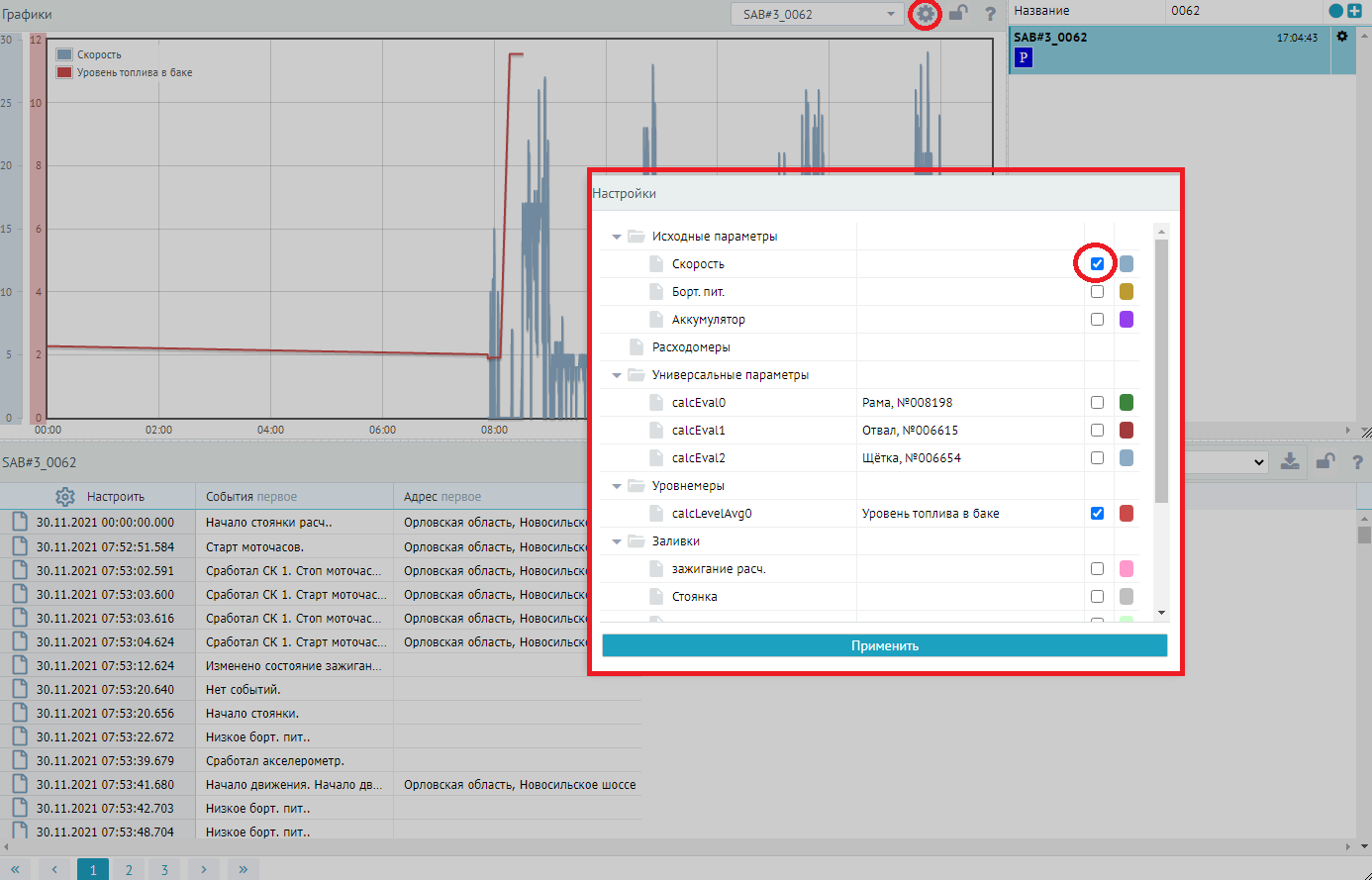
Рисунок 2 - Выбор параметра отображения
В результате выбранных параметров будет сформирован график (см рис.3)
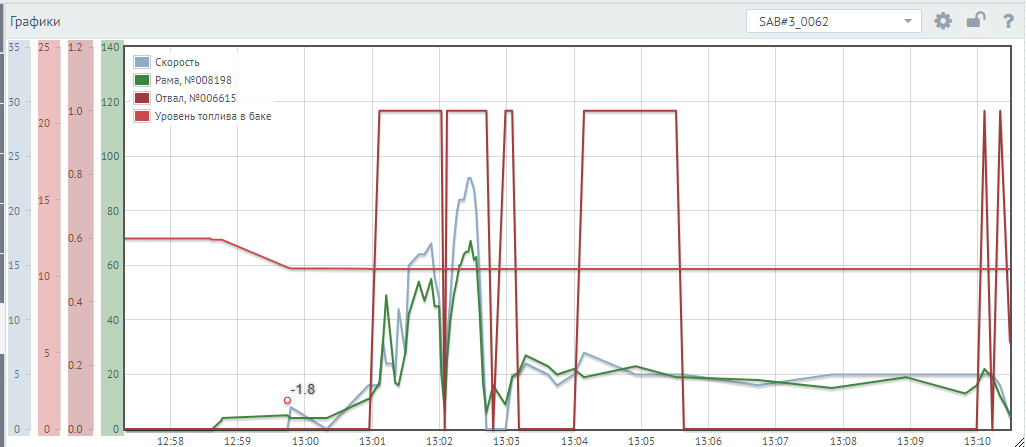
Рисунок 3 - Отображение графика
Примечание: если в конфигурации объекта мониторинга настроены уровнемеры, то на графике будет отображено их изменение точками и числом.
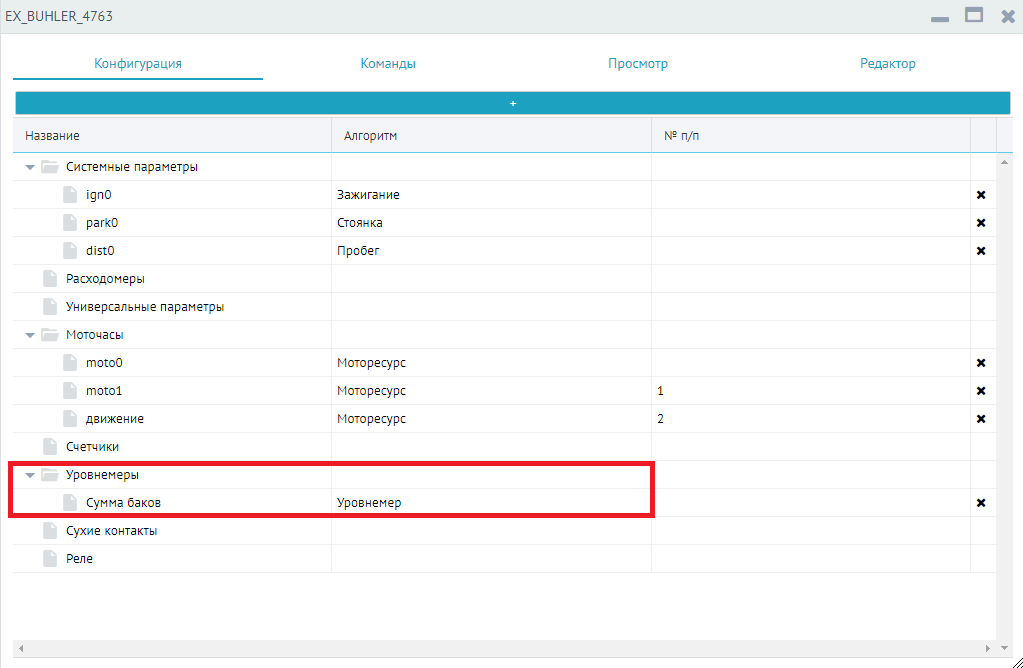
Рисунок 4 - Отображение конфигурации объекта
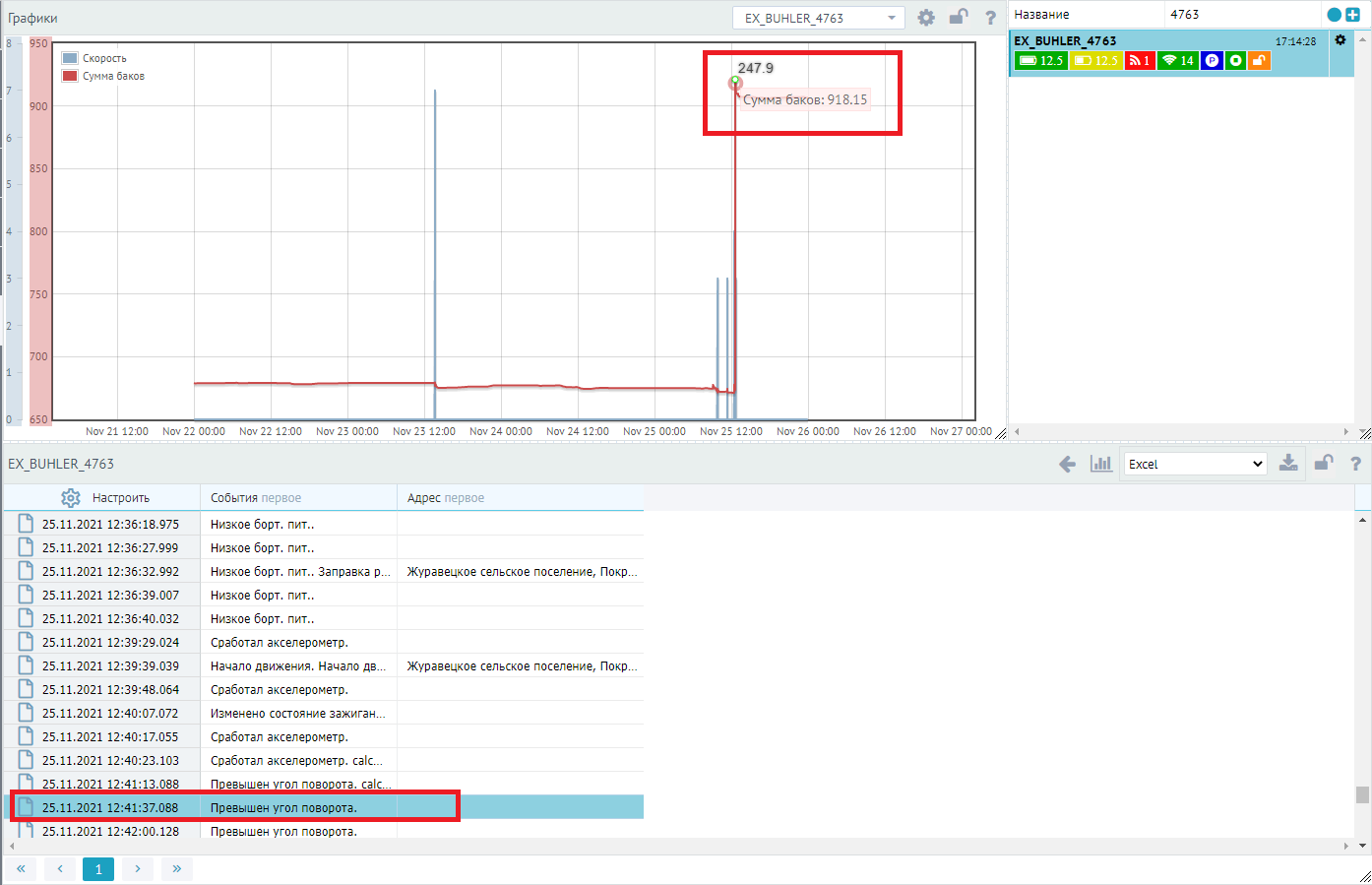
Рисунок 5 - Отображение на графике
6) Выбрав объект в виджете "Список объектов", можно получить детализацию позиций в "Конструкторе отчетов" и возможность строить по ней графики.
В виджете "Список объектов" можно открыть редактор объекта с конфигурацией расчетных параметров.
ВАЖНО: В окне настроек виджета "Графики" отображается дерево исходных и расчетных параметров для выбранного объекта. Установкой галочки можно включить или выключить линию или заливку по одному или нескольким параметрам.
При выборе объекта мониторинга в виджете "Список объектов", данные по выбранному объекту отобразятся в остальных виджетах (см рис 6).
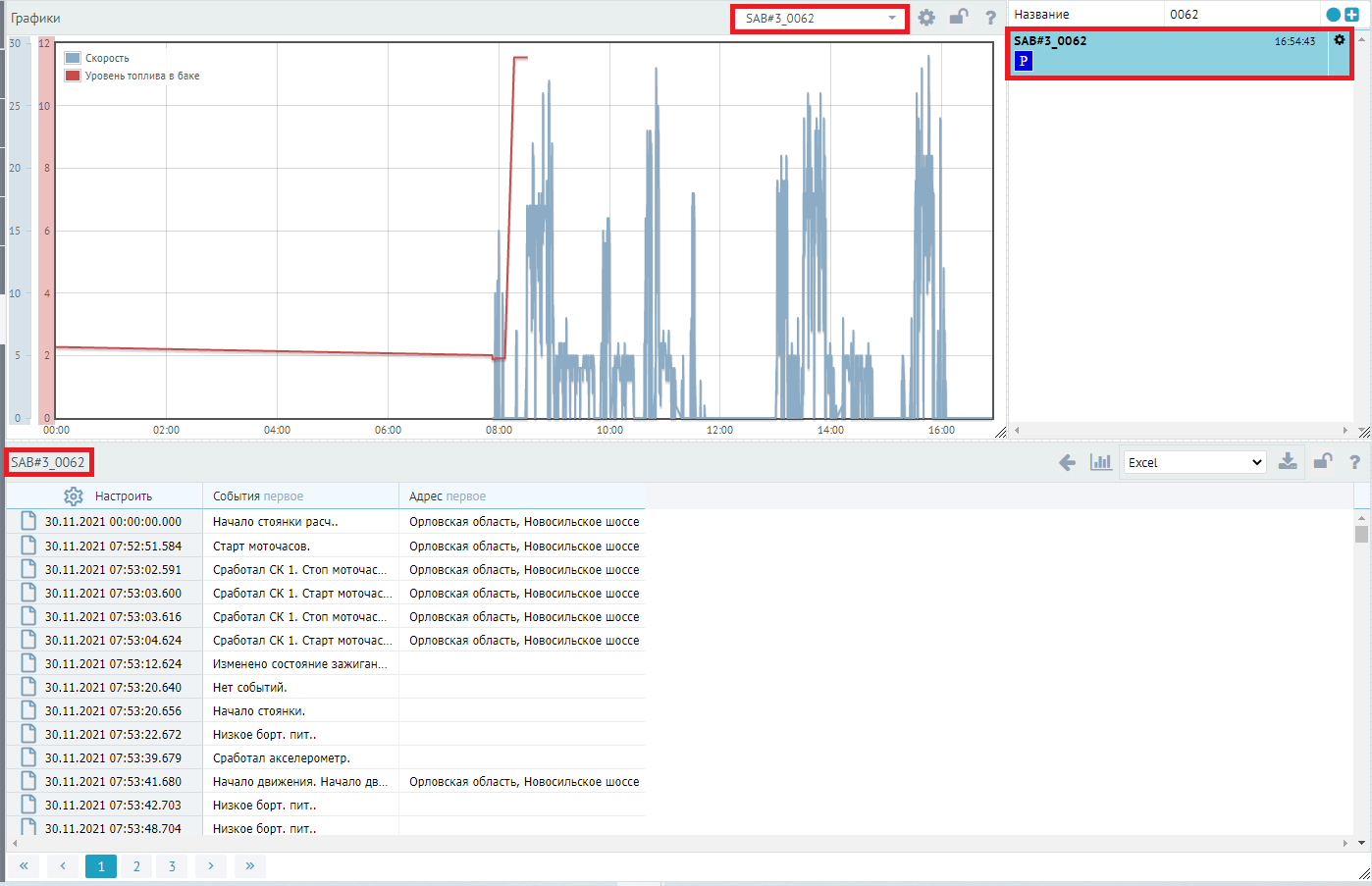
Рисунок 6 - Взаимосвязь виджетов.
Примечание: При клике на точке на графике (виджет "Графики")в виджете "Конструктор отчетов" выделится строка с соответствующей позицией и для нее можно задать просмотр дополнительных параметров (см рис 7).
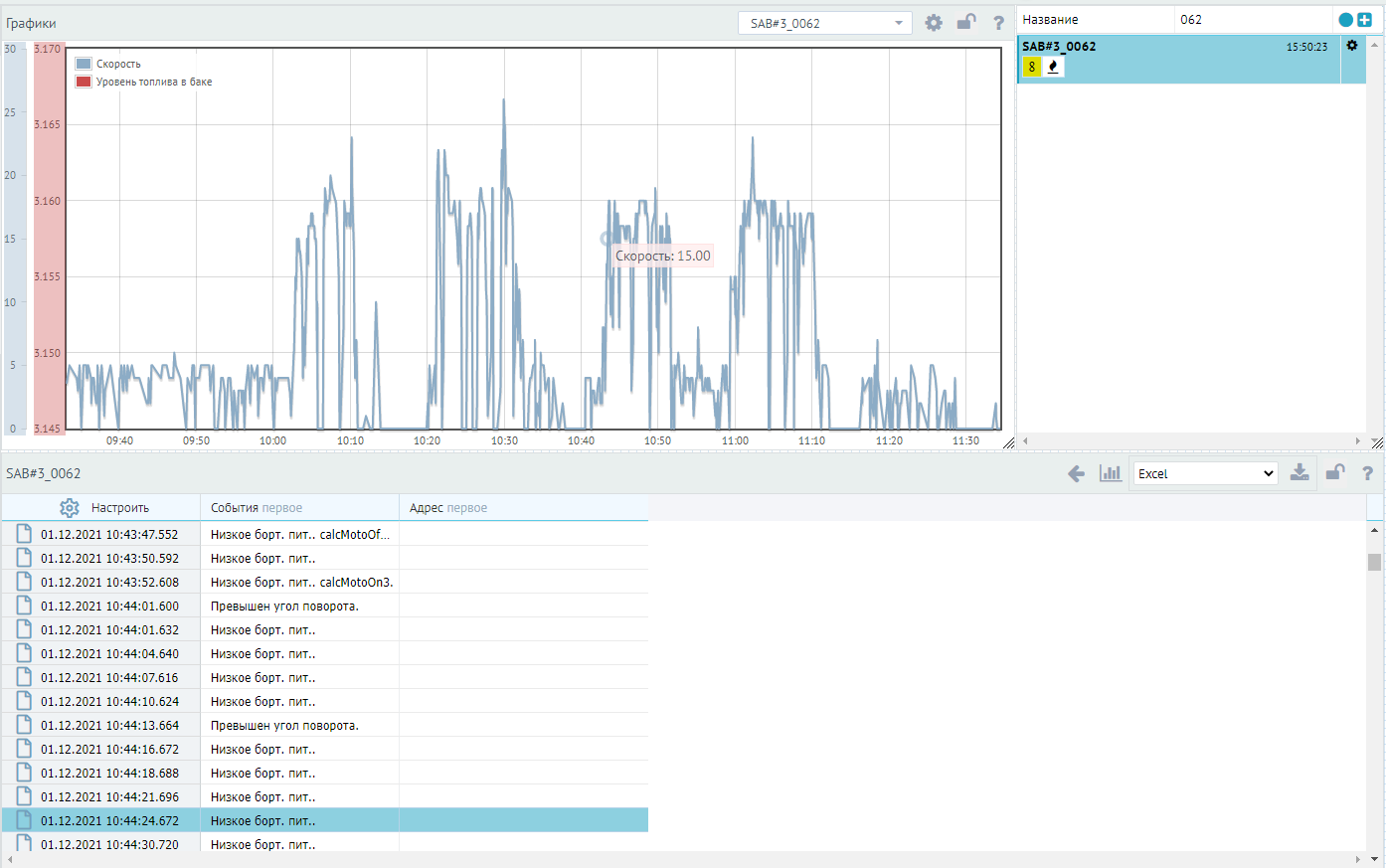
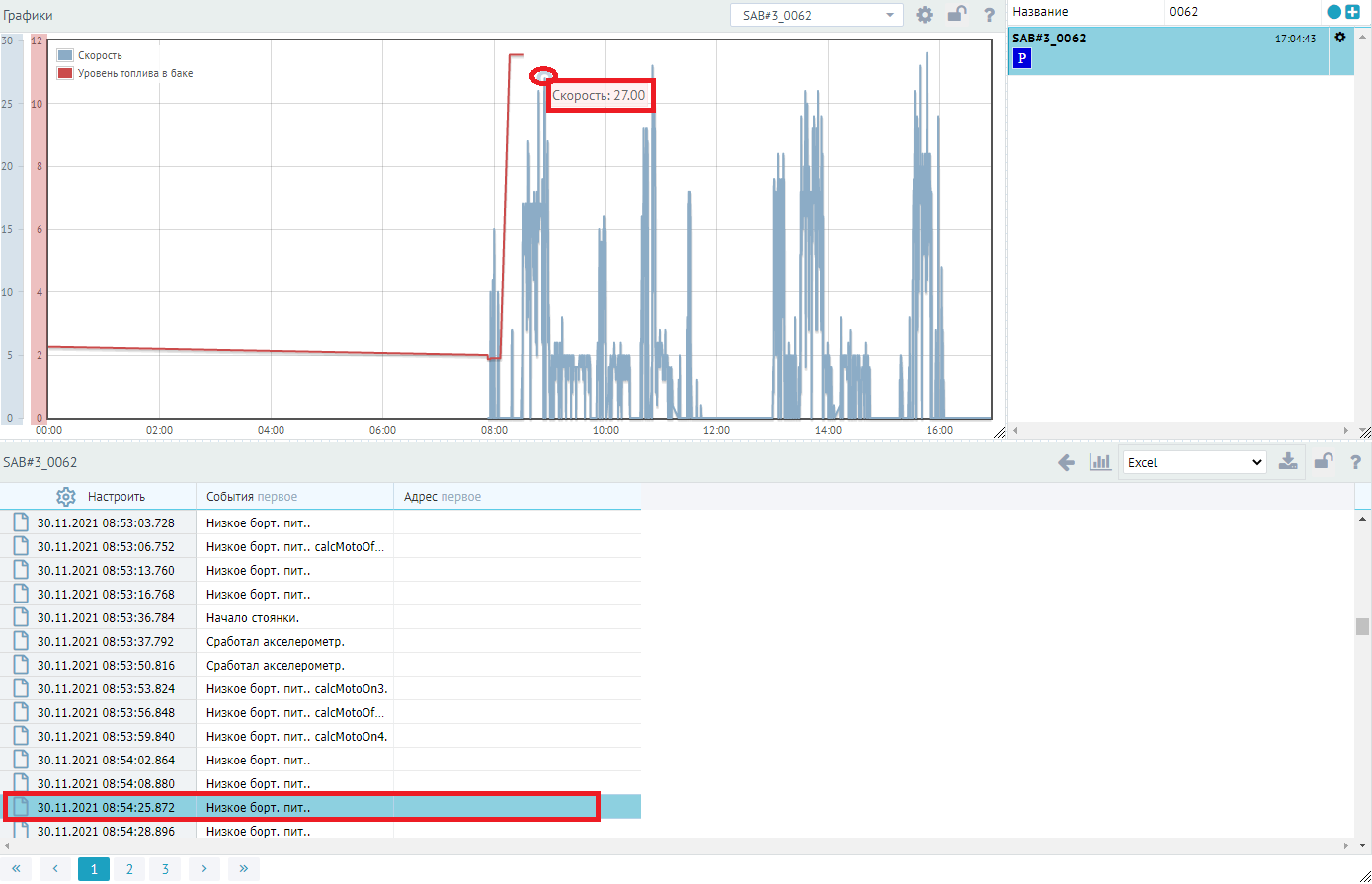
Рисунок 7 - Выбор точки на графике.