Отчеты по работе ТС
Отчеты, сформированные в системе, предоставляют возможность пользователю контролировать ключевые показатели работы ТС.
Виджет "Конструктор отчетов" предоставляет возможность формировать отчеты для мониторинга работы и эксплуатации ТС, работе оборудования, заправкам и сливам, поездкам, стоянкам, моточасам и.т.п. (подробнее см. Виджет "Конструктор отчетов")
- Отчет о работе транспортных средств за период (суммарный);
- Отчет о работе транспортного средства за период (детальный);
- Отчет по заправкам и сливам;
- Отчет работы дополнительного оборудования;
- Отчет по стоянкам;
- Отчет по поездкам;
- Отчет по моточасам;
№ п/п | Виджет | Отчет | |
|---|---|---|---|
| 1 | Конструктор отчетов | Отчет о работе транспортных средств за период (суммарный) |
Дополнительно: заправки/сливы/ур. топлива в нач/в конце. |
| 2 | Конструктор отчетов | Отчет о работе транспортного средства за период (детальный) |
|
| 3 | Конструктор отчетов | Отчет по заправкам и сливам |
|
| 4 | Конструктор отчетов | Отчет работы дополнительного оборудования |
|
| 5 | Конструктор отчетов | Отчет по стоянкам |
|
| 6 | Конструктор отчетов | Отчет по поездкам |
|
| 7 | Конструктор отчетов | Отчет по моточасам |
|
Порядок построения отчетов в виджете Конфигуратор отчетов:
1) Открыть рабочий стол, содержащий виджет "Конструктор отчетов" (см. описание виджета Виджет "Конструктор отчетов").
2) Указать период в глобальном календаре(см. Главная панель инструментов, п. Календарь). По умолчанию, отчет будет сформирован за текущие сутки.
Примечание: Для изменения периода отчета, необходимо задать требуемый период в календаре.
3) Для настройки отображения данных в отчете нажать кнопку "Настроить"
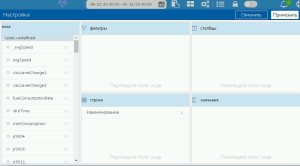
Отчет отображает суммарные данные о работе и эксплуатации по всем ТС (одна строка- данные по одному ТС).
1) Выполнить действия (см. п. Порядок построения отчетов в виджете)
2) В форме отбора параметров перетащить:
- в окно "Значения" аргументы - Пробег (расч.), Движение (расч.), Стоянки (расч.), Моточасы, у которых выбрать режим - "Исходные".
- в окно "Строки" аргумент "Наименование".
3) Для фильтрации данных по наименованию ТС, необходимо перетащить в окно "Фильтры" аргумент "Наименование ТС" (см. рис 2) и выбрать режим - "текст".
4) Форма настроек параметров будет иметь следующий вид (см. рис 2). Нажать кнопку "Применить".
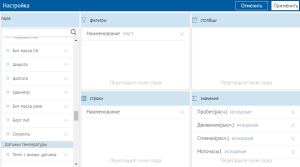
Рисунок 2 - Настройки отчета.
5) В результате будет сформирован отчет со столбцами:
Пробег, Движение, Стоянки, Моточасы.
6) Отчет можно экспортировать в форматы: Excel, PDF,CSV. Для этого необходимо выбрать формат и нажать кнопку "Экспорт" .
Примечание: при необходимости получения дополнительных данных для анализа работы ТС необходимо выбрать для формирования столбцов дополнительные параметры (выполнить последовательность действий п. 2-4):
По телеметрии:
- количество позиций, выбрать режим - "Количество".
- первая позиция, выбрать режим - "Исходные".
- последняя позиция, выбрать режим - "Исходные".
По ГСМ:
- расход, выбрать режим - "Сумма".
- заправки, выбрать режим - "Сумма".
- сливы, выбрать режим - "Сумма".
- уровень топлива на начало, выбрать режим - "Исходные".
- уровень топлива в конце, выбрать режим - "Исходные".
7) Форма настроек дополнительных параметров будет иметь следующий вид (см. рис 4):
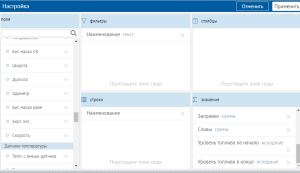
Рисунок 4 - Вид настройки дополнительных параметров
8) В результате будет сформирован отчет в виджете, с учетом выбранных параметров(
Отчет отображает данные детализации о работе ТС за период.
1) Сформировать суммарный отчет (см. Виджет "Конструктор отчетов", п. Суммарная информация). Нажать на позицию ТС в списке. Отобразится форма детализации выбранной позиции.
2) Нажать кнопку "Настроить"
3) В форме отбора параметров перетащить:
- в окно "Значения" аргументы: События, Состояния, Скорость, Пробег (расч.), АЦП1, АЦП2,Моточасы 1, у которых выбрать режим - "Исходные"(см. рис 6).
- в окно "Строки" аргумент "Время".
и выбрать кнопку "Применить".
Для фильтрации данных по наименованию ТС, необходимо перетащить в окно "Фильтры" аргумент "Наименование ТС" и выбрать режим- "текст".
4) Форма настроек параметров будет иметь следующий вид (см. рис 6). Нажать кнопку "Применить".
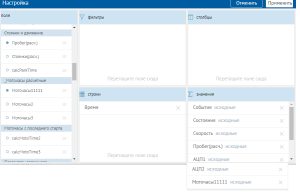
Рисунок 6- Вид формы для формирования отчета о работе ТС (детализация)
5) В результате отчет будет сформирован со столбцами(см. рис 7):
- События,
- Состояния,
- Скорость,
- Пробег (расч.),
- АЦП1,
- АЦП2,
- Моточасы 1.
6) Сформированный отчет можно экспортировать в форматы: Excel, PDF,CSV. Для этого необходимо выбрать формат и нажать кнопку "Экспорт".
Примечание: Для возврата к Суммарному виду отчета необходимо нажать кнопку "Суммарная" в меню отчета -  .
3. Отчет по заправкам и сливам
Отчет отображает заправки и сливы за выбранный период по всем объектам или по выбранному объекту.
1) Сформировать суммарный отчет (см. Виджет "Конструктор отчетов", п. Суммарная информация). Нажать на позицию ТС в списке. Отобразится форма детализации выбранной позиции.
2) Нажать кнопку "Настроить"
3) В форме отбора параметров для данного вида отчета необходимо перетащить:
- в окно "Значения" аргументы: Заправки, Сливы, у которых выбрать режим - "Макс".
- в окно "Строки" аргументы "Наименование"
4) Форма настроек параметров будет иметь следующий вид (см. рис 8). Нажать кнопку "Применить".
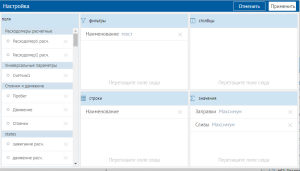
Рисунок 8 - Вид формы для выбора аргументов отчета Заправки и сливы
5) В результате, отчет будет сформирован (по всем ТС, доступным пользователю) со столбцами:
- Наименование ТС,
- Заправки,
- Сливы.
6) Сформированный отчет можно экспортировать в форматы: Excel, PDF,CSV. Для этого необходимо выбрать формат и нажать кнопку "Экспорт".
Примечание: Для возврата к Суммарному виду отчета необходимо нажать кнопку "Суммарная" в меню отчета - .
4. Отчет о работе дополнительного оборудования
Отчет отображает работу дополнительного оборудования за выбранный период по всем объектам или по выбранному объекту.
1) Сформировать суммарный отчет (см. Виджет "Конструктор отчетов", п. Суммарная информация). Нажать на позицию ТС в списке. Отобразится форма детализации выбранной позиции.
2) Нажать кнопку "Настроить"
3) В форме отбора параметров для данного вида отчета необходимо:
- перетянуть из левой части в окно "Значения" аргументы: Модель, Рег.номер, Онлайн, Моточасы1, Моточасы2, Позиций у которых выбрать режим - "Макс".
- перетащить в окно "Строки" аргумент "Наименование".
4) Форма настроек параметров будет иметь следующий вид. Нажать кнопку "Применить" (см. рис 10).
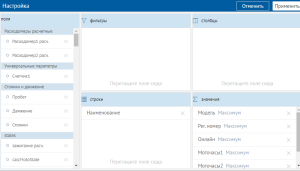
Рисунок 10 - Вид формы для формирования отчета доп. оборудование
5) В результате, отчет будет сформирован со столбцами (см. рис 11):
- Наименование ТС,
- Модель,
- Рег.номер,
- Онлайн,
- Моточасы 1,
- Моточасы 2,
- Позиций.

Рисунок 11- Пример сформированного отчета по выбранным параметрам
6) Сформированный отчет можно экспортировать в форматы: Excel, PDF,CSV. Для этого необходимо выбрать формат и нажать кнопку "Экспорт".
Примечание: Для возврата к Суммарному виду отчета необходимо нажать кнопку "Суммарная" в меню отчета - .
5. Отчет по Стоянкам
Отчет отображает данные мониторинга по стоянкам ТС за период.
1) Сформировать суммарный отчет (см. Виджет "Конструктор отчетов", п. Суммарная информация). Нажать на позицию ТС в списке. Отобразится форма детализации выбранной позиции.
2) Нажать кнопку "Настроить"
3) В форме отбора параметров для данного вида отчета необходимо:
- перетащить в окно "Значения" аргументы: Дата и время выбрать режим "первое", Дата и время выбрать режим "последнее", Время стоянки, выбрать режим "сумма", Адрес, выбрать режим "первое".
- перетащить в окно "Строки" аргумент "Стоянка".
4) Форма настроек параметров будет иметь следующий вид. Нажать кнопку "Применить". (см. рис. 12).
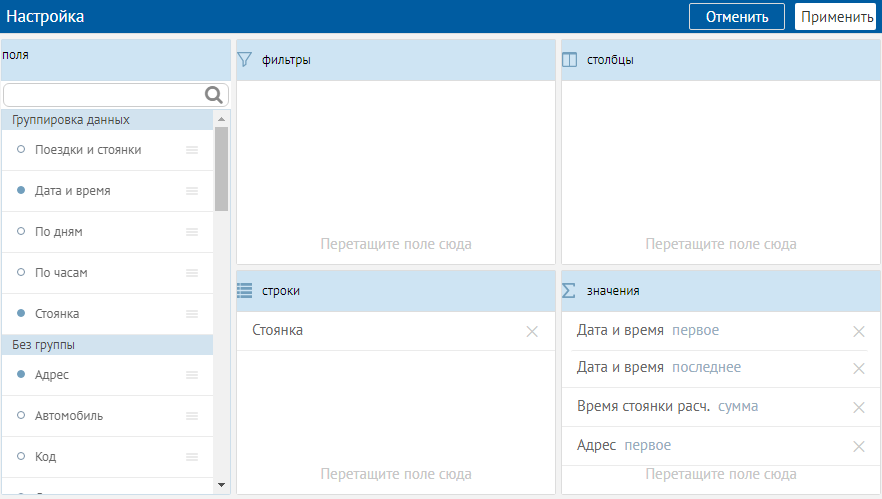
Рисунок 12 - Вид формы для формирования отчета.
5) В результате, отчет будет сформирован со столбцами (см. рис 13):
- Дата и время стоянки - начало
- Дата и время стоянки- конец
- Адрес стоянки
- Период времени стоянки

Рисунок 13- Пример сформированного отчета по выбранным параметрам
6) Сформированный отчет можно экспортировать в форматы: Excel, PDF,CSV. Для этого необходимо выбрать формат и нажать кнопку "Экспорт".
Примечание: Для возврата к Суммарному виду отчета необходимо нажать кнопку "Суммарная" в меню отчета - .
6. Отчет по Поездкам
Отчет отображает данные мониторинга по поездкам ТС за период.
1) Сформировать суммарный отчет (см. Виджет "Конструктор отчетов", п. Суммарная информация). Нажать на позицию ТС в списке. Отобразится форма детализации выбранной позиции.
2) Нажать кнопку "Настроить"
3) В форме отбора параметров для данного вида отчета необходимо:
- перетащить в окно "Строки" аргумент "Пробег".
- перетащить в окно "Значения" аргументы:
- Дата и время, выбрать режим "первое";
- Адрес, выбрать режим "первое";
- Дата и время, выбрать режим "последнее";
- Адрес, выбрать режим "последнее";
- Пробег (dDist,) выбрать режим "дельта";
- Скорость, выбрать режим "сумма";
- Суммарный уровень топлива сгл., выбрать режим "первое";
- Суммарный уровень топлива сгл., выбрать режим "последнее";
- Суммарный уровень топлива сгл., выбрать режим "дельта".
4) Форма настроек параметров будет иметь следующий вид. Нажать кнопку "Применить". (см. рис. 14).
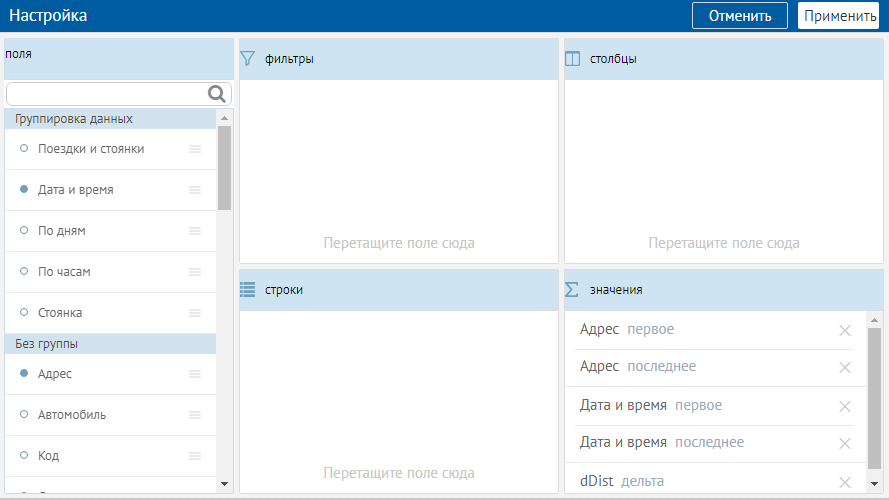
Рисунок 14 - Вид формы формирования отчета
5) В результате, отчет будет сформирован со столбцами:
- Дата и время;
- Адрес;
- Дата и время;
- Адрес;
- Пробег;
- Скорость
- Суммарный уровень топлива сгл.;
- Суммарный уровень топлива сгл.;
- Суммарный уровень топлива сгл..
6) Сформированный отчет можно экспортировать в форматы: Excel, PDF,CSV. Для этого необходимо выбрать формат и нажать кнопку "Экспорт".
Примечание: Для возврата к Суммарному виду отчета необходимо нажать кнопку "Суммарная" в меню отчета - .
7. Отчет по Моточасам
Отчет предоставляет данные мониторинга по моточасам за период.
1) Сформировать суммарный отчет (см. Виджет "Конструктор отчетов", п. Суммарная информация). Нажать на позицию ТС в списке. Отобразится форма детализации выбранной позиции.
2) Нажать кнопку "Настроить"
перетащить в окно "Значения" аргументы:
- Время, выбрать режим "первое";
- Время, выбрать режим "последнее";
- calcMotoTime, выбрать режим "исходное";
- Пробег, выбрать режим "дельта";
- Адрес, выбрать режим "первое";
4) Форма настроек параметров будет иметь следующий вид. Нажать кнопку "Применить". (см. рис. 16).
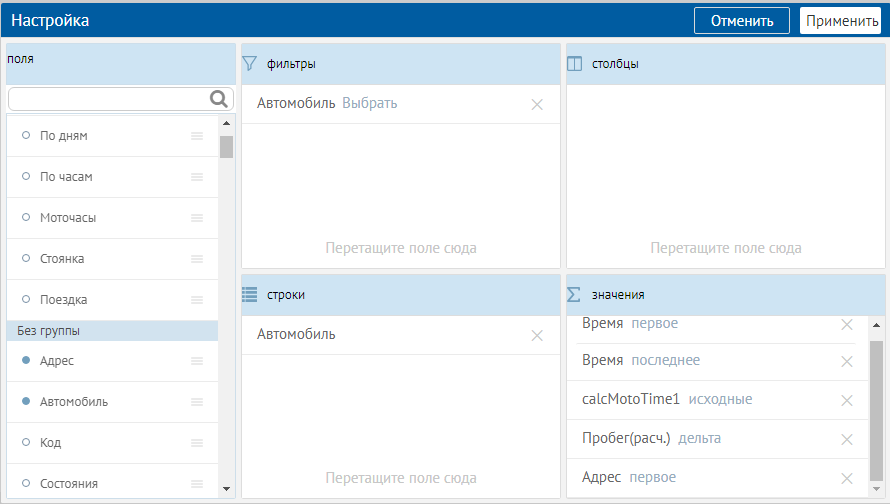
Рисунок 16- Вид формы формирования отчета
5) В результате, отчет будет сформирован со столбцами (см. рис 17):
- Время;
- Время;
- calcMotoTime;
- Пробег;
- Адрес;

Рисунок 17 - Результат сформированного отчета по моточасам.
6) Сформированный отчет можно экспортировать в форматы: Excel, PDF,CSV. Для этого необходимо выбрать формат и нажать кнопку "Экспорт".
Примечание: Для возврата к Суммарному виду отчета необходимо выбрать кнопку "Суммарная" в меню отчета - .