Рабочие столы
При работе с рабочими столами пользователю доступен функционал:
- создать рабочий стол
- переместить рабочий стол
- удалить рабочий стол
Создать рабочий стол
Для работы в Системе необходимо использовать виджеты.
Для расположения виджетов необходимо создать рабочие столы (РС) и разместить на них необходимые виджеты. С помощью рабочего стола пользователь может самостоятельно конфигурировать рабочую область для контроля объектов.
Рабочие столы синхронно работают и имеют гибкие настройки отображаемых областей.
1. В левой части рабочей области расположена Панель управления, которая содержит элементы создания и предоставляет возможность управления рабочими столами.
Кнопка «Добавить рабочий стол»  .
Для создания рабочего стола нужно нажать кнопку «Добавить рабочий стол» (см. рис.1).
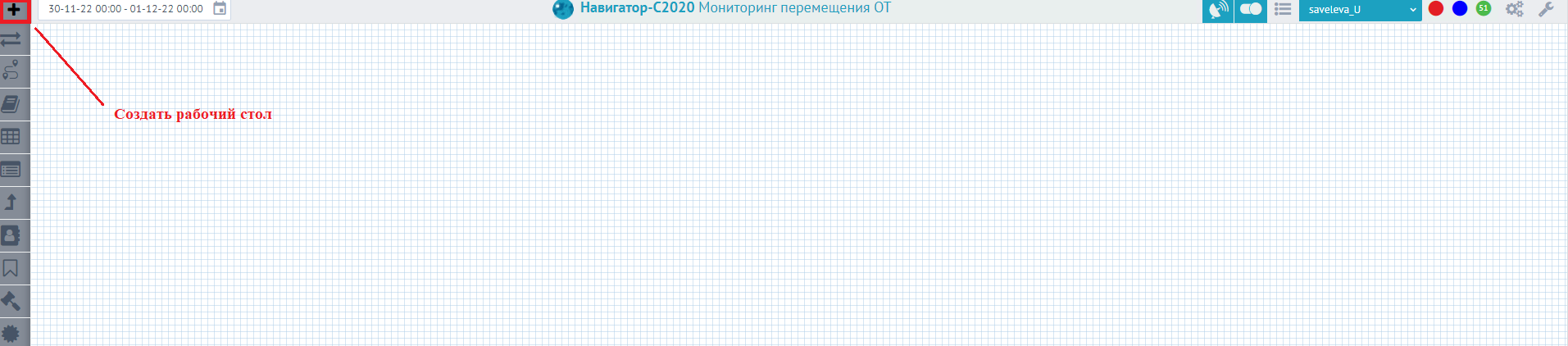
Рисунок 1 - Панель управления
2. В открывшемся меню необходимо:
- указать название рабочего стола,
- выбрать иконку, которая будет отображаться на панели.
- нажать кнопку "Создать" (см. рис2).
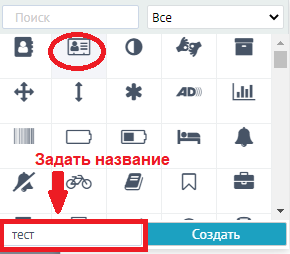
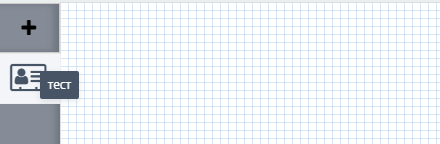
Рисунок 2- Добавление РС на панель Рисунок 3- Отображение названия РС
3. В результате, иконка созданного рабочего стола появится на панели управления рабочего стола. Если навести курсор мыши, отобразится название рабочего стола(см. рис.3).
4. Необходимо создать нужное количество рабочих столов, которые будут отображаться в левой части рабочей области на Панели управления.
Далее необходимо настроить отображение рабочего стола- добавить виджеты (см. Виджеты. Добавить виджет на рабочий стол).
Примечание: созданные рабочие столы пользователь может перемещать по вертикали Панели управления, меняя последовательность расположения и удалять.
Переместить рабочий стол по вертикали Панели управления
- выделить левой кнопкой мыши иконку, на которой размещен рабочий стол, выбранный для перемещения;
- перетащить иконку вверх/вниз по вертикали Панели управления.
В результате, рабочие столы будут размещены в нужном порядке.
Удалить рабочий стол
- выделить левой кнопкой мыши иконку, на которой размещен ненужный рабочий стол (см. рис 4);
- при перетаскивании иконки вверх по Панели управления, выше все рабочих столов, появится иконка корзины
 на красном фоне (см. рис 5);
- "поместить" удаляемый рабочий стол в корзину;
Для удаления рабочего выберите необходимый стол и, удерживая, переместите удаляемый стол на иконку , которая отобразится вместо кнопки  .
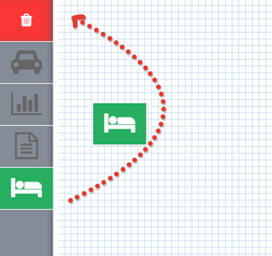
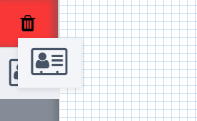
Рисунок 4 - Удаление РС Рисунок 5 - Процесс удаления РС
В результате, рабочий стол будет удален.
Действия на рабочем столе:
- разместить виджет;
- включить/выключить режим получения событий;
- изменить размер виджета;
- удалить виджет;
- добавить второй/третий виджет.