Виджет "События"
Назначение виджета: просмотреть события по объектам, просмотреть информацию по событию, указать реакцию на событие, закрыть событие.
Виджет работает в связке с виджетом "Карта", то есть данные по объекту (ТС) будут отображаться в виджетах одновременно.
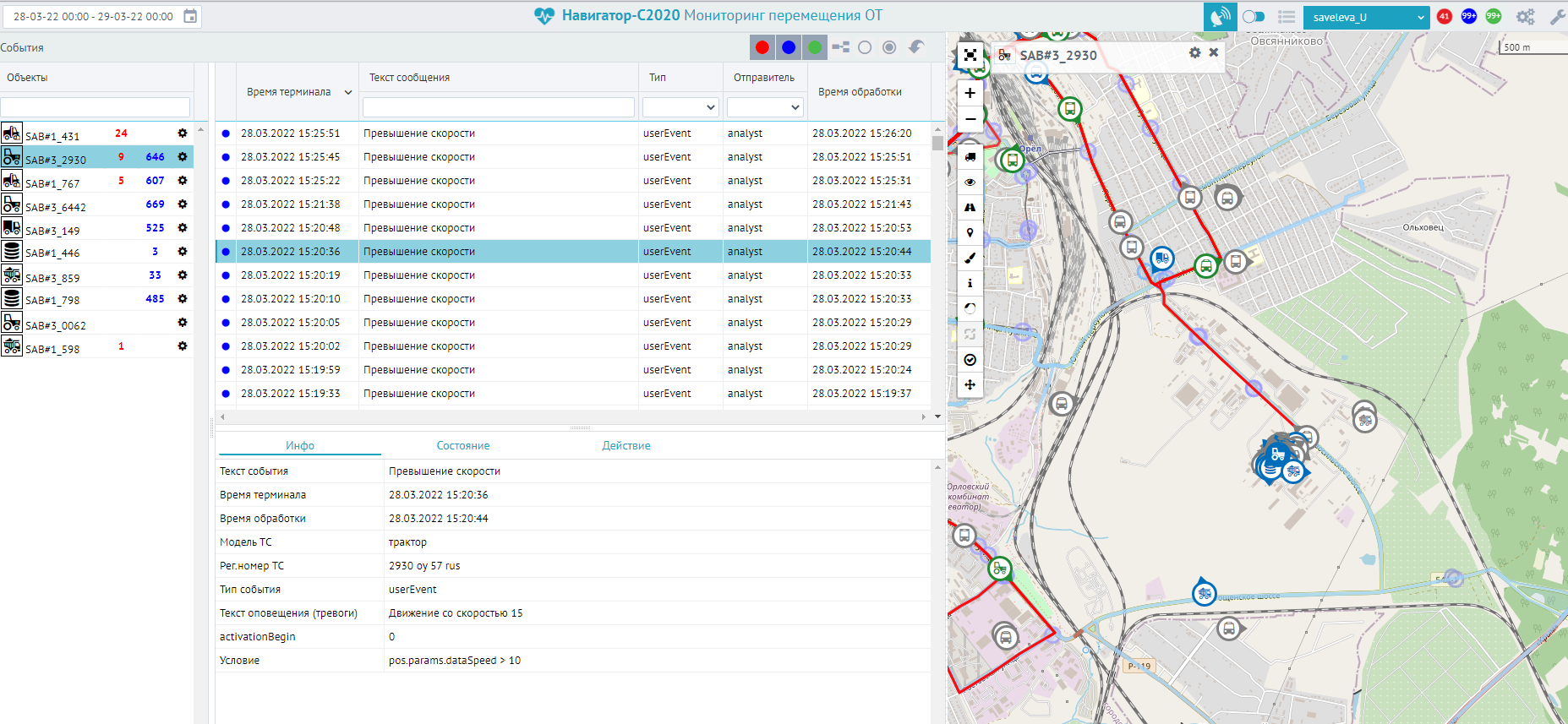
Рисунок 1 - Виджет "События" и виджет "Карта"
Событие - смена состояния объекта (описание см. Индикаторы событий)
Событие в системе (в большинстве случаев) связано с данными, приходящими или изменяющимися на объекте мониторинга. На основании этого - у события должен быть связанный объект.
События делятся по приоритету и имеют три уровня:
- высокий уровень - тревога,
- средний уровень - предупреждения,
- низкий уровень - информация.
Примечание: Для событий "тревога" и "предупреждения" используются звуковые сигналы для оповещения диспетчера.
Пользователь, при работе с событиями имеет возможность:
- посмотреть список событий;
- посмотреть отдельное событие;
- посмотреть группу событий;
- отреагировать на событие;
- закрыть событие;
- посмотреть события за прошлый период.
ВАЖНО: Виджет "События" получает список событий по объектам, если период в глобальном календаре отображает текущее время.
Текущее время - это период времени от полуночи (00:00) до текущего момента времени.
Виджет "События" представляет собой табличный виджет, состоящий из:
- меню виджета, который содержит кнопки для настройки отображения событий;
- списка объектов - в левой части, объектов, по которым получены события;
- списка событий -в правой ( событий, сгруппированных по объекту);
- дополнительные сведения по событию.
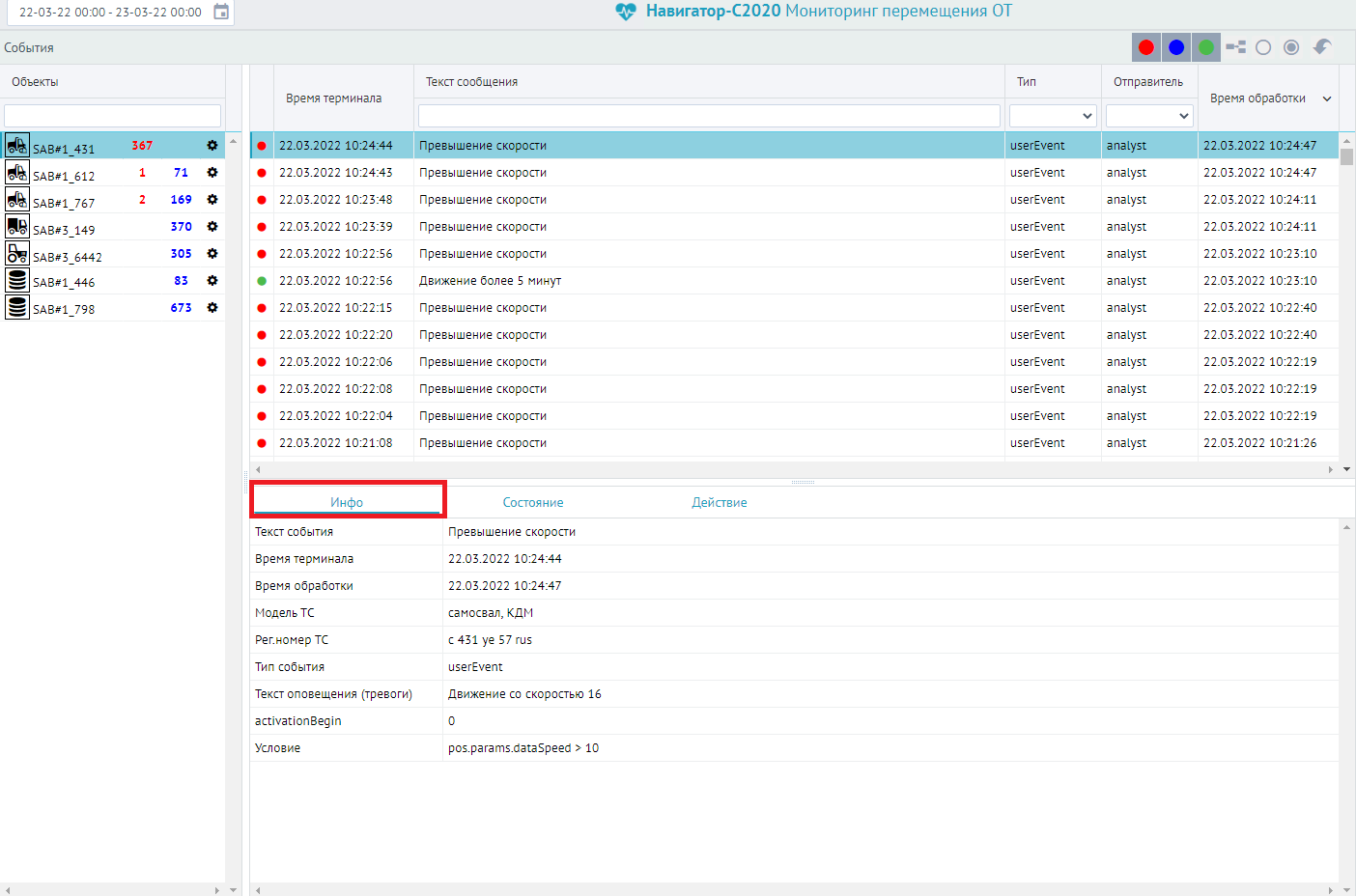
Рисунок 1.1 - Виджет "СобытиЯ"
Меню виджета
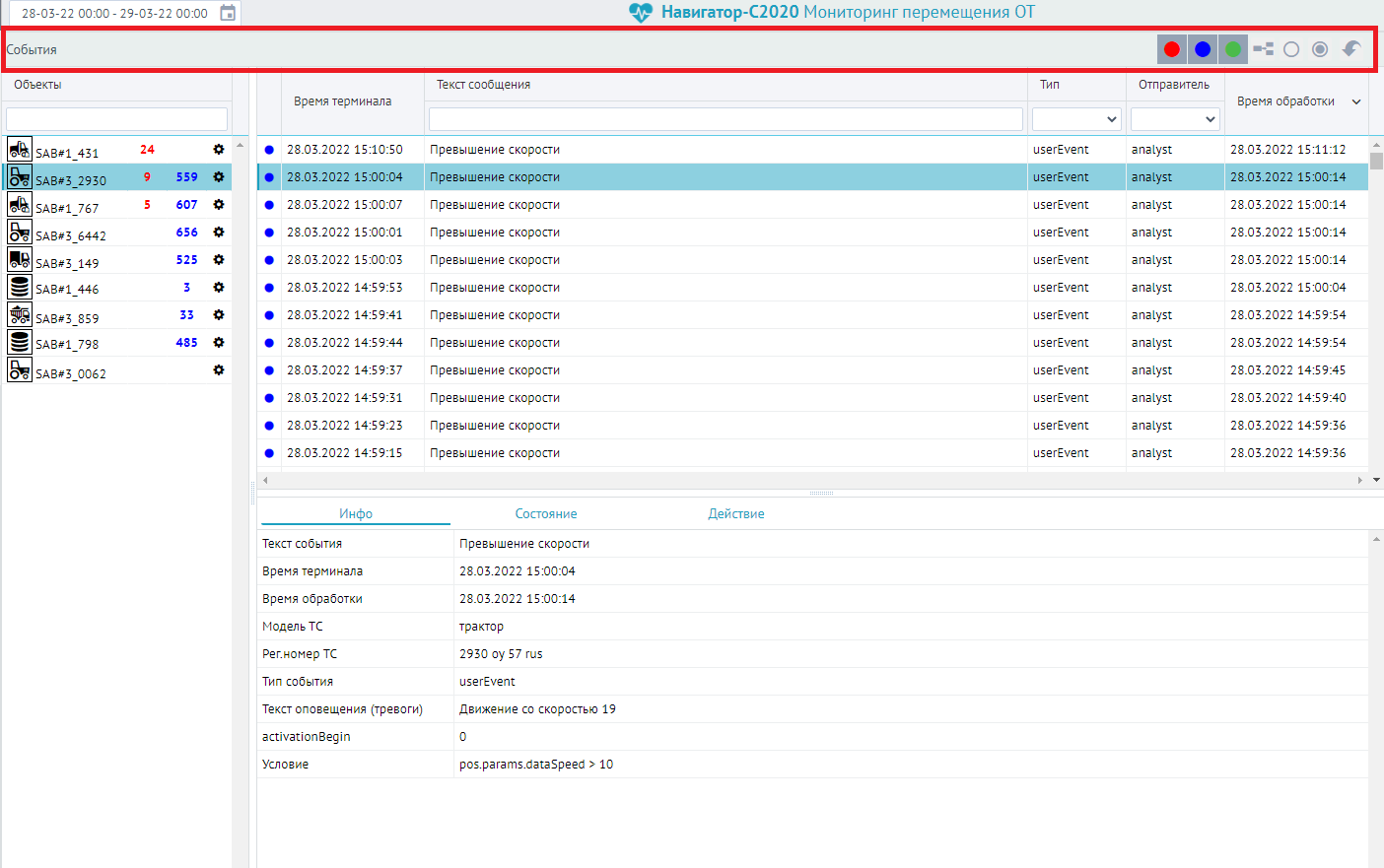
Рисунок 2 - Меню виджета
ВАЖНО: При выборе кнопки в главном меню изменяется отображение списка объектов и списка событий.

Рисунок 2 .1- Меню виджета
Меню виджета состоит из:
 -кнопки индикаторов событий. При нажатии индикатора
 , выбранная кнопка будет светлее.
 -кнопки группировки событий. При нажатии кнопка изменяется на

 -кнопки-фильтр закрытых событий. При нажатии кнопка изменяется на

 -кнопка- фильтр отреагированных событий. При нажатии кнопка изменяется на

 -кнопка "Получение событий", позволяет отключать получение событий в виджете. При нажатии кнопка изменяется на
 - получение событий будет отключено.
Примечание: При наведении курсора мыши на кнопку будет отображаться подсказка о назначении кнопки (см. рис 3).

Рисунок 3- Отображение подсказки
В меню виджета система предоставляет возможность:
- настроить (включить/выключить) уровни отображаемых событий.
- сгруппировать события.
- отфильтровать события, на которое указано действие пользователя.
Просмотр списка объектов
ВАЖНО: Список объектов содержит объекты мониторинга, по которым поступили события.
Примечание: если поступило событие по объекту, которого не было в списке, система добавляет этот объект в список объектов. Если при этом, уровень поступившего события высокий (тревога), то объект добавляется в начало списка объектов.
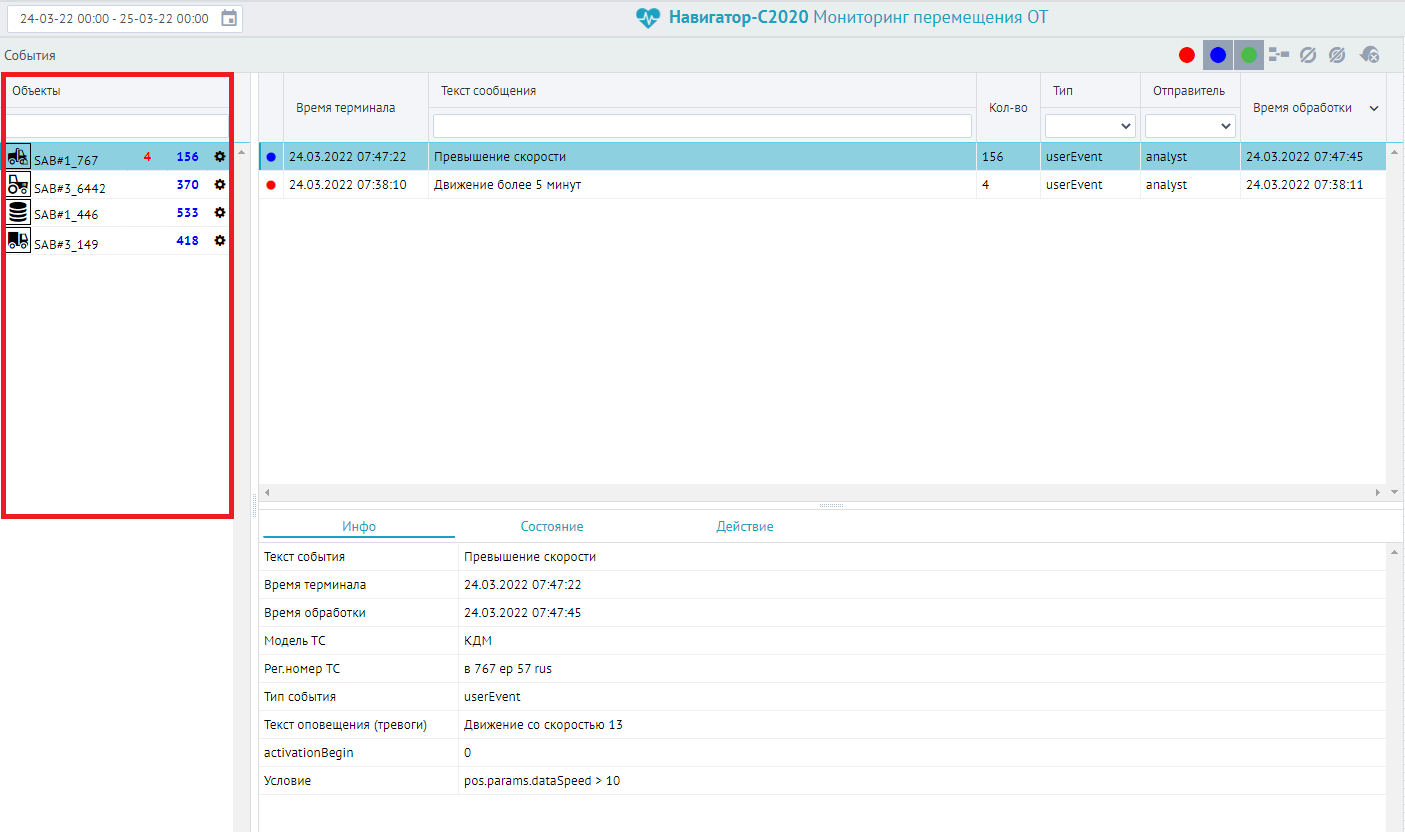
Рисунок 4- Список объектов
В списке объектов происходит сортировка- в начале списка отображаются объекты, у которого последнее пришедшее событие имеет высокий уровень.
Список объектов содержит список объектов, по которым пришли события и отображает:
 -категорию объекта
 - название объекта
 - счетчики с количеством событий, сгруппированным по уровням событий. Счетчики отображают состояние загруженного списка событий
 - кнопка перехода в форму конфигурации объекта.
Примечание: Счетчики отображают состояние загруженного списка событий. Система увеличивает счетчик событий( с учетом уровня событий) при поступлении событий.
Примечание: Описание настройки правила для события см. пункт Индикаторы событий.
Просмотр списка событий
События сгруппированы по объекту, т.е. при выборе объекта в списке объектов будут отображены события выбранного объекта.
В списке событий отображаются события, загруженные с 00:00 текущего периода. Система отсортировывает события по времени их получения и в начале списка отображает последнее полученное событие высокого уровня.
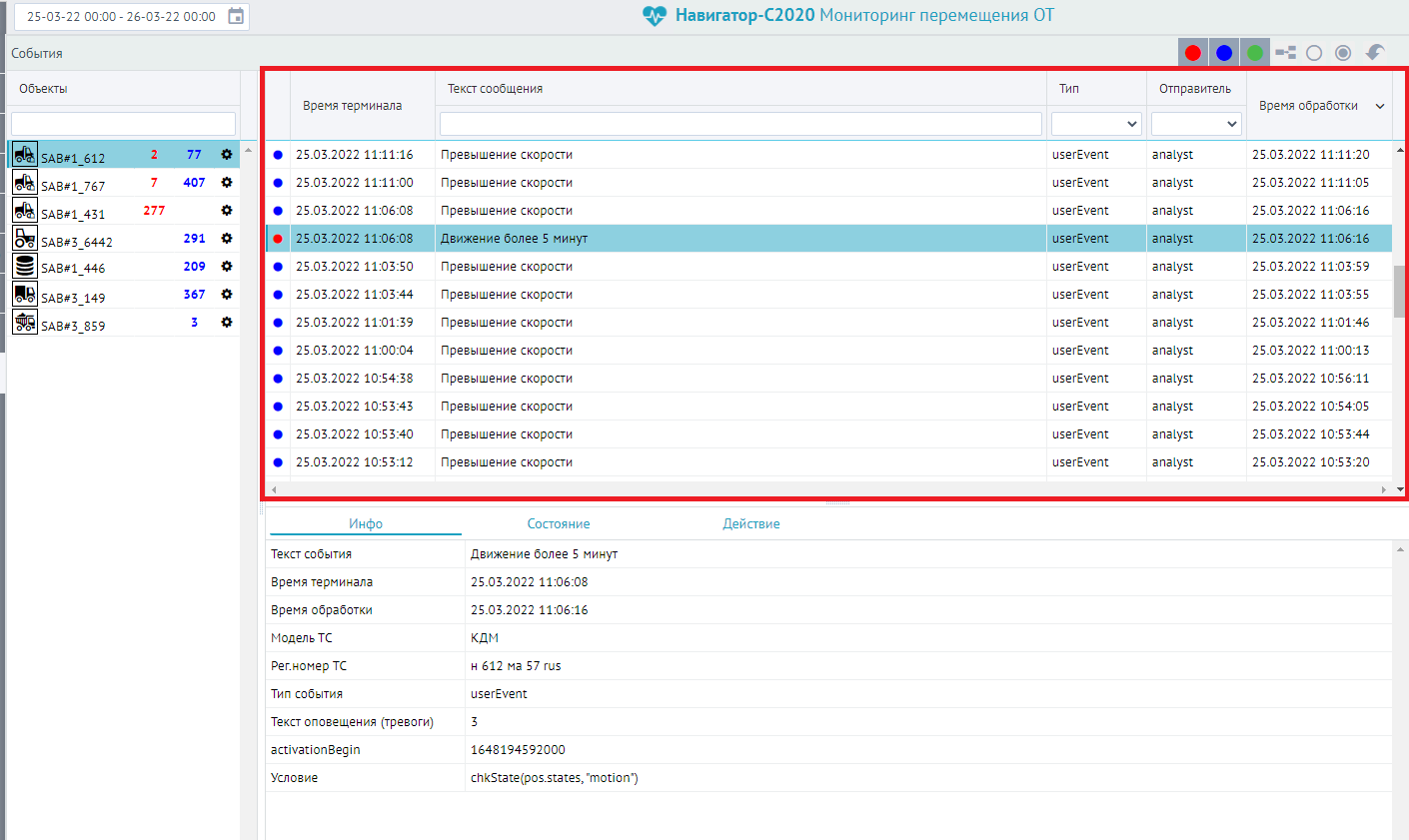
Рисунок 5 - Список событий
Примечание: Система предоставляет возможность отфильтровать данные с столбцах списка: Время терминала, Текст сообщения, Тип, Отправитель и Время отработки.
Список событий содержит:
- уровень - цветовой индикатор события
- время терминала- время связанной позиции
- текст сообщения
- тип события
- отправитель - от кого получено событие
- время обработки - время обработки сервисом
Примечание: в списке событий существует возможность скрыть или отобразить столбцы списка. Для этого необходимо ПКМ нажать на заголовок списка событий и далее выбрать столбцы для отображения(см. рис 5.1).
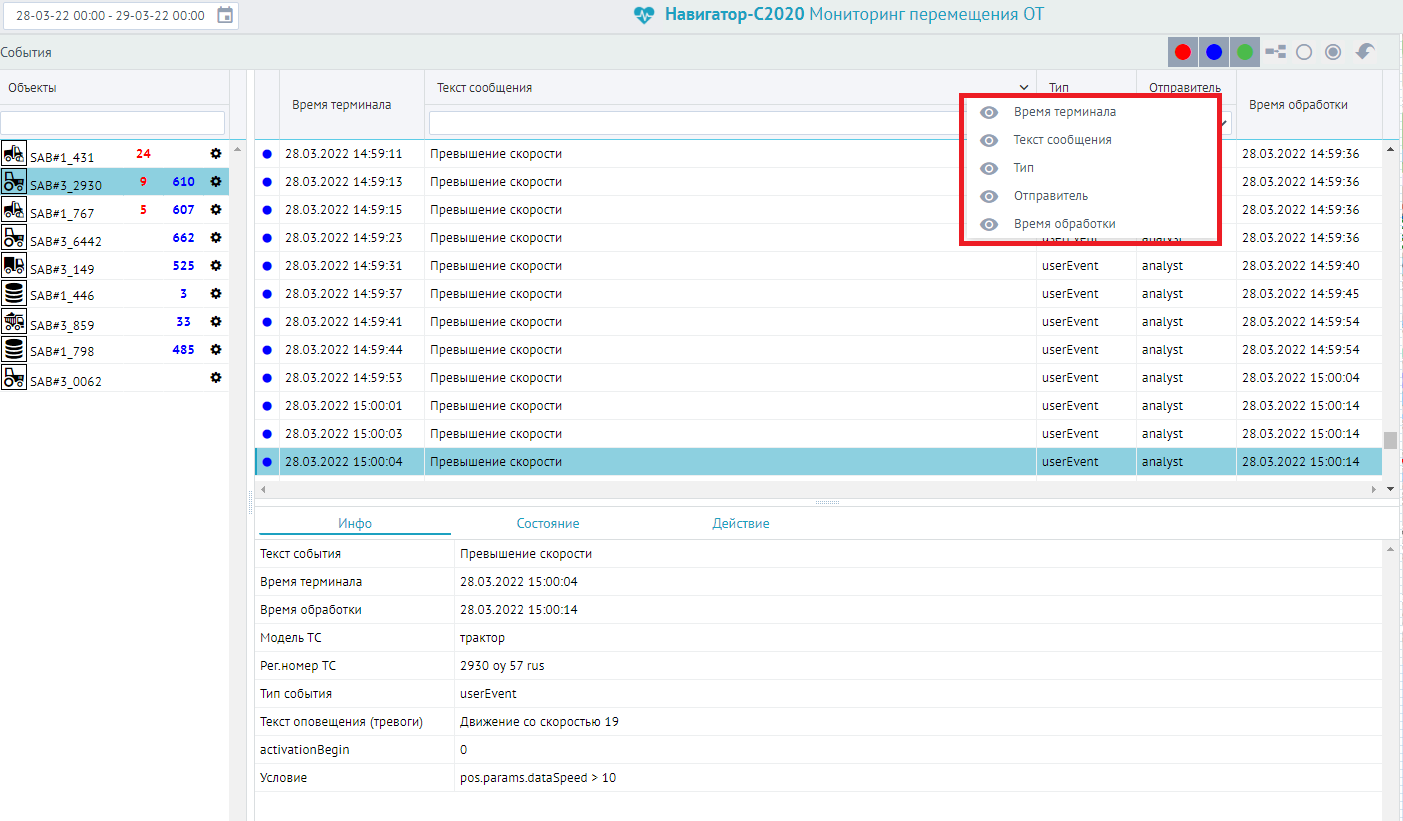
Рисунок 5.1 - Отображение столбцов
Просмотр дополнительных сведений по событию
При выборе события в списке событий будет отображена дополнительная информация по событию.
Для каждого выбранного события отображаются дополнительные сведения во вкладках:
- Информация;
- Состояние объекта (по позиции).
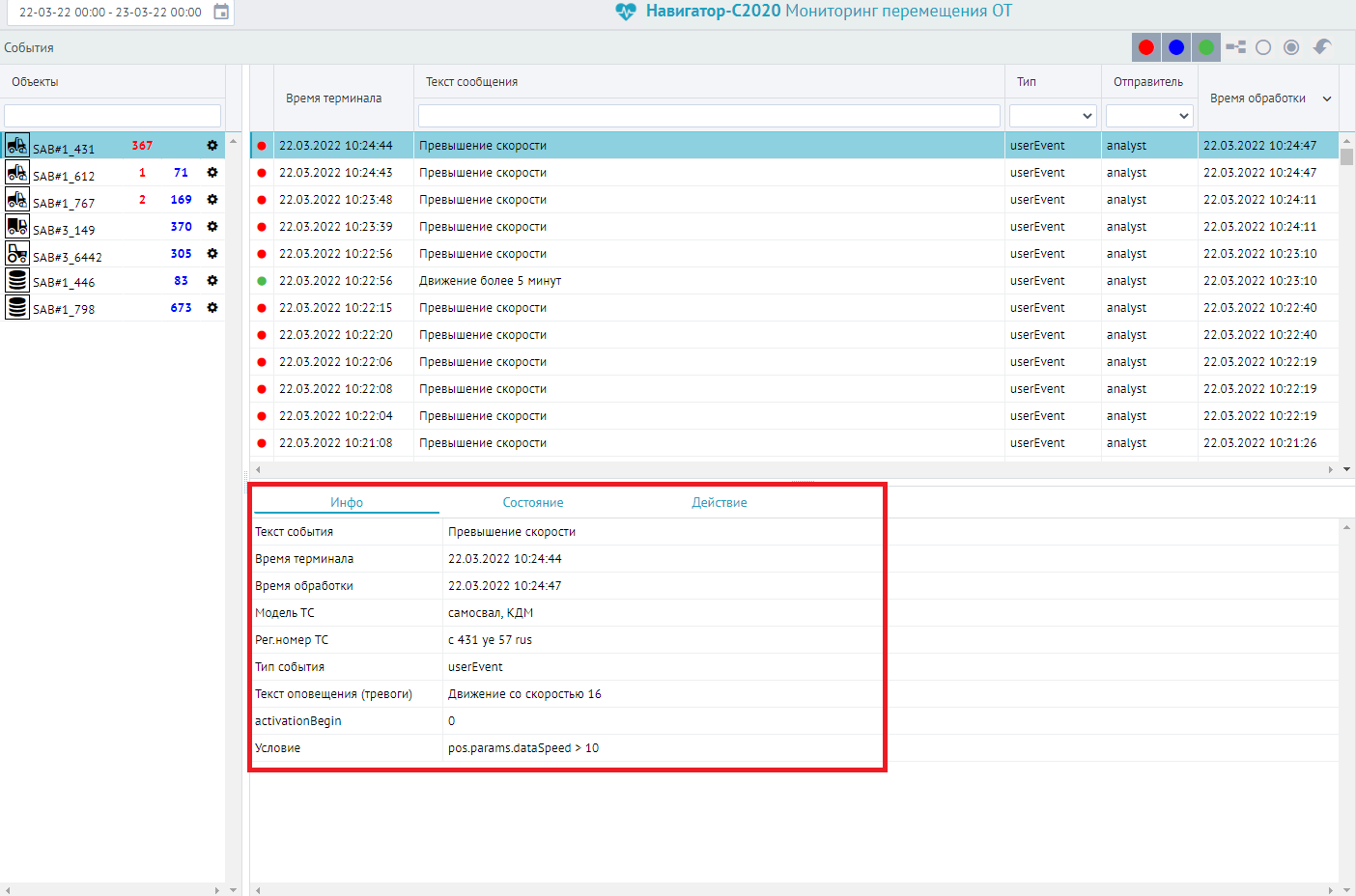
Рисунок 6 - Дополнительные сведения о событии
Вкладка "Информация"
Отображение информации во вкладке зависит от типа выбранного события.
Рисунок 7 - Вкладка "Информация"
Система отображает события с типами:
- настройка события;
- автомат;
- команда;
- конфигурация объекта;
- пользовательские события.
Событие с типом "Настройка события".
- Система отображает во вкладке "Информация" дополнительные сведения о событии:
- Название конфигурации;
- Тип конфигурации;
- Названия параметров и операции (добавить/удалить/изменить);
- Логин пользователя, который внес изменения в конфигурацию.
- Система отображает во вкладке "Информация" дополнительные сведения о событии:
Событие с типом "Автомат".
- Систем отображает во вкладке "Информация" дополнительные сведения о событии:
- Наименование автомата;
- Название состояния автомата;
- Обработка перехода (на входе или на выходе);
- Условие перехода (событие/ событие контроля/выражение).
- Кроме информации о событии во вкладке "Информация" система отображает дополнительные сведения об объекте мониторинга :
- Модель объекта мониторинга;
- Рег.номер (бортовой номер);
- Вид оборудования, передающего данные;
- Время обработки события сервисом;
- Время связанной позиции.
- Систем отображает во вкладке "Информация" дополнительные сведения о событии:
Событие с типом "Команда".
- Система отображает во вкладке "Информация" дополнительные сведения о событии:
- Наименование команды;
- Наименование шаблона;
- Набор параметров (в зависимости от шаблона);
- Сервис передачи данных;
- Логин пользователя, который отправил команду;
- Результат выполнения команды (при наличии результата).
- Кроме информации о событии во вкладке "Информация" система отображает дополнительные сведения об объекте мониторинга :
- Модель объекта мониторинга;
- Рег.номер (бортовой номер);
- Вид оборудования, передающего данные;
- Время обработки события сервисом;
- Время связанной позиции.
- Система отображает во вкладке "Информация" дополнительные сведения о событии:
Событие с типом "Конфигурация объекта".
- Система отображает отображает во вкладке "Информация" дополнительные сведения о событии. В конфигурации объекта система предоставляет возможность пользователю изменить следующие данные:
конфигурация расчетных параметров. Система отобразит: наименование параметра, который был изменен, алгоритм расчета, измененные данные параметра.
конфигурация параметров отображения. Система отобразит: название выбранной конфигурации и настройки пользовательских событий (название, уровень события, обработка события (вкл/выкл)).
свойства редактора объекта. Система отобразит: параметр (или несколько параметров через запятую) который был изменен.
- Система отобразит логин пользователя, который внес изменения в конфигурацию.
- Кроме информации о событии во вкладке "Информация" система отображает дополнительные сведения об объекте мониторинга:
- Модель объекта мониторинга;
- Рег.номер (бортовой номер);
- Вид оборудования, передающего данные;
- Время обработки события сервисом;
- Время связанной позиции.
- Система отображает отображает во вкладке "Информация" дополнительные сведения о событии. В конфигурации объекта система предоставляет возможность пользователю изменить следующие данные:
Событие с типом "Пользовательские события".
- Система отображает во вкладке "Информация" дополнительные сведения о событии:
- Название события
- Условие срабатывания
- Автотекст
- Кроме информации о событии во вкладке "Информация" система отображает дополнительные сведения об объекте мониторинга :
- Модель объекта мониторинга;
- Рег.номер (бортовой номер);
- Вид оборудования, передающего данные;
- Время обработки события сервисом;
- Время связанной позиции.
- Система отображает во вкладке "Информация" дополнительные сведения о событии:
Вкладка "Состояние объекта"
Во вкладке "Состояние объекта" отображается информация из журнала состояний:
- состояние объекта в момент наступления события;
- состояние объекта ДО наступления события;
Примечание: в виджете "Карта" маркер объекта на карте отображает местоположение объекта в момент возникновения события.
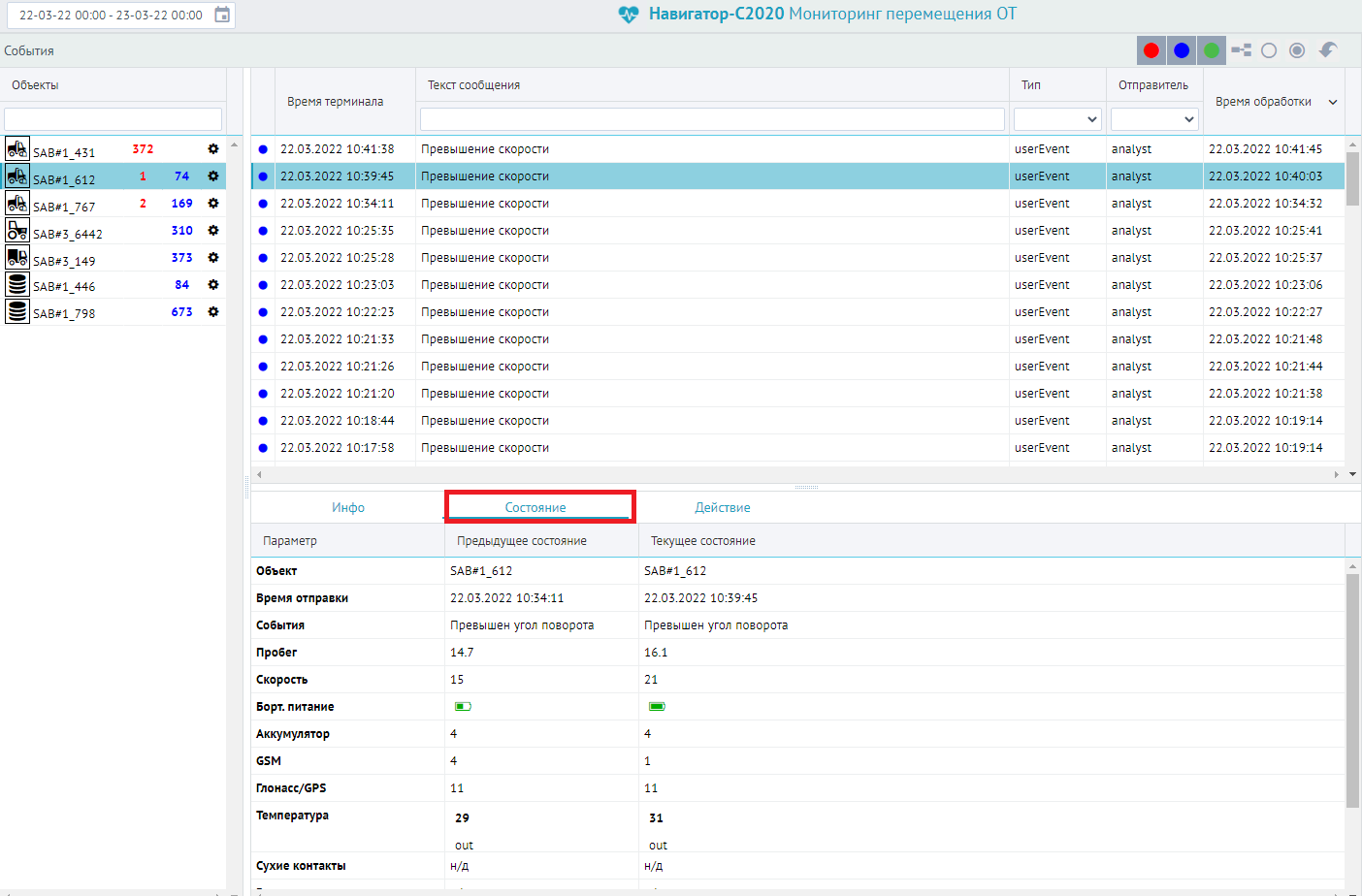
Рисунок 8 - Вкладка "Состояние объекта"
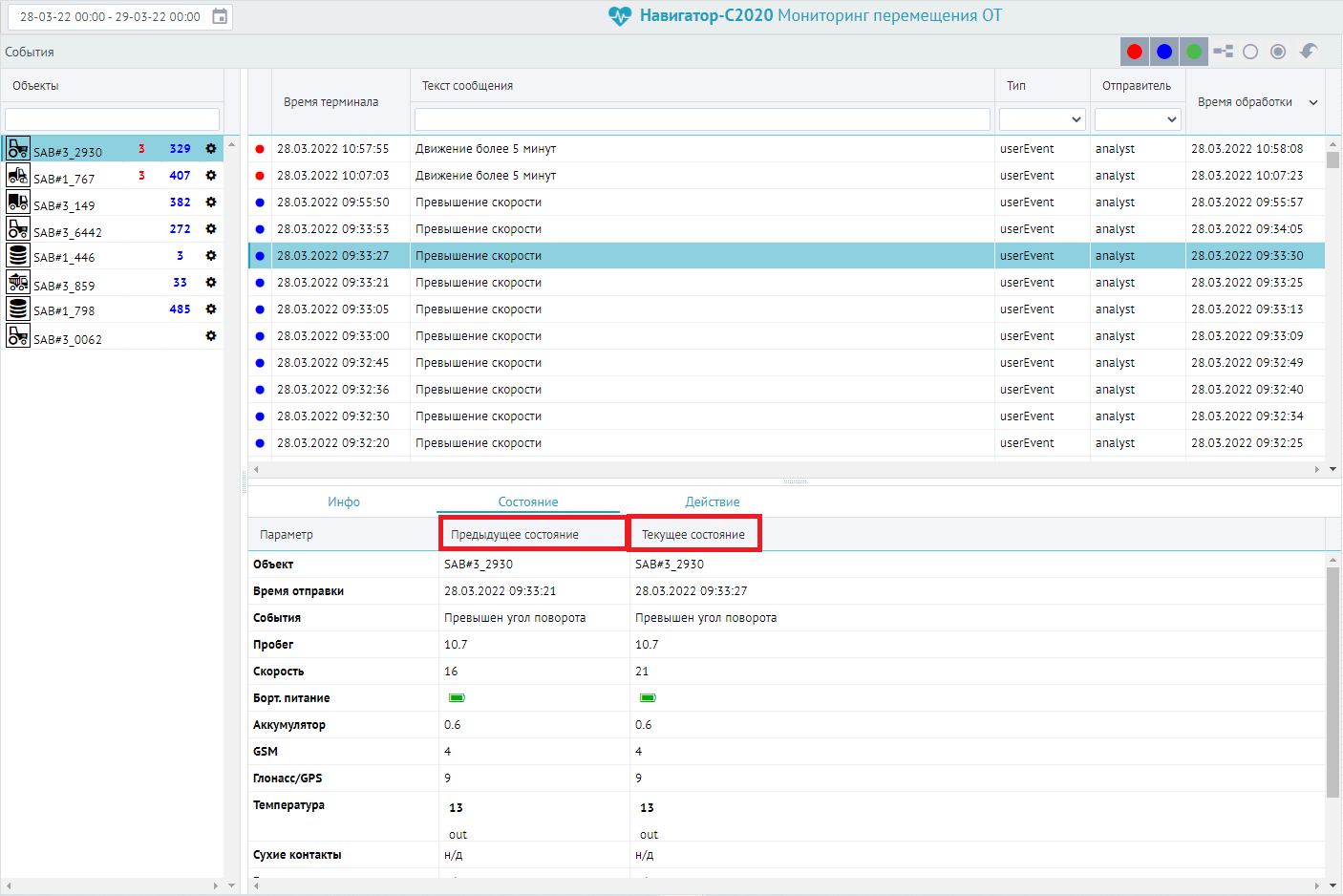
Рисунок 8.1- Две части журнала состояний
Система отображает журнал состояний, состоящий из двух частей:
- в левой части - отображены изменения контрольных параметров объекта и информация о параметрах объекта в момент наступления события.
- в правой части- изменения контрольных параметров объекта и информация о параметрах объекта до наступления события.
Указать реакцию/закрыть событие
Вкладка "Действие"
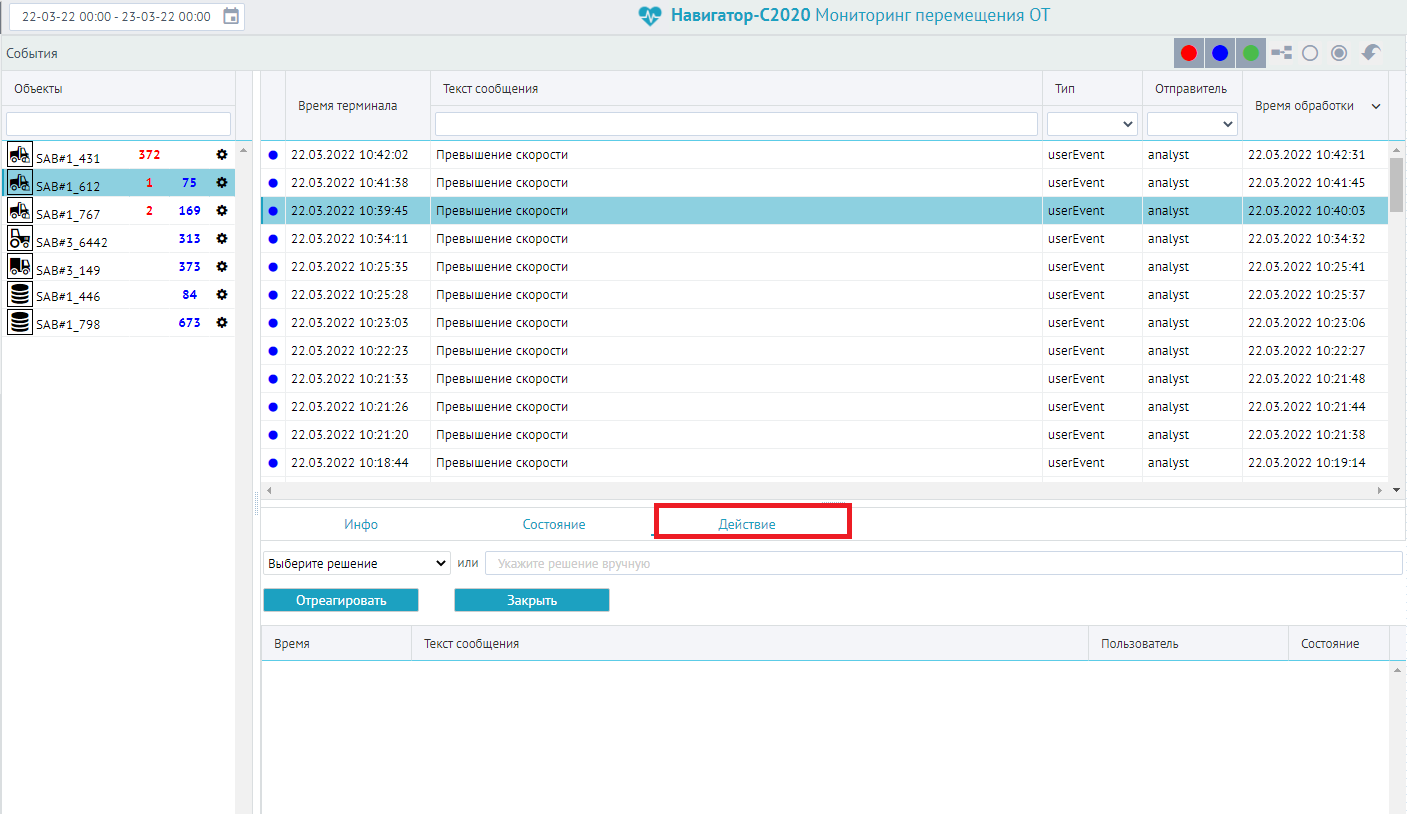
Рисунок 9 - Вкладка "Действие"
УКАЗАТЬ РЕАКЦИЮ
- Система предоставляет возможность пользователю:
- указать действие на событие (выбрав из выпадающего списка или ввести текст (сообщение) с клавиатуры) (см.рис. 10-11),
- указать несколько последовательных действий на событие,
- дополнить свое действие на ранее указанное другим пользователем действие (на незакрытое событие),
- нажать кнопку "Отреагировать" для фиксации реакции пользователя в системе.
- Система отображает действие(реакцию) пользователя на событие в таблице со столбцами:
- Время обработки сервисом/Время (время ввода реакции пользователем)
 ;
- Текст сообщения - описание действия, которое совершил пользователь;
- Пользователь - ФИО пользователя
- Состояние - событие закрыто или отреагировано.
- Время обработки сервисом/Время (время ввода реакции пользователем)
Примечание: Совершенные действия пользователя обновляются/отображаются у других подключенных пользователей.
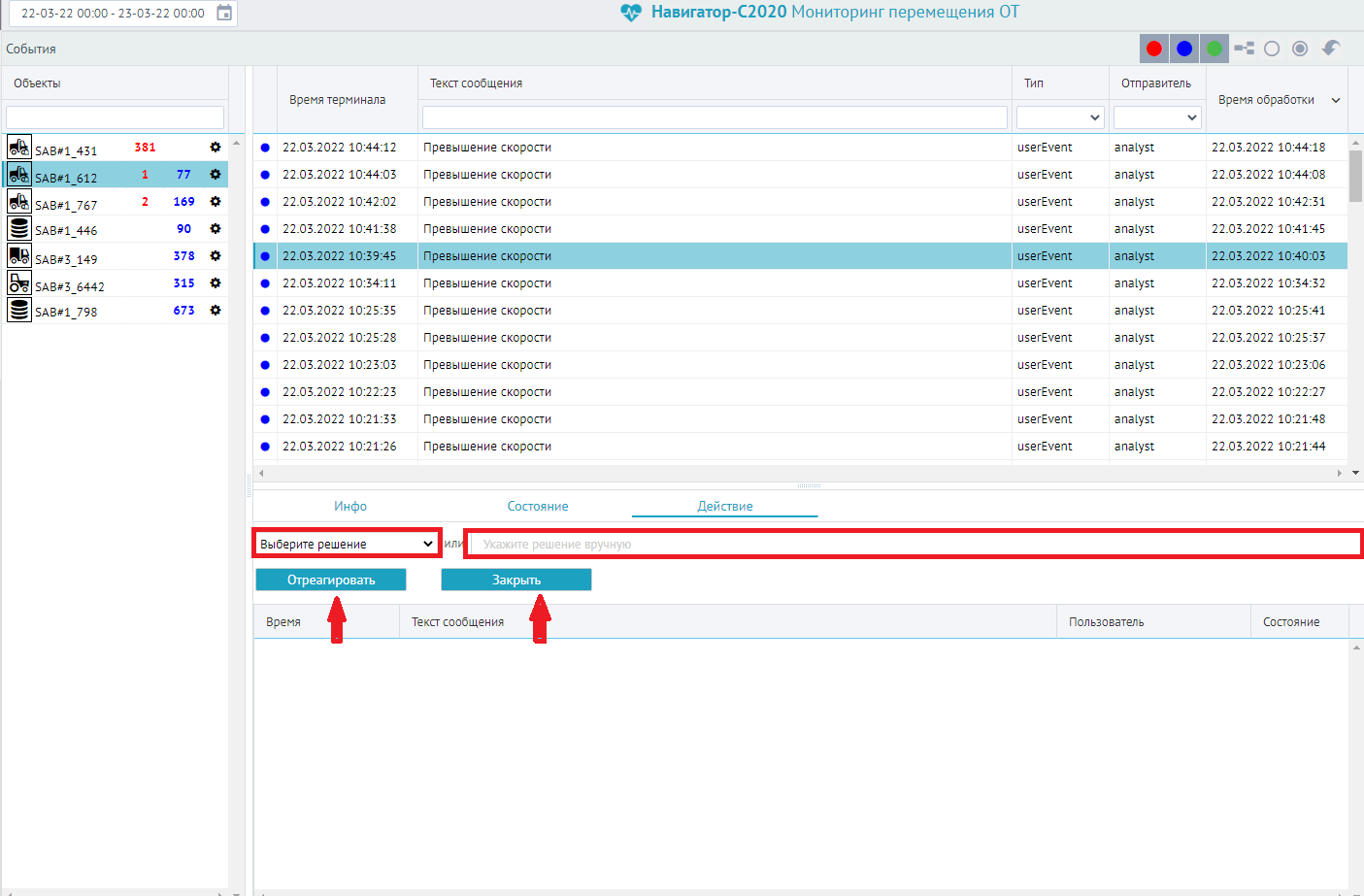
Рисунок 10 - Указать действие
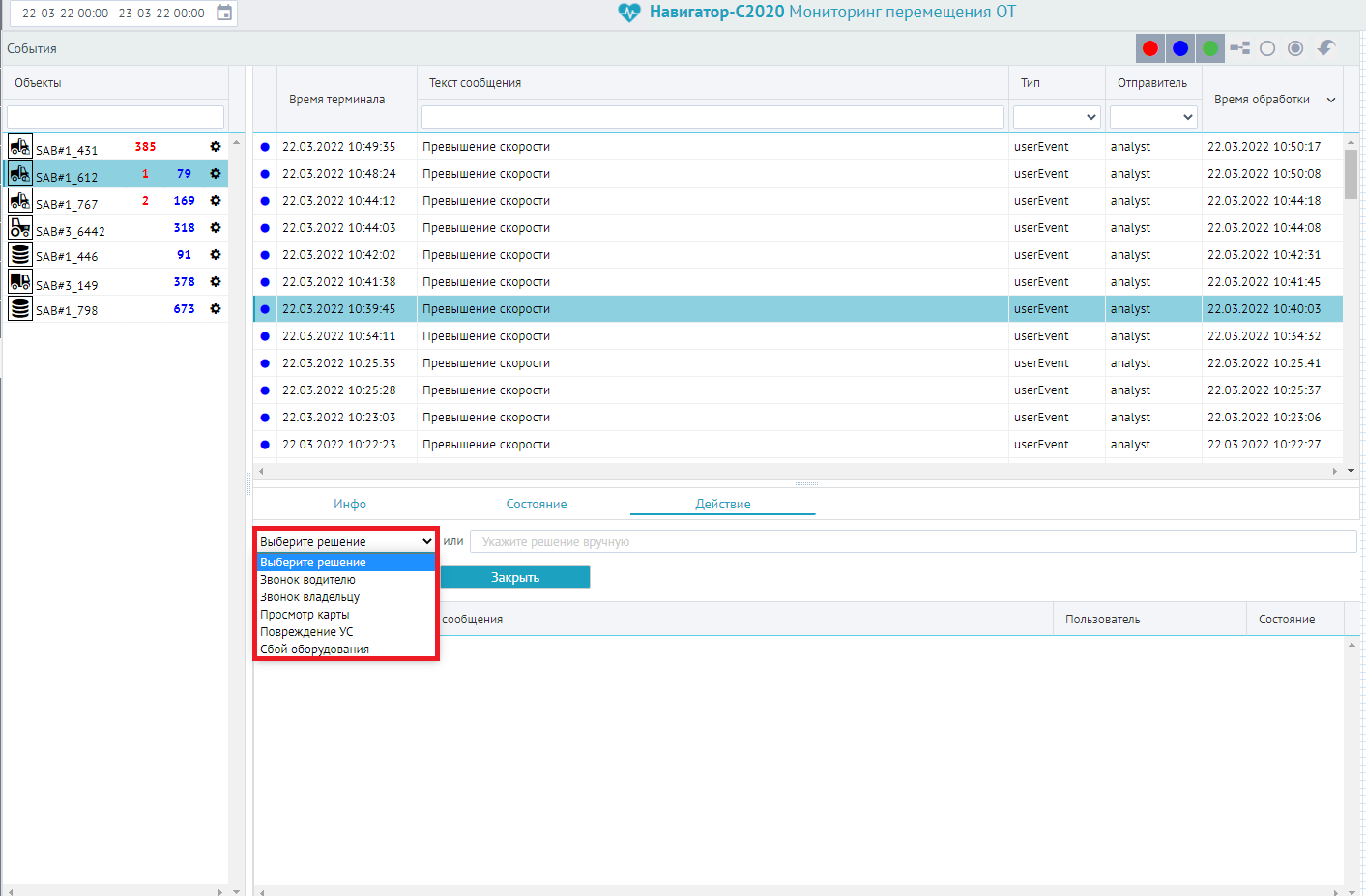
Рисунок 11 - Выбрать действие из списка
ЗАКРЫТЬ СОБЫТИЕ
Пользователь имеет возможность:
- закрыть просмотренное события, указывая предварительно реакцию на событие.
- закрыть просмотренное события, не указывая предварительно реакцию.
- закрыть событие, на которое другой пользователь указал действие
- закрыть сгруппированные события.
Пользователь выбирает событие для закрытия и нажимает кнопку "Закрыть". В списке событий объекта система выделяет визуально закрытые события цветом бледнее цвета уровня события.
ВАЖНО: Закрытые события не учитываться в счетчиках событий. В списке событий объекта они выделяются визуально - события, на которые пользователь указал действие/закрыл система выделит цветом бледнее цвета уровня события.
Просмотреть группу событий (сгруппировать события)
Похожие события одного объекта можно сгруппировать в одну строку с счетчиком.
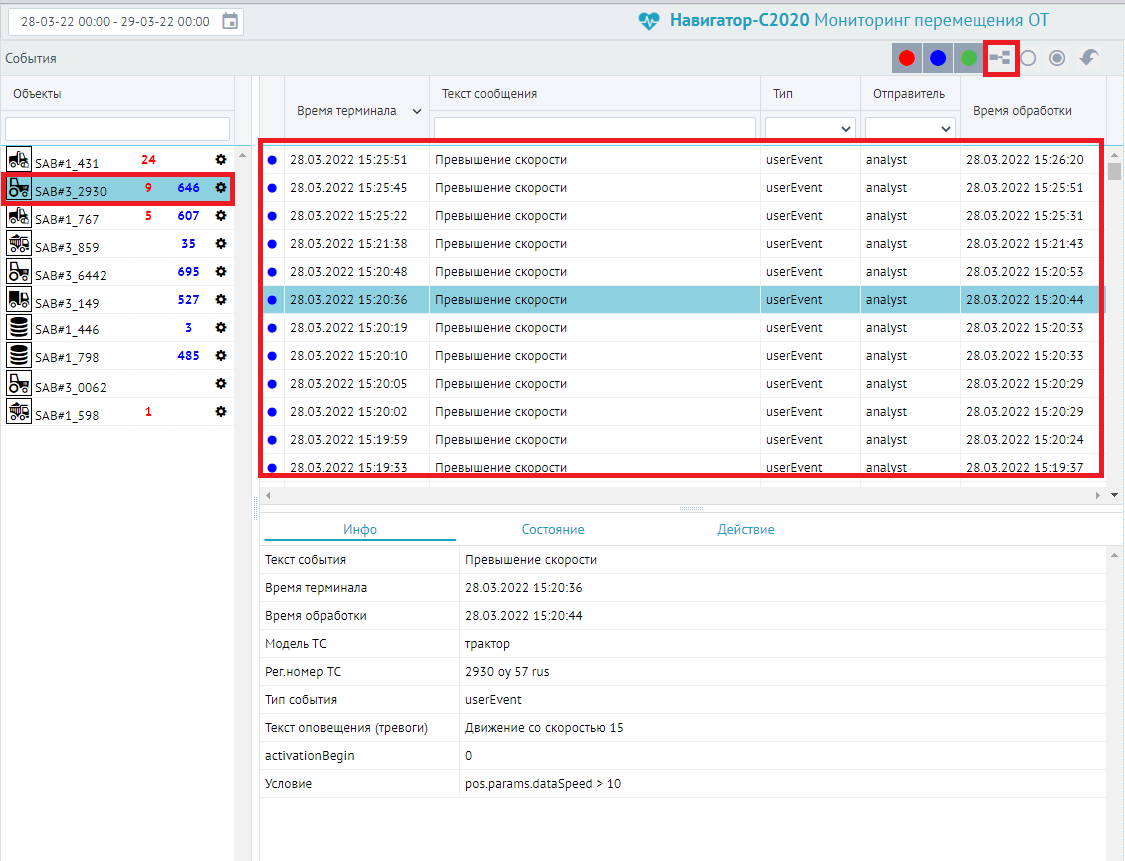
Рисунок 12 - Список событий без группировки
Для группировки события необходимо выполнить последовательность:
- в списке объектов выбрать объект
- в меню в виджета нажать кнопку "Группировка"

В результате кнопка группировки изменит отображение на  и список событий будет сгруппирован. В нижней части виджета будут отображены дополнительные данные по последнему полученному событию.
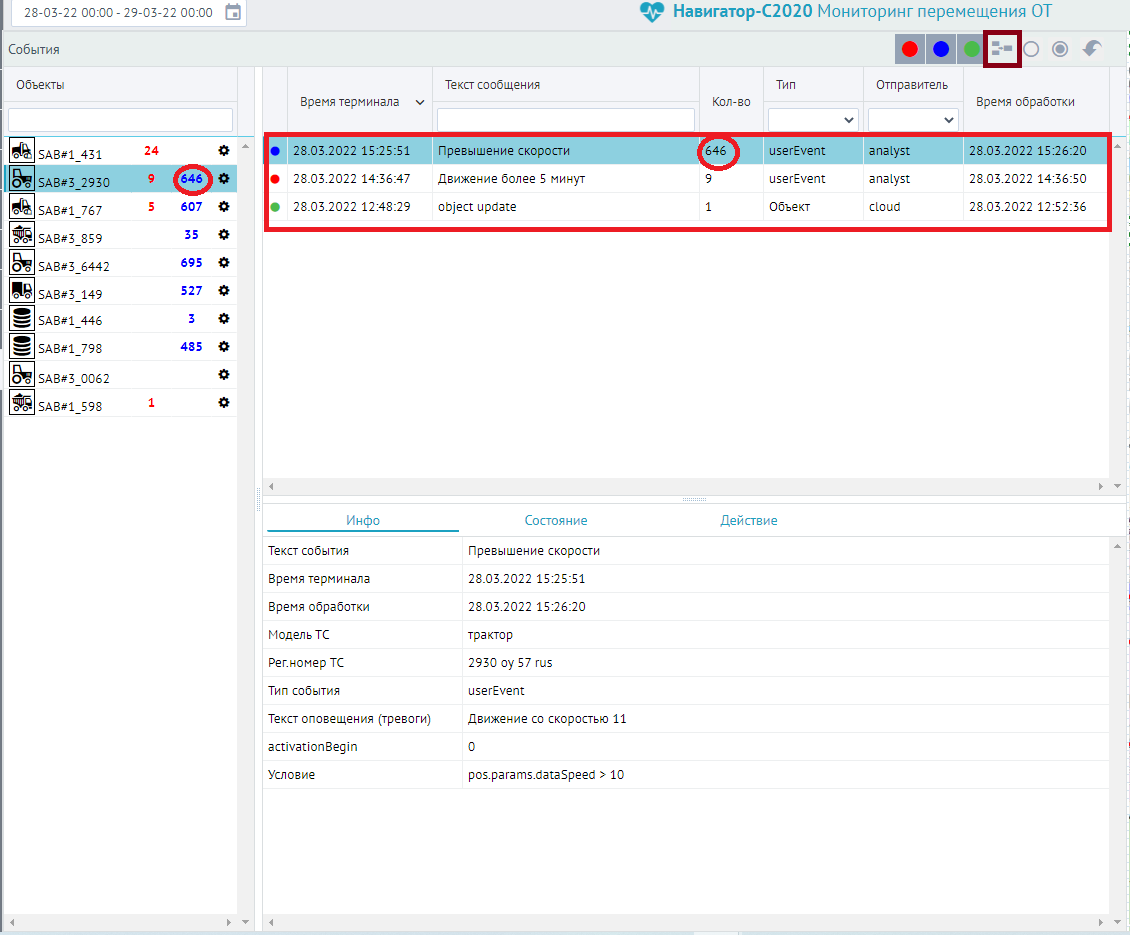
Рисунок 12.1 - Сгруппированный список.
Посмотреть события за прошлый период.
Пользователь имеет возможность посмотреть события за прошлый период. Для этого необходимо указать дату или период в глобальном календаре (см. рис 13).
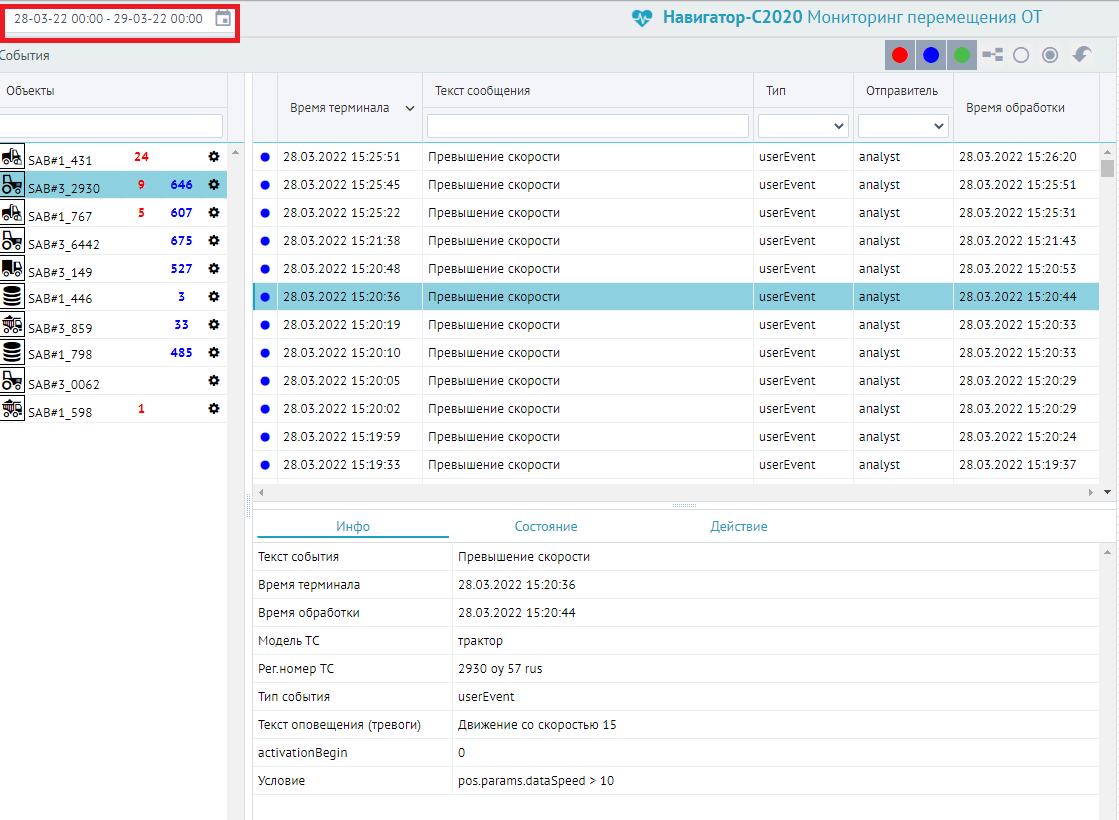
Рисунок 13 - Выбор периода/даты
ВАЖНО: При выборе даты за прошлый период в списке событий система не отображает приход новых событий.
Пользователь выбирает объект в списке объектов и система отобразит события за указанный период по выбранному объекту (см. Глобальный календарь).
Примечание: в списке объектов отображается изменение(увеличение) счетчика прихода новых событий за сегодня.