Виджет "Путевые листы"
Назначение виджета: предоставляет возможность создать путевой лист, редактировать путевой лист, просмотр статистики работы ТС на маршруте, распечатать путевой лист.
Виджет обеспечивает:
- формирование диаграммы движения ТС по маршруту с визуальным отображением отставания/опережения;
- анализ план-факт исполнения движения с отображением времени отклонения по остановочным пунктам;
- фиксацию времени прохождения ТС остановочных пунктов маршрута;
Установить виджет на рабочий стол или выбрать рабочий стол, который содержит виджет "Путевые листы".
Виджет позволяет выполнить следующие действия (см. пункт "Меню виджета"):
- Создать Путевой лист (ПЛ).
- Просмотреть статистику путевого листа (в любой момент времени).
- Найти путевой лист.
- Редактировать путевой лист.
- Отобразить/скрыть список архивных ПЛ.
- Запустить/остановить путевой лист (старт/стоп)
- Выгрузить ПЛ в форматы Excel,PDF, CSV и по шаблону .
- Просмотреть движение ТС на маршруте в любой момент времени (диаграмма).
- Просмотреть ТС, вышедшие/ не вышедшие на маршрут (шахматка).
- Просмотреть информацию о маршрутах по завершенным ПЛ (отчет).
- Посмотреть сводный отчет по маршруту.
Виджет состоит из:
- меню виджета;
- списка Путевых листов.
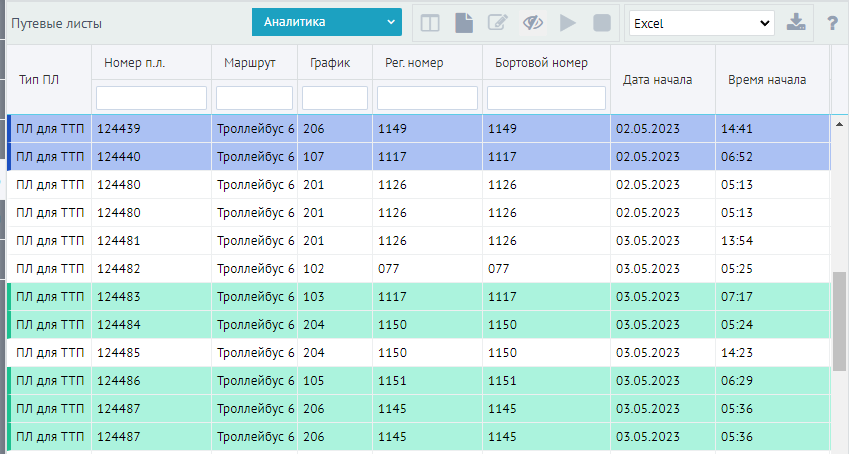
Рисунок 1 - Форма виджета Путевые листы
Меню виджета ПЛ
Виджет Путевые листы содержит панель управления, на которой расположены кнопки (см. рис 2):

Рисунок 2- Меню виджета
1) В зависимости о выполняемых действий кнопки отображаются активными или неактивными. Активные кнопки имеют более яркий цвет.
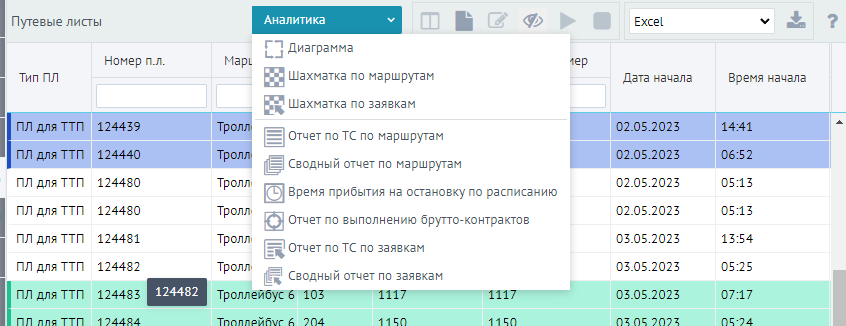
Рисунок 2.1 - Вкладка "Аналитика ПЛ"
При клике на кнопку «Аналитика» появится список форм и отчетов по ПЛ.
 - Диаграмма;
 - Шахматка по маршрутам;
 - Шахматка по заявкам;
 - Отчет по ТС по маршрутам;
 - Сводный отчет по маршрутам:
 - Время прибытия на остановку по расписанию
 - Отчет по выполнению брутто-контрактов
 - Отчет по ТС по заявкам
 -Сводный отчет по заявкам
Остальные кнопки меню виджета:
 - просмотр Путевого листа(статистика);
 - создать Путевой лист;
 - отобразить/скрыть архивные путевые листы
 - редактировать Путевой лист
 - старт Путевого листа
 - стоп Путевого листа
 - Документация.
 - выгрузка ПЛ в формате Excel,PDF, CSV.
Примечание: При наведении курсора мыши на кнопку будет отображаться подсказка (назначение кнопки, см. рис 3):

Рисунок 3 - Пример подсказки для кнопки "Создать".
СПИСОК ПУТЕВЫХ ЛИСТОВ
Отображаемые поля списка путевых листов (см. рис 4):
- номер ПЛ - номер ПЛ;
- маршрут - номера маршрута;
- график - выбранного графика (из расписания);
- план маршрута - план маршрута (например: рабочие дни или выходные дни);
- рег.номер - ГРЗ ТС;
- бортовой номер - бортовой номер ТС;
- дата начала - дата начала действия ПЛ;
- время начала - время начала действия ПЛ;
- водитель - ФИО или код водителя;
- кондуктор - ФИО или код кондуктора;
- дата конца - дата окончания действия ПЛ;
- время конца -время окончания действия ПЛ;
- пробег - суммарное количество пройденных км (данные на основании завершенного ПЛ, в активном ПЛ значение в "пробег"=0);
- геозоны - суммарное количество посещенных геозон маршрута (данные на основании завершенного ПЛ, в активном ПЛ значение в "геозоны"=0).
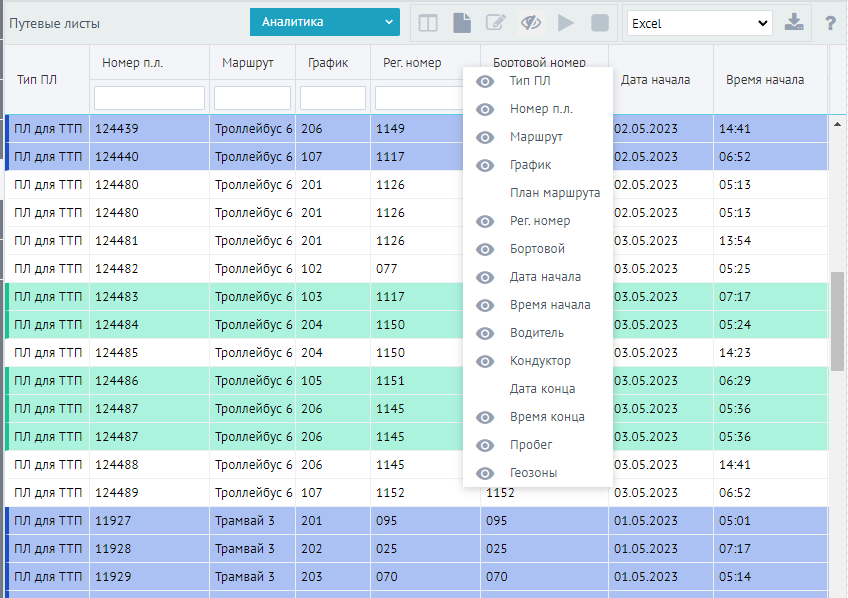
Рисунок 4- Отображение меню выбора столбцов для отображения
Примечание: В список отображения столбцов в списке Путевых листов можно добавить или убрать из видимости столбцы. Для этого необходимо (правой кнопкой мыши) нажать на наименование столбцов и открыть меню для отображения/скрытия полей(см. рис 4).
Отобразится меню для выбора отображения полей. Отображенные поля имеют флаг -  .
2) Путевые листы имеют разные статусы. В списке ПЛ статусы выделены цветом::
- действующие (активные ПЛ) - зеленым цветом ;
- завершенные (закрытые ПЛ) - фиолетовым цветом;
- созданные ПЛ (для будущего периода или для прошедшего периода) или ПЛ без получения позиций - без цвета.
Примечание: В списке ПЛ при выборе ПЛ выбранная строка меняет цвет на бирюзовый. Слева вертикальная черта в начале строки отображает цвет статуса ПЛ (см. рис 4.1)
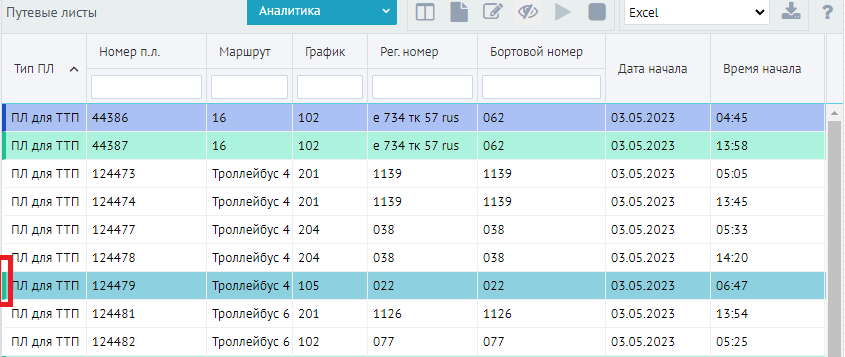
Рисунок 4.1- Выбор строки ПЛ и отображение статуса ПЛ
ВАЖНО: Нельзя создать новый ПЛ с параметрами (ТС и период), если ранее был создан ПЛ в этом же периоде на указанный ТС.
3) В списке путевых листов существует фильтр для поиска данных в столбцах.
Для поиска необходимо указать в фильтре данные для поиска.
Например, для поиска путевых листов для маршрута 16 необходимо ввести номер маршрута в фильтре в столбце "Маршрут" (см. рис 5):
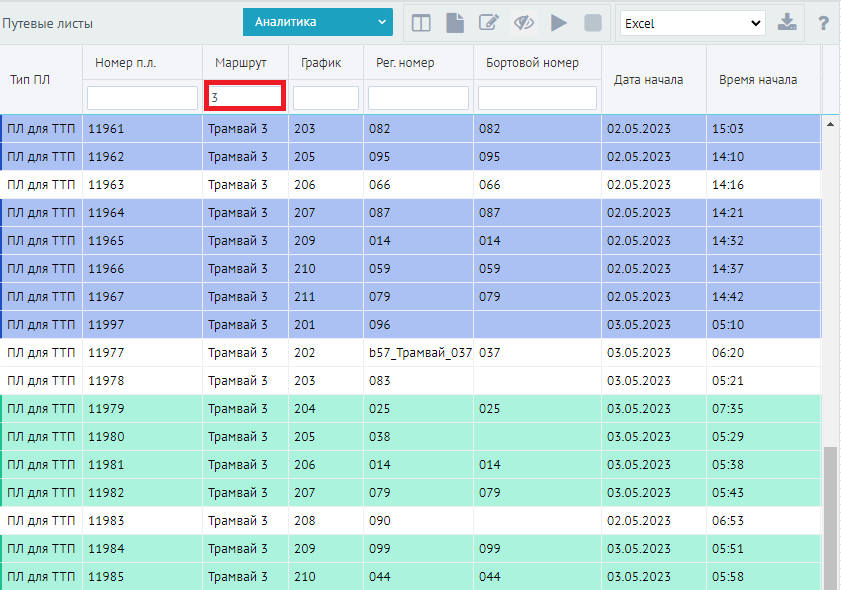
Рисунок 5- Фильтр по номеру маршрута
В результате отобразится список путевых листов для указанного маршрута.
 Старт/Стоп Путевого листа
Пользователь имеет возможность активировать(запустить) или остановить ЭПЛ
- Выбрать путевой лист;
- Нажать кнопки "Старт" или "Стоп" ;
Примечание: Остановить действие (завершить) возможно только у действующего путевого листа.
- Выбрать действующий путевой лист (зеленая подсветка).
- Нажать кнопку "Стоп" , которая в ручном режиме завершит(остановит) действующий путевой лист, независимо от указанной даты окончания.
При этом изменится цветовое отображение путевого листа в списке - с зеленого на фиолетовый.
Примечание: Активировать возможно только путевой лист, у которого дата начала действия еще не наступила. Завершенный путевой лист вновь активировать нельзя!
Нельзя активировать и завершить Путевой лист, если не было получено позиций долгий период времени.
- Выбрать не активный путевой лист (серая подсветка).
- Нажать кнопку «Старт» , в ручном режиме «активировать» путевой лист, который создан и дата начала действия еще не наступила.
При этом изменится цветовое отображение путевого листа в списке - с белого на зеленый.
ВАЖНО: нельзя активировать завершенный ПЛ, изменив в ПЛ дату или время окончания действия.
 Редактировать Путевой лист
ВАЖНО: Нельзя отредактировать завершенный путевой лист. Нельзя удалить Путевой лист, Путевой лист можно отправить в архив.
Пользователь имеет возможность отредактировать созданный путевой лист, выполнив последовательность действий
- Выбрать Путевой лист;
- Нажать кнопку "Редактировать";
- Изменить поля формы редактирования;
- Нажать кнопку "Сохранить";
- Просмотреть список путевых листов.
1)Выбрать в списке путевой лист для редактирования.
Примечание: По умолчанию, в списке отображаются ПЛ на текущую дату.
Для редактирования ПЛ в будущем периоде, необходимо задать дату/период в глобальном календаре. Система отобразит список ПЛ за дату/ указанный период.
2) Нажать на панели кнопку редактирования . Откроется форма для редактирования выбранного путевого листа.
3) Нажать кнопку «Сохранить». Изменения отобразятся в списке путевых листов.
Выгрузка Путевых листов
Существует несколько возможностей выгрузки Путевых листов: выгрузить список путевых листов и выгрузить путевой лист по шаблону
1) Выгрузить список путевых листов.
В виджете Путевые листы необходимо выбрать формат для выгрузки (Excel,PDF, CSV)  и нажать кнопку
 . Будет выгрузка списка путевых листов за выбранный период ( период указывается в Календаре, в Главной панели).
Данные в форме будут отображаться так же, как и в списке виджета путевых листов.
Примечание: Выгрузить в нужный формат возможно при выборе отдельного ПЛ.
2) Выгрузить путевой лист по выбранному шаблону
В виджете Путевые листы необходимо выбрать путевой лист и выбрать шаблон для печати, в зависимости от категории ТС. Например: "Путевой лист автобуса" и нажать кнопку . Будет выгрузка выбранного путевого листа.
Примечание: У пользователя должен быть доступ к шаблонам документов, для выбора бланка печати.
Печать статистики выбранного путевого листа
В виджете Путевые листы необходимо выбрать путевой лист. Нажать кнопку "Просмотр" . Выбрать шаблон для печати , в зависимости от категории ТС и нажать кнопку . Будет выгрузка выбранного путевого листа.
Поиск Путевого листа
Для поиска Путевого листа в списке существующих путевых листов необходимо выполнить следующий порядок действий:
- Установить дату/период в календаре на Главной панели инструментов (см. Главная панель инструментов. Календарь).
- В виджете Путевые листы указать данные в фильтре для поиска данных в столбцах (см. рис 6);
В результате будут отобраны ПЛ и отобразится список ПЛ по данным, указанным в фильтре.

Рисунок 6- Фильтры для поиска данных