Виджет "Расписание V2"
Назначение виджета: виджет позволяет создавать расписание для составных маршрутов ТС.
Виджет обеспечивает возможность автоматизированного составления расписаний движения на основе введенных данных о вариантах маршрутов, с возможностью введения нормативных данных о видах организации труда.
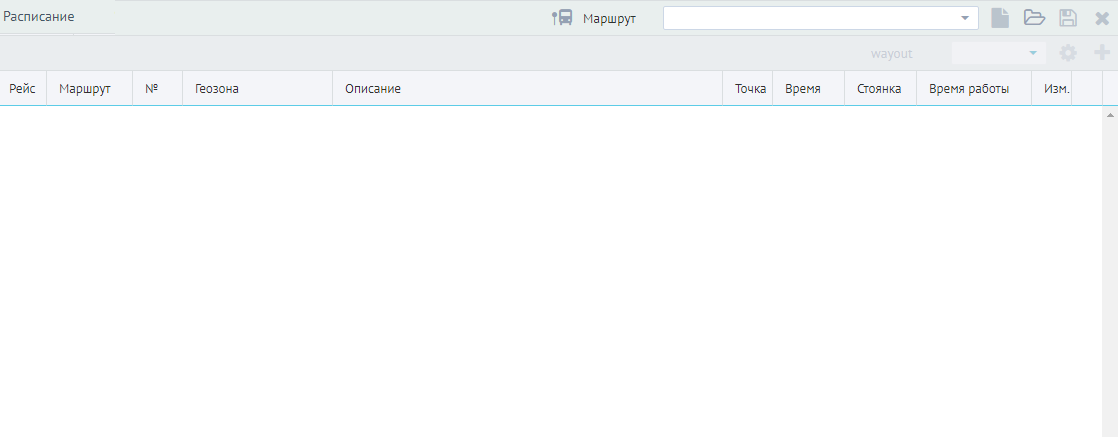
Рисунок 1 - Виджет "Расписание V2"
Расписание состоит из графиков движения разных ТС, которые могут выходить на маршрут в разное время и в разных направлениях.
Конструктор расписания позволяет просматривать и редактировать рейсы движения по маршруту.
График существует независимо от других. Есть возможность добавлять, удалять графики или редактировать время выпуска графика.
График состоит из поездок, которые идут последовательно после времени выпуска.
Поездки могут осуществляться по разным частям составного маршрута, но обязательно должны захватывать и первую и последнюю точки маршрута.
При добавлении поездки нужно выбрать часть составного маршрута. Автоматически будет предложен выбор из тех маршрутов, которые начинаются с последней точки предыдущей поездки. Этот фильтр можно снять и начать следующую поездку с любой части составного маршрута.
Контролировать в расписании обязательно первую и последнюю точки маршрута для поездки, но можно добавить и промежуточные. Точки маршрута определяются кодом геозоны и номером пункта в маршруте.
Для каждой точки можно задать время прибытия и время стоянки.
Время прибытия может быть автоматически подсчитано по формуле:
<как время прибытия на предыдущую точку> + <время стоянки в предыдущей точке> + <время перегона от предыдущей до текущей точки>
Пользователь может изменить автоматически рассчитанное время прибытия, указав своё значение. В этом случае должна появиться пометка "Изменено" в виде установленной галочки. Если ее снять, вернется автоматически рассчитанное значение.
Автоматически пересчитаются все поездки графика - до первой встреченной точки с изменённым временем прибытия.
При открытии другого расписания или создания нового, предыдущее загруженное в виджет должно быть закрыто. При открытии из окна с списком расписаний закрытие предыдущего происходит автоматически.
Для создания расписания выполнить последовательность действия:
- выбирать маршрут из выпадающего списка (шаг 1),
- нажать кнопку "Создать" в меню виджета (шаг 2).

Рисунок 2- Создание расписания
Примечание: станет активно меню для добавления выпусков

Рисунок 3- Добавление выпусков
- добавить выпуски (шаг 3,4), выполнить шаги 5 ,6,
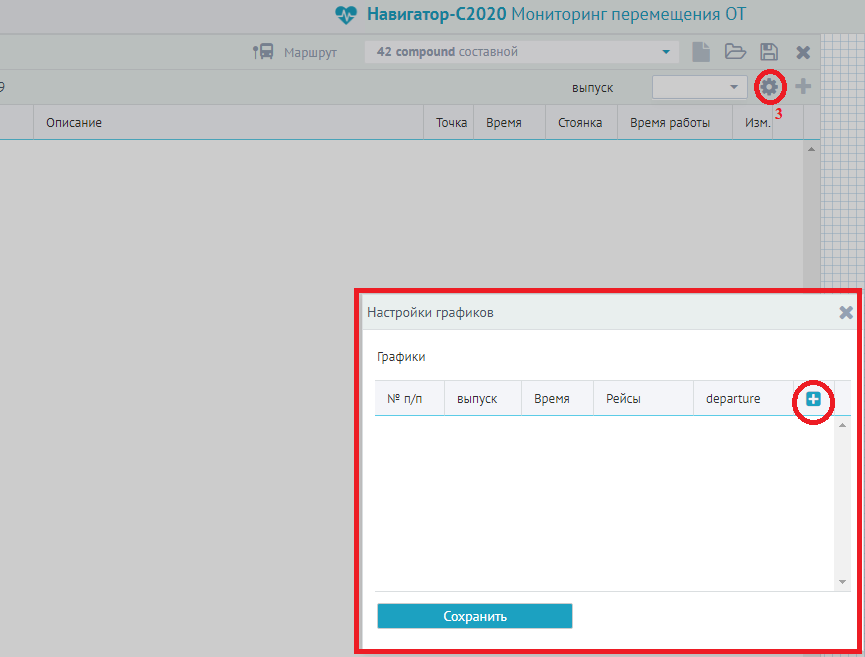
Рисунок 4- Создание выпусков.
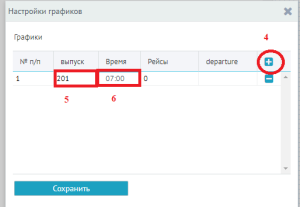
Рисунок 4.1- Создание выпусков.
- выбрать выпуск для редактирования поездок,(шаг 8 и 9)

Рисунок 5 - Выбор выпуска для редактирования
- выбрать геозоны
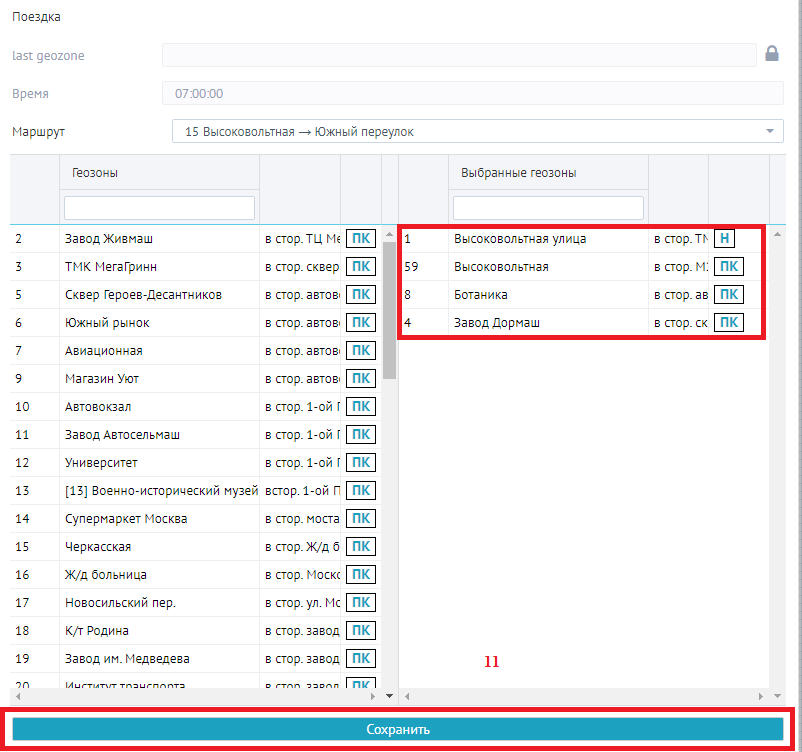
Рисунок 6 - Выбор геозон

Рисунок 6.1 - Выбор геозон
- добавить поездки, (шаг 10)

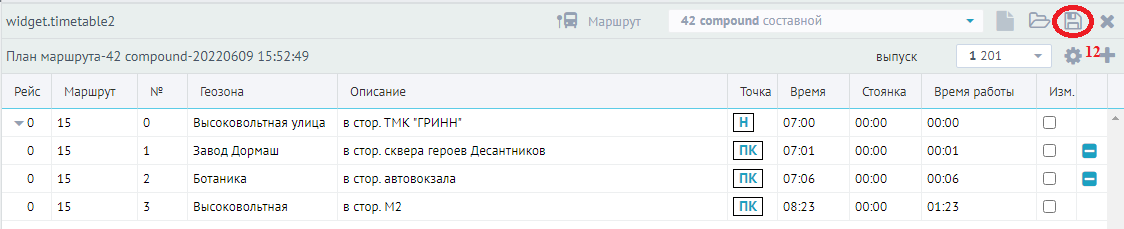
Рисунок 7 - Сохранить расписание
- сохранить расписание (шаг 12)
- закрыть расписание.
Для редактирования расписания выполнить последовательность действия
- открыть расписание,
- отредактировать выпуски,
- выбрать выпуск для редактирования поездок,
- добавить или редактировать поездки,
- редактировать время прибытия и время стоянки в точках поездки,
- сохранить расписание,
- закрыть расписание.