Виджет "Простои"
Назначение виджета: предоставляет возможность мониторинга простоев ТС в соответствии с настройками пользователя.
По условиям, указанным в настройках, проверяются все объекты, доступные пользователю.
Виджет "Простои" предоставляет собой табличное отображение данных о простоях объектов мониторинга в соответствии с настройками, указанными пользователем.
Для начала работы с виджетом, необходимо установить виджет на рабочий стол или выбрать рабочий стол, содержащий виджет "Простои".
Меню виджета содержит:
кнопки (см рис 1):
- скорость;
- стоянка;
- зажигание;
- моторесурс.
окна:
- минимальное время;
- актуальность;
- выбор ТС.
Примечание: по умолчанию, кнопки "Скорость" и "Зажигание" - активны (см. рис 1), окна "Минимальное время" и "Актуальность" - заполнены, указаны значения.
Для получения данных необходимо выполнить настройки: задать условия простоя (условия парковки и условие зажигания), минимальное время простоя и актуальность (в минутах) (см.рис 1).

Рисунок 1 - Меню виджета.
Настройка условий
| Условия простоя. | В получаемых позициях проверяется комбинация условий парковки и зажигания, в зависимости от установленных пользователем. | |
| Условия парковки | в движении (скорость равна нулю) |
|
| стоянка (получено состояние парковки) |
| |
| Условия зажигания | зажигание |
|
| моточасы |
| |

Минимальное время - время, после которого считается простой, в минутах. По умолчанию, 30 минут.
Актуальность - период, за который учитываются данные, в минутах. По умолчанию, 60 минут.
Если на момент формирования списка объект мониторинга простаивает дольше времени, указанном в данной настройке, объект не попадет в список.
В результате выполненных настроек будет сформирована таблица, в которой отображается список объектов, по соответствующим условиям простоя.
Столбцы таблицы:
- столбец "Название" содержит наименование ТС.
- столбец "Последняя позиция" содержит последнюю позицию, полученную от терминала.
- столбец "Начало простоя" содержит данные телеметрии, сохраненные на сервере. Запрос получения данных выполняется асинхронно, до момента получения данных от сервера элемент списка подсвечивается желтым цветом. После получения данных цвет меняется на белый.
- столбец "Интервал" содержит время простоя, которое меняется с учетом поступающих позиций.
- столбец "Место" содержит координаты объекта, место простоя.
4. При получении новых позиций, выполняется проверка, выполняются ли условия простоя, указанные пользователем. Если условия выполняются - объект попадает в список (или остается в списке), в противном случае пропадает из списка (см. рис 2).
Примечание: Если виджет открыт дольше, чем указано в настройке "Актуальность", простаивающие объекты будут продолжать отображаться в списке. Если перезагрузить список, объект исчезнет из списка, так как не будет удовлетворять условию, указанному в настройке "Актуальность"
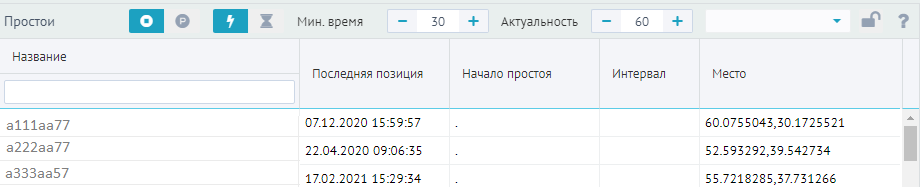
Рисунок 2 - виджет "Простои".
5. По умолчанию, окно выбора ТС не активно и не позволяет указать ТС. Необходимо заблокировать интерфейс  , окно для выбора ТС станет активным. Ввести наименование ТС в окне или выбрать из списка ТС(рис.3) в выпадающем списке, например:
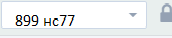 .
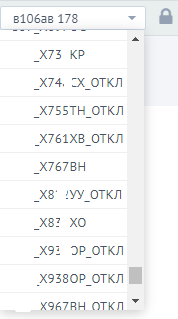
Рисунок 3- Выбор ТС из выпадающего списка.
В результате выбора ТС пользователю отобразятся данные по выбранному объекту (см рис 4):

Рисунок 4- Отображение данных по выбранному объекту.