Конфигурации рабочих столов
Конфигурация рабочих столов - это набор рабочих столов, предварительно настроенных для выполнения бизнес-задач клиента.
Функциональность позволяет настроить конфигурации рабочих столов для текущего пользователя или предоставить доступ к созданным конфигурациям другим пользователям (в личный доступ или с использованием групп доступа).
Изначально должны быть созданы рабочие столы (см. Управление рабочими столами).
Создать/редактировать конфигурацию рабочих столов
1. Для того чтобы создать или настроить конфигурации рабочих столов нажмите кнопку "Рабочие столы"  в настройках пользователя.
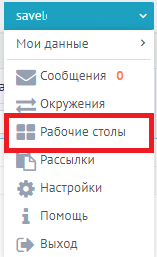
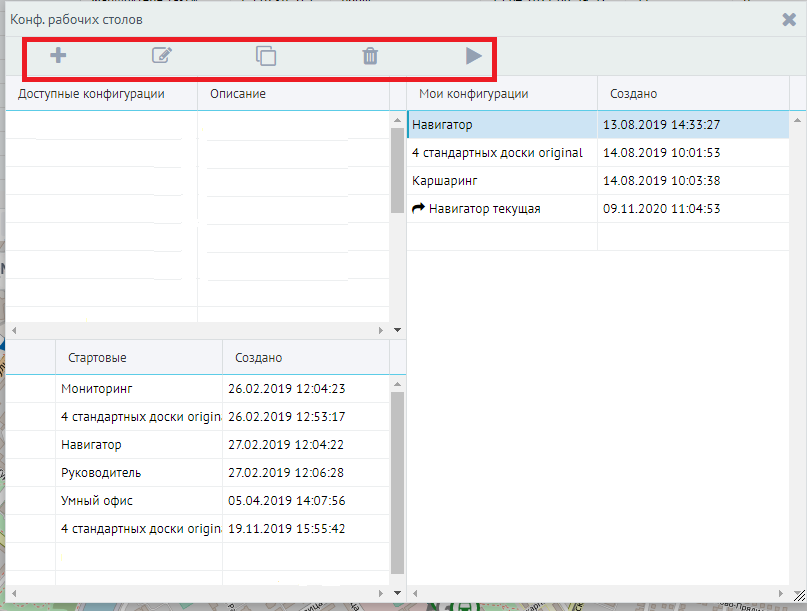
Рисунок 1 - Панель конфигурации рабочих столов
2. В открывшемся окне панели конфигурации рабочих столов доступны следующие кнопки:
 добавить - позволяет создать новую конфигурацию;
 редактировать - позволяет выполнить редактирование выбранной конфигурации;
 клонировать конфигурацию;
 удалить - позволяет удалить конфигурацию;
 применить - применяет выбранную пользователем конфигурацию рабочих столов в качестве используемой.
В рабочей области отображаются:
- список доступных конфигураций - содержит список всех конфигураций, доступных пользователю по группе доступа или по личному (пользовательскому) доступу;
- стартовые конфигурации - список стартовых конфигураций, доступных пользователю по группе доступа или по личному (пользовательскому) доступу при условии, что у конфигурации взведен флажок "Отображать в окне выбора конфигураций";
- мои конфигурации - список конфигураций, доступных пользователю для редактирования.
Для того чтобы добавить конфигурацию в список "Мои конфигурации", перетащите конфигурацию из списка доступных конфигураций или списка стартовых конфигураций, в результате чего пользователю создается клон перетаскиваемой конфигурации.
3. Кликните на созданную конфигурацию двойным щелчком правой кнопки мыши, чтобы открыть окно создания новой конфигурации.
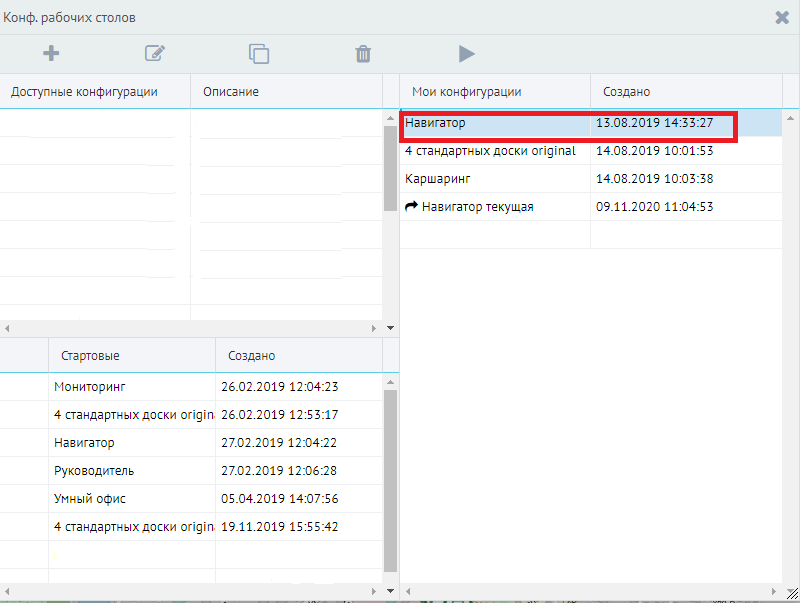
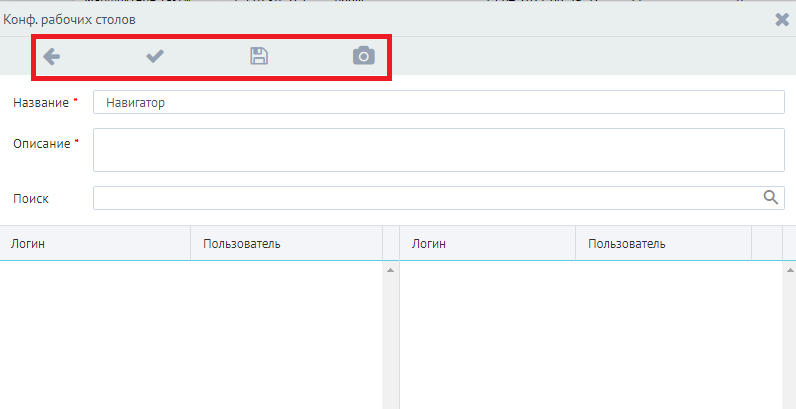
Рисунок 2 Рисунок 2.1
В открывшемся окне на панели инструментов доступны следующие кнопки:
 - назад - возврат в панель конфигурации рабочих столов;
 - применить - сохранить внесенные изменения и закрыть окно;
 - сохранить - сохранить изменения;
 - загрузка изображения, которое будет отображаться пользователю в меню выбора стартовой конфигурации при первом входе пользователя в систему.
Заполните поля формы.
Для ввода пользователя, необходимо ввести его логин в строке "Поиск" и нажать на  (см. рис 3, шаг1-2).
На основании выполненных действий логин пользователя отобразится в нижней части формы (шаг 3).
Примечание: В связи с тем, что поле "Описание" является обязательным, перед клонированием конфигурации убедитесь, что у клонируемой конфигурации заполнено поле "Описание", иначе клон конфигурации не будет создан.
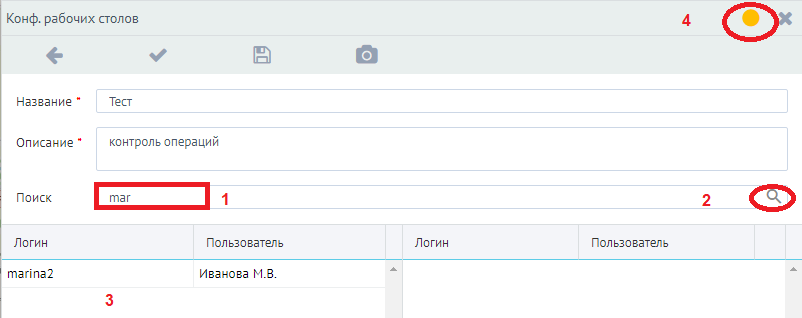
Рисунок 3 - Создание/редактирование конфигурации рабочего стола
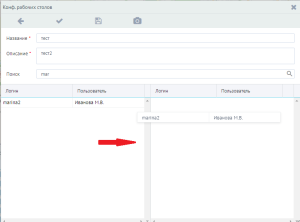
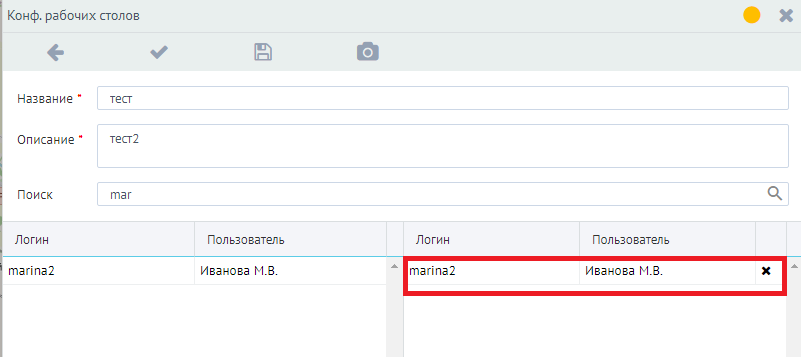
Рисунок 3.1 - Перенос пользователя Рисунок 3.2 - Отображение пользователя
4. Нажмите кнопку "Сохранить"  или "Применить"
 .
5. Созданная конфигурация отобразится в списке (см. рис 4).
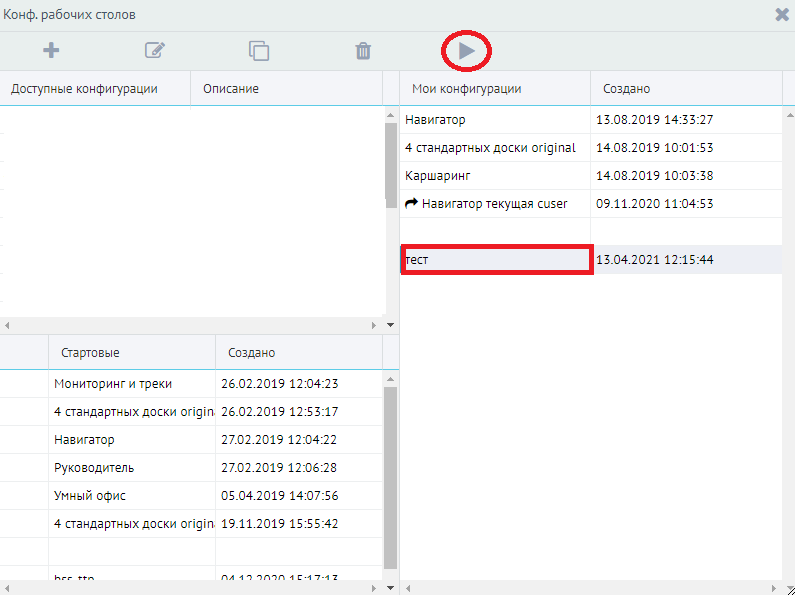
Рисунок 4 - Конфигурация в списке
6) Для применения конфигурации необходимо нажать на кнопку  .
7) Созданная конфигурация отобразится на рабочем столе пользователя, создавшего конфигурацию.
Примечание: Далее необходимо разместить виджеты на рабочем столе и закрепить их. Затем поделиться конфигурацией (см описание ниже).