Создание шаблона отчета (в еxcel) для Конструктора отчетов
Назначение: система предоставляет возможность сделать полностью пользовательский шаблон формата "еxcel", "pdf".Позволяет создавать шаблоны отчетов, в нужном виде, на основе данных из "Конструктора отчетов".
В виджете "Конструктор отчетов" существует экспорт в файлов с форматами экспорта (см. рис. 1).
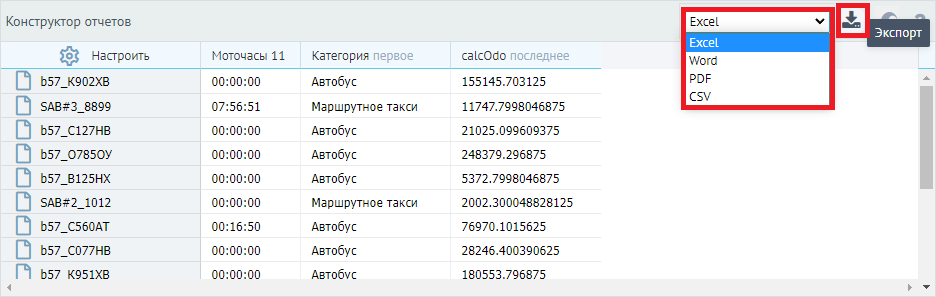
Рисунок 1
Для формата "еxcel" используется автоматически сгенерированный шаблон из контейнера, который использует компонент "Экспорт в файл". В виджете "Конструктор отчетов" - это сводная таблица.
Заголовки, схема данных и значения будут визуально отображаться так же, как они отображаются в "Конструкторе отчетов".
Вносить изменения в автоматически сгенерированные шаблоны возможно только в хедере и футере,
Примечание: футер не добавляется в формате PDF.
Порядок создания шаблона отчета в программе Excel
- Создать новую книгу и сохранить в формате "xlsx" (см рис 2).
- На листе указать заголовок отчета (см рис 3).
- Добавить строку с указанием периода, за который будет строиться отчет (см описание ниже). Сохранить.
- Добавить шаблон в систему и выгрузить отчет в формат "еxcel"(см описание ниже.)
- Разобрать данные в запросе и выводим их в таблице.
- Форировать ячейки с данными.
- Вывести карту с треком.
1.Создать файл отчета
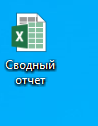
Рисунок 2- Файл отчета в формате "xlsx"
2. Создание заголовка отчета
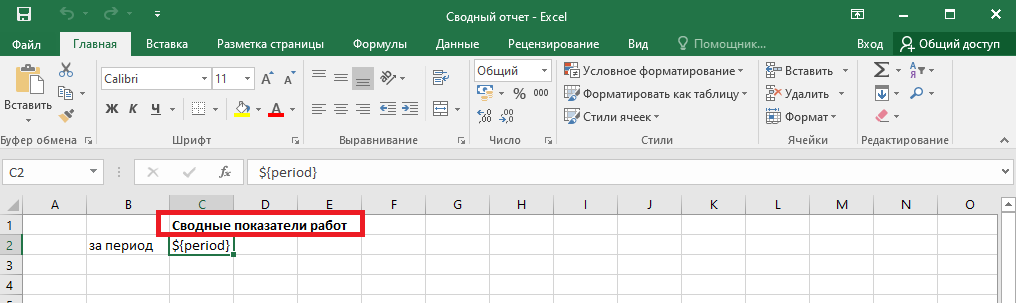
Рисунок 3 - Создание заголовка
3.Добавить период, за который строился отчет
В одной ячейке вводим текст - "за период", а в следующей за ней ячейке вводим ${period}.
В общем виде между "${" и "}" будет записано обращение к данным отчета (см. рис 4).

Рисунок 4
4.Добавить шаблон в систему и выгрузить отчет в Excel
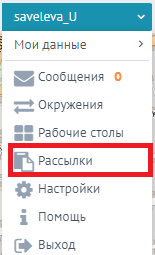
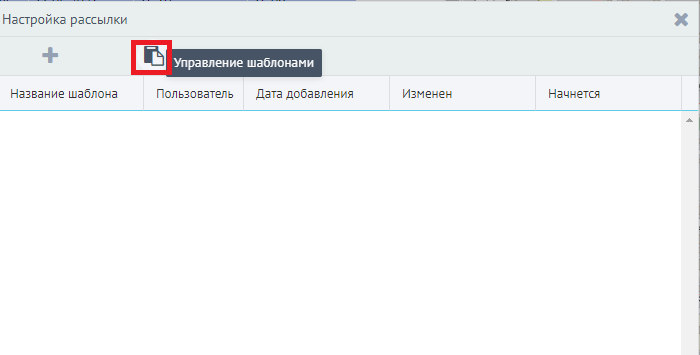
В меню пользователя выбираем: Рассылки→ Управление шаблонами → Конструктор отчетов → Суммарная (см. последовательность рис. 5)
Нажать кнопку "Выгрузить отчет" (см рис 6) .
 ---->
 ---->
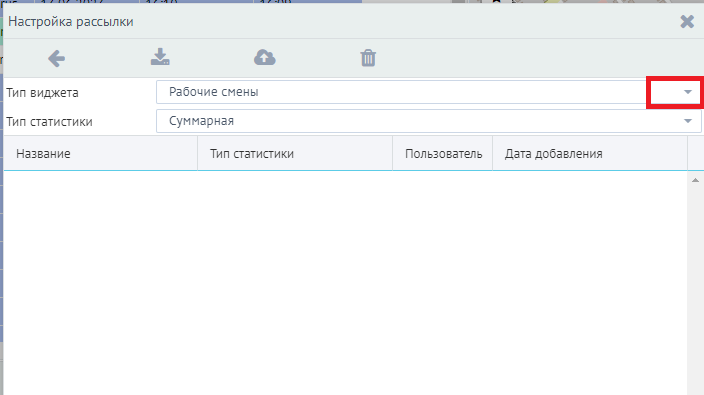 ---->
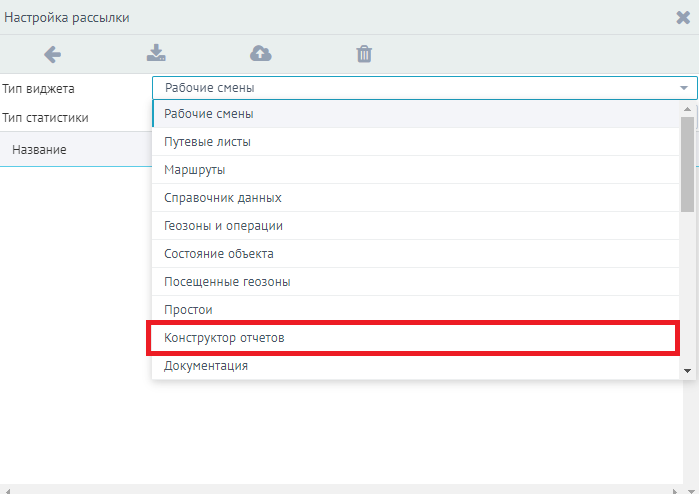
Рисунок 5
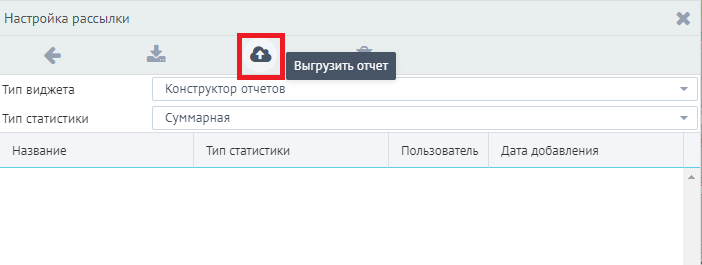
Рисунок 6
Находим и выбираем созданный ранее шаблон и нажимаем ОК (рис 7).
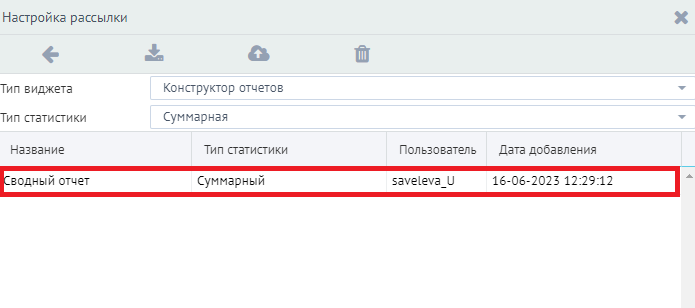
Рисунок 7- Выбранный шаблон отчета
ВАЖНО: после выполнения выгрузки отчета нужно перезайти на рабочий стол , на котором расположен "Конструктор отчетов" для подгрузики нового шаблона.
Дажее следует выполнить последовательность действий:
- В браузере Chrome нажать кнопку F12 .
- Откроется окно "DevTools" (Инструменты разработчика).
- В окне открыть вкладку "Network" (Сеть)
- Выбирать фильтр "Fetch/XHR" (см рис 8) .
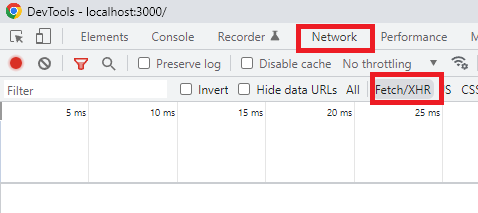
Рисунок 8
В виджете "Конструктор отчетов" загружаем данные в режиме Суммарный и выполняем экспорт в файл с созданным шаблоном (см рис 9) .
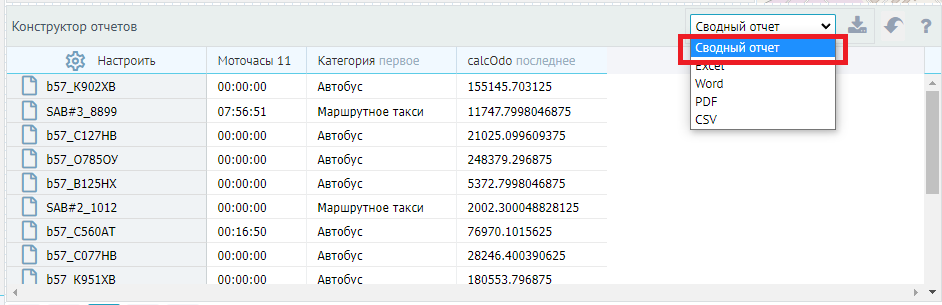
Рисунок 9 - Выбор шаблона в виджете "Конструктор отчетов"
5.Разбираем данные в запросе и выводим их в таблице
Найти в окне "DevTools" запрос "getReport "и открыть вкладку "Payload" (см рис 10)
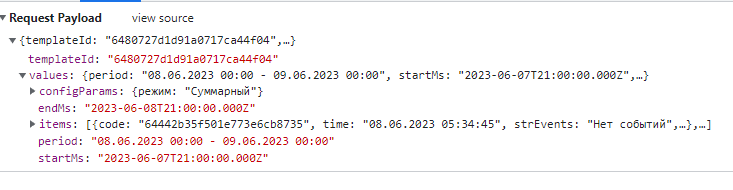
Рисунок 10.
В свойстве "values" находятся данные, которые можно вывести в шаблон отчета (см рис 11).
Примечание: свойство "period" уже указан (см выше п. 3, рис. 4) . Аналогично можно вывести все простые свойства.
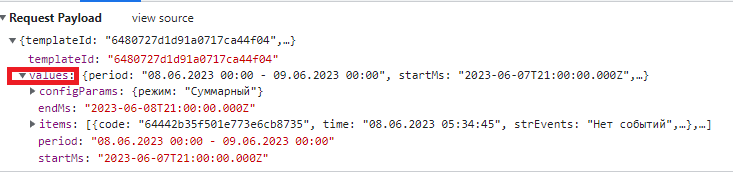
Рисунок 11
Для массива (в нашем случае это items) нужно сделать таблицу, в которую попадут все элементы массива отдельными строками. Для этого, в шаблоне выбираем ячейки для строки данных таблицы и в них нужно вписать директиву создания таблицы с данными из массива:
${table:items.<имя поля>}
Если в данных запроса развернуть один из элементов массива, можно увидеть все возможные поля (см рис 12):
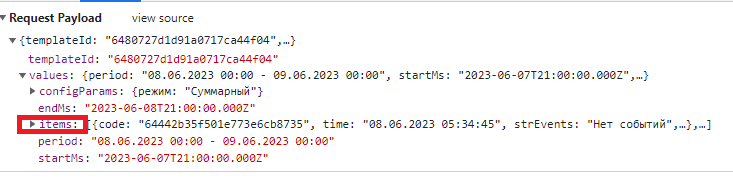
Рисунок 12
Например: для вывода в таблице отчета имени объекта и пробег, нужно в ячейке первого столбца ввести ${table:items.name} - объект, а в ячейке второго столбца - ${table:items.calcDist}- пробег (см рис 13).
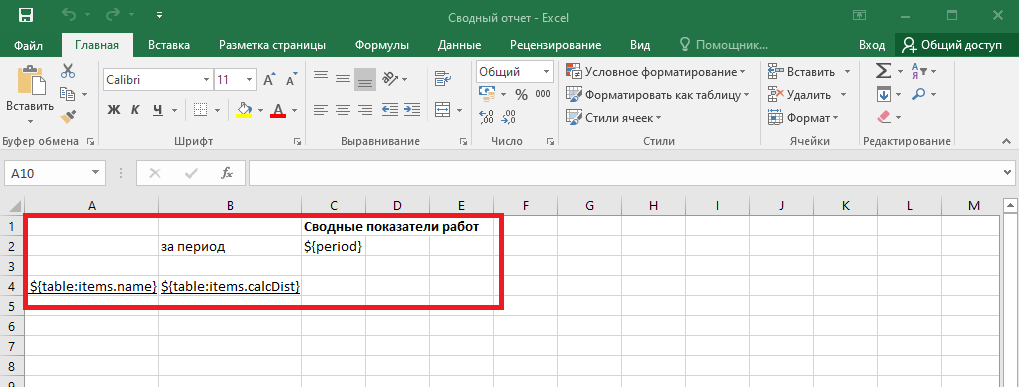
Рисунок 13
Сохранить файл и опять выполнить последовательность действий: Рассылки→ Управление шаблонами → Конструктор отчетов.
Выбрать "Конструктор отчетов" - Суммарный и обязательно удалить старый файл (см рис 14). Затем добавить новый файл (с внесенными изменениями).
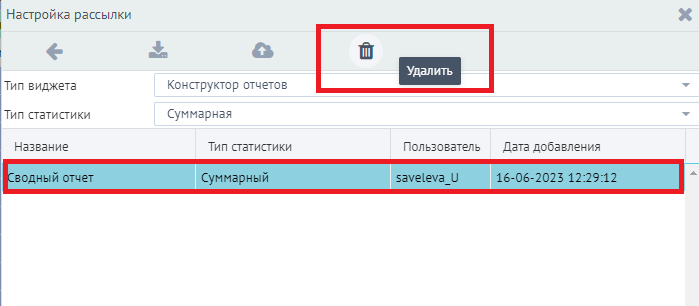
Рисунок 14
Затем опять выполнить переключение рабочий стол с "Конструктором отчетов"и сново выгрузить в файл отчет (см рис 15).
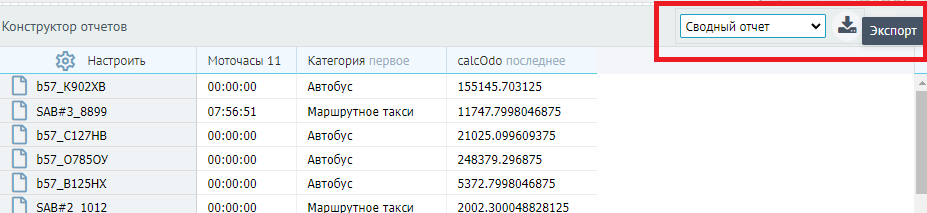
Рисунок 15
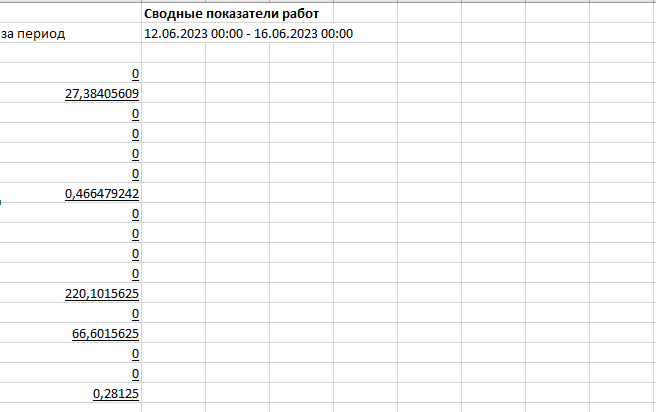
Рисунок 16
В первых двух столбцах получившегося файла Excel будут выведены данные, строка таблицы при этом будет скопирована.
Далее следует добавить заголовки для таблицы и выводимым столбцам (см рис 17).
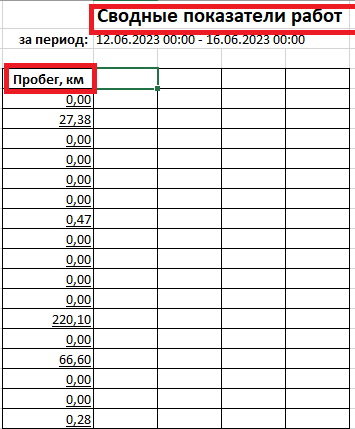
Рисунок 17
6.Форматируем ячейки с данными
ВАЖНО: Форматирование, настройка отображения в ячейках настраивается в файле шаблона.
Пробег будет выведен без округления, поэтому добавим форматирование для ячейки в шаблоне. При выводе нескольких элементов массива строка копируется с форматированием, поэтому можно сразу настроить и границы и форматирование.
Аналогично можно вывести любые параметры из запроса, отформатировав ячейки для них в шаблоне (см рис 17).
7.Вывод карты с треком
Для добавления в шаблон карты с треком нужно добавить отдельный лист и вставить в него любое изображение. Переименовать лист. Названии листа должно состоять из слова "карта"/"КАРТА"/"Карта", "map" (см рис 18).
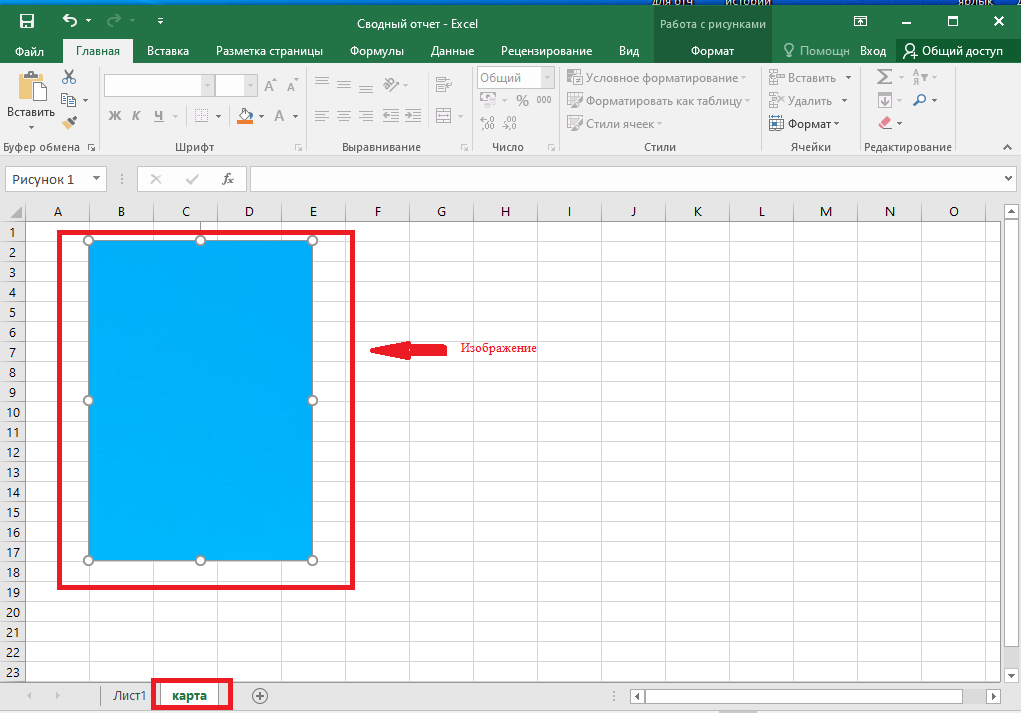
Рисунок 18
Тогда вставленное изображение будет изменено на карту с треком (см рис 19).
ВАЖНО: изображение изменится только на тех листах, где в названии использовалось слово "карта"
На остальных листах изображение изменено не будет и можно будет использовать логотип или другое изображение (картинки).