Заявки для эвакуации
Назначение: позволяет формировать, редактировать и удалять заявки на выполнение эвакуации для службы эвакуации.
В журнале заявок виджета отображаются заявки, у которых дата начала или дата конца которых попадает в период установленный в глобальном календаре.
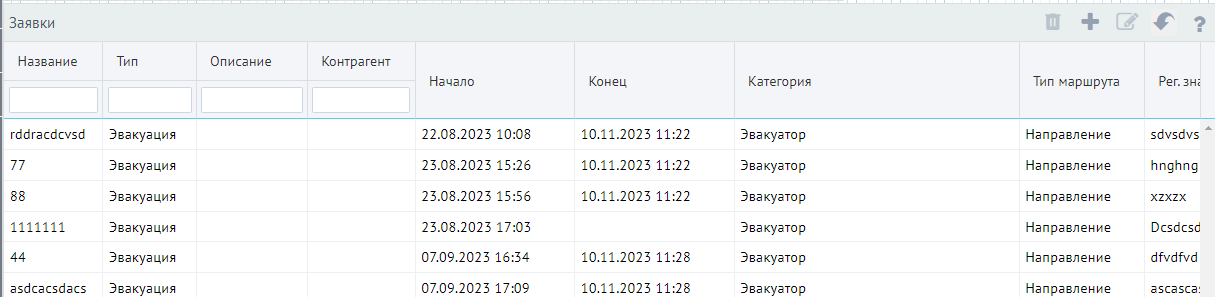
Рисунок 1 - Виджет "Заявки"
Виджет предоставляет возможность создавать, редактировать и удалять заявки на эвакуацию.
Примечание: Тип заявки в виджете должен быть "Эвакуация". Категория ТС- "Эвакуатор".
Создание, редактирование, отмена доступны пользователю при определенном статусе заявки.
Статусы заявки :
- На согласовании - автоматически проставляется при создании карточки заявки.
- В работе - проставляется оператором, сохраняется при клике кнопки "Сохранить".
- Отменено - доступен для выбора после статуса "в работе". Разрешено редактировать поля "Статус", "Этап".
- Закрыт-доступен для выбора после статуса "отменено" и в "работе". Означает завершение заявки.Разрешено редактировать поля "Этап", "Ответственный", "Статус".
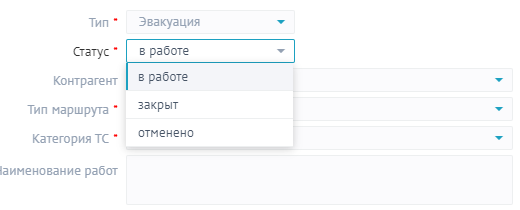
Рисунок 1.1 - Статусы заявки, после статуса "в работе"
Создать заявку
Чтобы создать заявку нужно в меню виджета "Заявки" нажать кнопку  "Создать".
Отобразится редактор заявки. Выбрать тип заявки- "Эвакуация". Отобразится форма заявки для данного типа заявки.
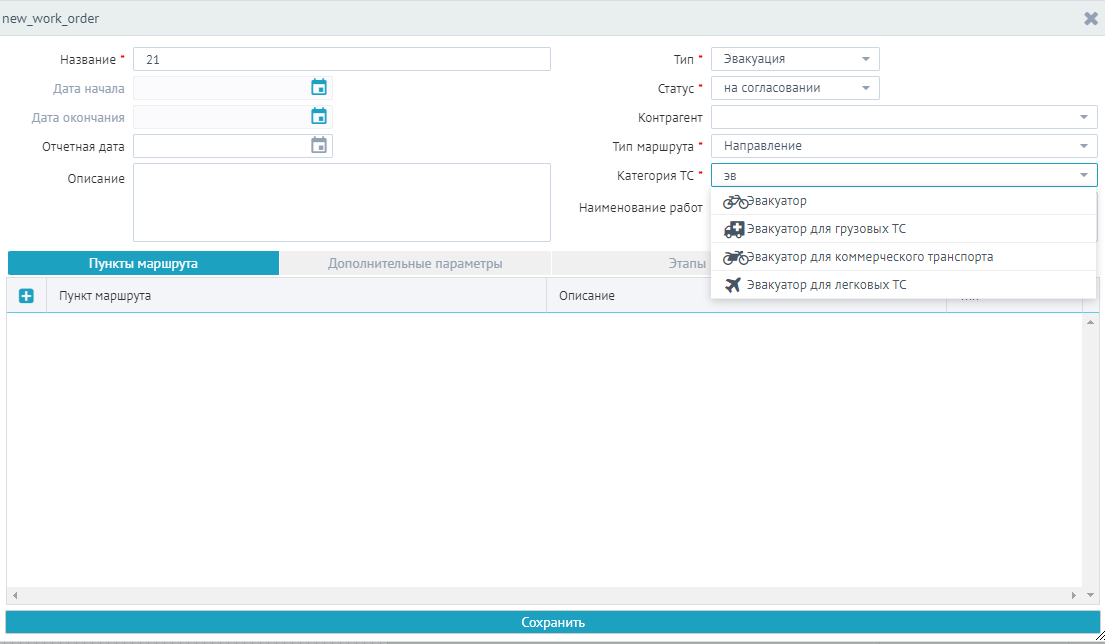
Рисунок 2 - Форма создания заявки на эвакуацию
Форма заявки состоит из следующих частей:
- информация по заявке,
- табличная формадля создания маршрута эвакуации, ввода информации об эвакуации ТС для заполнения этапов,
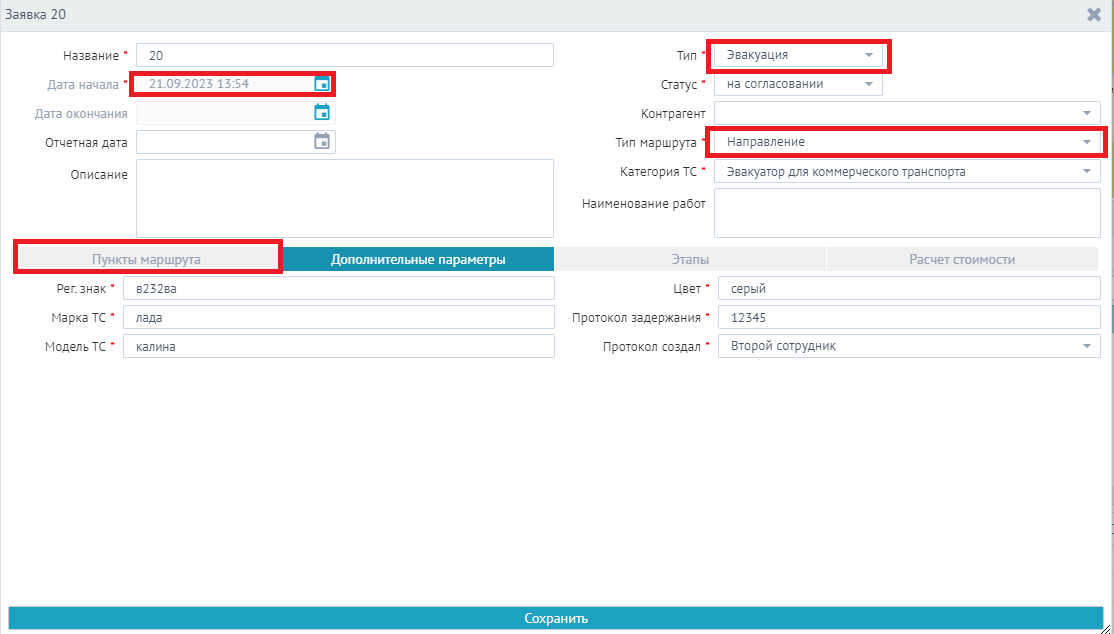
Рисунок 3 - Редактор заявки
1. В форме информации по заявке нужно заполнить:
- Номер заявки
- Дата начала (заявки)
- Тип "Эвакуация"
- Тип маршрута- "Направление"
- Категория ТС- эвакуатор (выбор из списка, на основании верхнего уровня в дереве категорий)
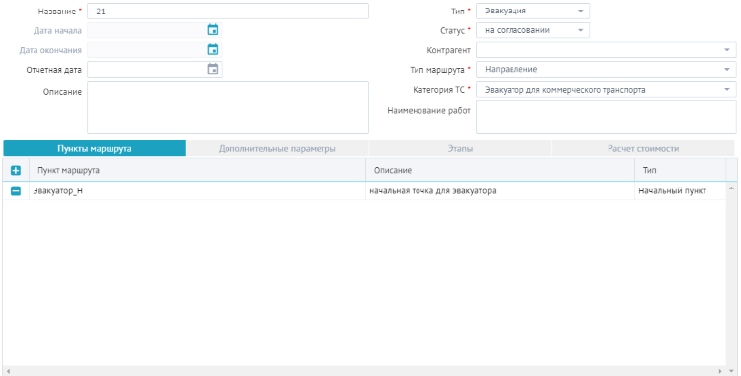
Рисунок 4 -Заполненная информация по заявке.
В результате, будет заполнена информационная часть заявки.
2. Создание маршрута эвакуации.
После заполнения информации необходимои создать маршрут на эвакуацию во вкладке "Пункты маршрута" в соответствующей табличной форме.
Во вкладке "Пункты маршрута" указать маршрут для эвакуации.
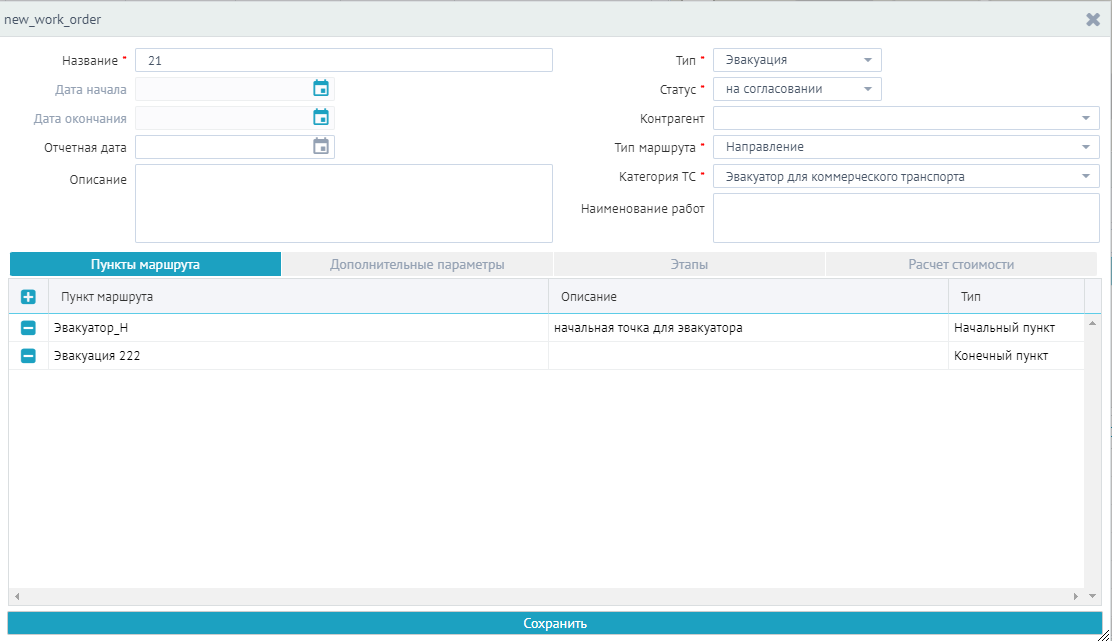
Рисунок 5 - Заполнение формы маршрута
Для маршрута эвакуации необходимо указать начальную точку - откуда эвакуировать и конечную точку- куда эвакуировать.
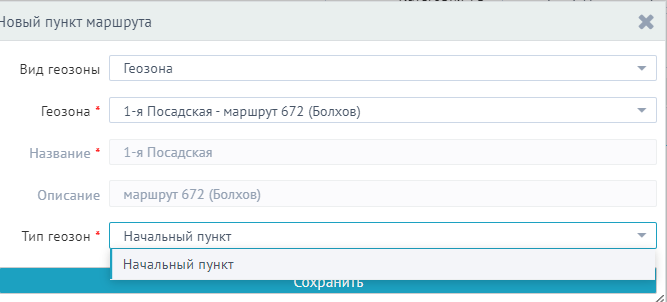
Рисунок 5/1 - Заполнение формы маршрута
Необходимо нажать в таблице на "+". В форме указать начальную точку эвакуации:
- Вид геозоны- Геозона или Адрес (выбрать из списка)
- При выборе Адрес:
- Адрес -ввести адрес эвакуации.
- Широта/долгота (проставляются на основании заполнения поля Адрес или при нажатии кнопки "Получить координаты").
- Название - проставляется на основании заполнения поля Адрес
- Тип геозон- Начальный пункт (выбрать из списка)
После заполнения полей нужно нажать кнопку "Сохранить" для сохранения информации. Система отобразит заполненную строку таблицы.
Далее, необходимо нажать в таблице на "+" . В форме указать конечную точку эвакуации:
- Вид геозоны- Адрес (выбрать из списка)
- Адрес -ввести адрес спецстоянки
- Широта/долгота (проставляются на основании заполнения поля Адрес или при нажатии кнопки "Получить координаты").
- Название - проставляется на основании заполнения поля Адрес
- Тип геозон- Конечный пункт (выбрать из списка)
- При выборе Геозона:
- Геозона
- Название - проставляется на основании заполнения поля Адрес
- Тип геозон- Начальный пункт (выбрать из списка) или конечный пункт.
3. Информация об эвакуированном ТС
Во вкладке "Дополнительные параметры" заполнить указать данныео ТС для эвакуации.
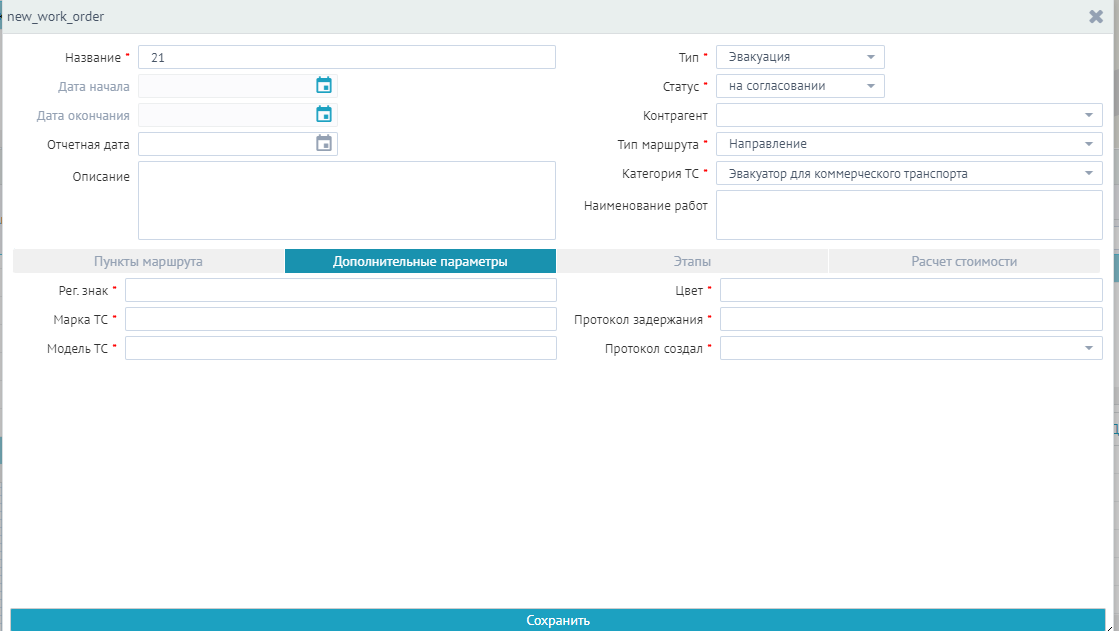
Рисунок 6 - Форма дополнительных параметров
- Регзнак- ГРЗ ТС, подлежащего эвакуации.
- Марка ТС- марка,
- Модель ТС - модель ТС для эвакуации,
- Цвет - цвет ТС для эвакуауции,
- Протокол №( задержания)
- Протокол создал - Фио создателя протокола (выбор из списка).
4. Указать этап заявки
Форма этапов заявки позволяет заполнять этапы выполнения заявки.
При создании заявки этап подачи заявки "Подача заявки" проставляется автоматически системой.
Далее, при добавлении этапа существует последовательность.После добавления этапа заявки необходимо выполнить сохранение. Этап будет добавлен.
Основная последовательность выполнения этапов заявки:
- Подача заявки
- Передача ТС на хранение (погрузка)
- Передача ТС для хранения на спецстоянку
- Расчет стоимости погрузки
- Расчет стоимости эвакуации
- Расчет стоимости хранения
- Выдача ТС владельцу
Дополнительная последовательность:
- Подача заявки
- Передача ТС на хранение (погрузка)
- Расчет стоимости эвакуации
- Выдача ТС владельцу
Дополнительная последовательность 2:
- Подача заявки
- Передача ТС на хранение (погрузка)
- Передача ТС для хранения на спецстоянку
- Расчет стоимости погрузки
- Расчет стоимости эвакуации
- Выдача ТС владельцу
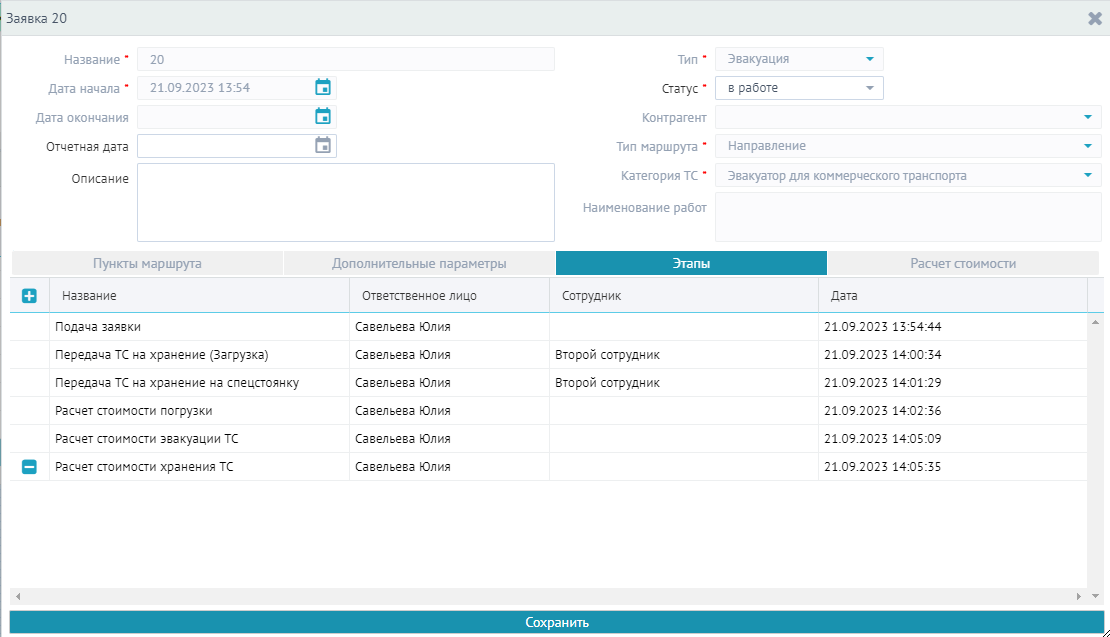
Рисунок 5 - Заполнение формы этапа заявки
Необходимо нажать в таблице этапа на "+" и система откроет форму для заполнения:
- Этап- Подача заявки( выбрать из списка)
- ФИО должностного лица, составившего протокол. (выбрать из списка),
- дата (выбрать из календаря/ автоматически подставляется текущая дата) и время.
После заполнения полей нужно нажать кнопку "Сохранить" для сохранения данных этапа. Система отобразит заполненную строку таблицы.
Примечание: система дает возможность удалить строку этапа, выбрав "-" в строке.
В результате заполнения всех частей заявки, нужно в редакторе заявки нажать кнопку "Сохранить" для сохранения заявки.
Редактировать заявку
Редактирование заявки имеет варианты:
- изменение информации по заявке
- добавление этапов выполнения
Чтобы отредактировать заявку, нужно дважды кликнуть на заявку или нажать кнопку "Редактор" в меню виджета.
Примечание: редактировать возможно заявки со статусами: "на согласовании".
- Изменение информации в заявке. Система не позволяет изменить поля заявки во вкладках Пункты маршрута, Дополнительные параметры.
- Для добавления этапов выполнения заявки можно использовать доступные этапы:
- Передача ТС на хранение (погрузка)
- Передача ТС для хранения на спецстоянку
- Выдача ТС владельцу
Необходимо нажать в таблице на "+". Система откроет форму для заполнения:
- Этап- выбор из списка
- ФИО -выбор из списка,
- дата - выбор из календаря/ автоматически подставляется текущая дата и время.
После заполнения полей нужно нажать кнопку "Сохранить" для сохранения. Заполненная строка отобразится в таблице.
Удалить заявку
Чтобы удалить заявку , необходимо выбрать заявку в списке (в Журнале заявок) и нажать кнопку "Удалить" в меню виджета.