Сбор данных и настройка конфигурации
В объекте мониторинга можно настроить конфигурацию оборудования умной остановки.
Настройка конфигурации
Для просмотра конфигурации оборудования умной остановки пользователю необходимо использовать виджет "Список объектов". Выбрать необходимый объект, нажать  .
Открыть редактор свойств объекта (вкладка "Редактор"). Заполнить параметры (см. рис 1).
Нажать кнопку "Сохранить".
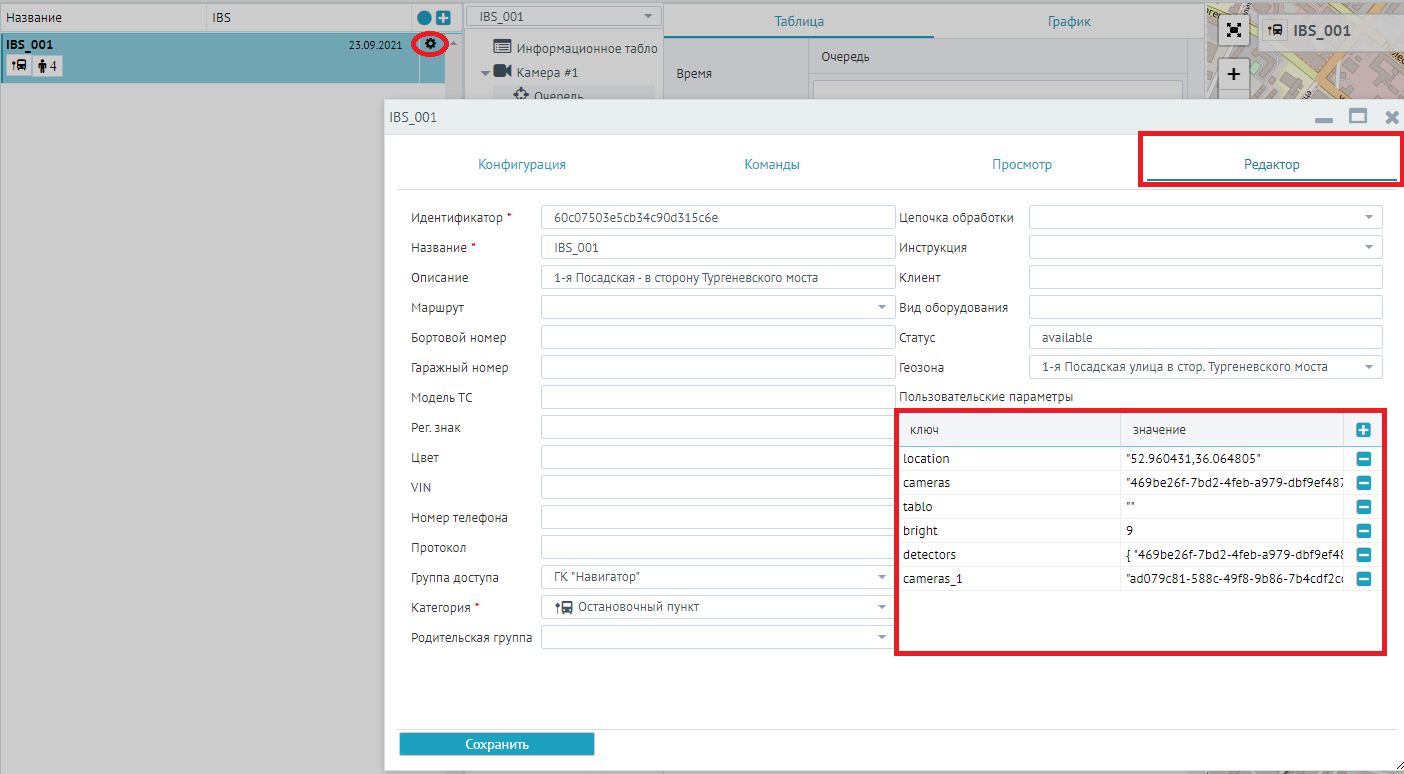
Рисунок 1-Настройка оборудования умной остановки
Конфигурация оборудования
В пользовательских параметрах указаны координаты остановки, идентификатор установленных камер, значение бегущей строки табло и его яркость, детекторы, привязанные к каждой камере.
Адрес остановки - в поле «описание».
В систему приходят и сохраняются данные в виде пакетов с телеметрией, которые в дальнейшем используются для просмотра текущих показаний и составления отчетов.
Просмотр объекта на карте
Система должна обеспечивать возможность просмотра объектов контроля (остановочных пунктов) на карте и списком. Для отображения пользователь использует виджеты "Список объектов" и "Карта".
Виджеты работают в связке, то есть данные по объекту будут отображаться во всех виджетах одновременно:
Пользователь имеет возможность увидеть работоспособность объектов: "на связи" и "не на связи", возможность просмотра данных: последние полученные данные и данные за период.
Объекты, от которых нет данных отображаются в виджете "Карта" серым цветом (см. рис. 2).
В виджете "Список объектов" объекты, от которых нет данных, отображают состояние "Оффлайн" (см. рис. 2).
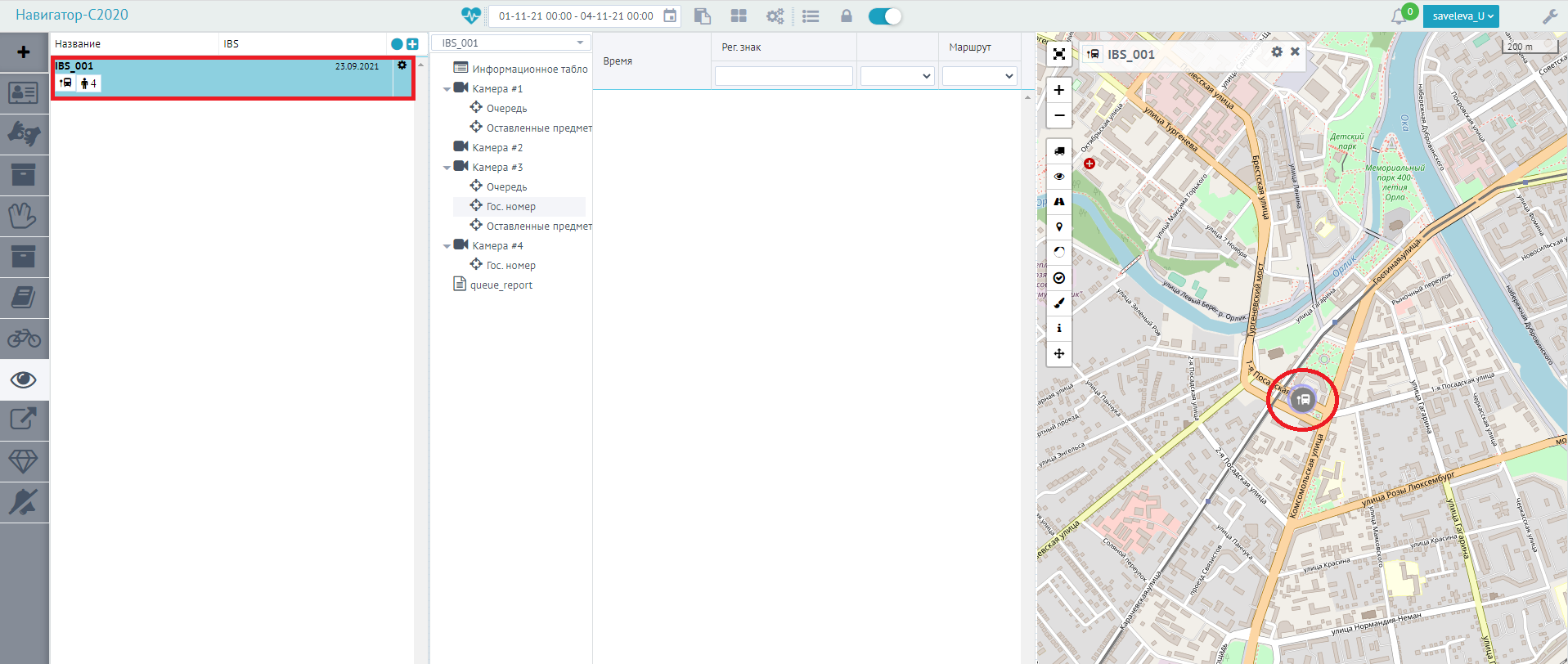
Рисунок 2- Отображение объектов "Не на связи" в виджетах.
Для отбора объектов по состоянию (онлайн/оффлайн) в виджетах необходимо использовать фильтр объектов.
Фильтр объектов отображает данные, удовлетворяющие условиям отбора, временно скрывая не подходящие под указанные условия данные.
Примечание: Фильтр объектов можно выбрать в виджетах: "Список объектов" и "Карта".
1) Необходимо задать условия в фильтре для выборки данных по различным свойствам(см. рис. 3).
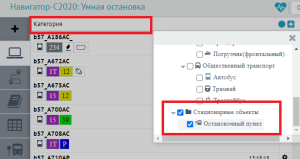
Рисунок 3 - Фильтр объектов в виджете "Список объектов".
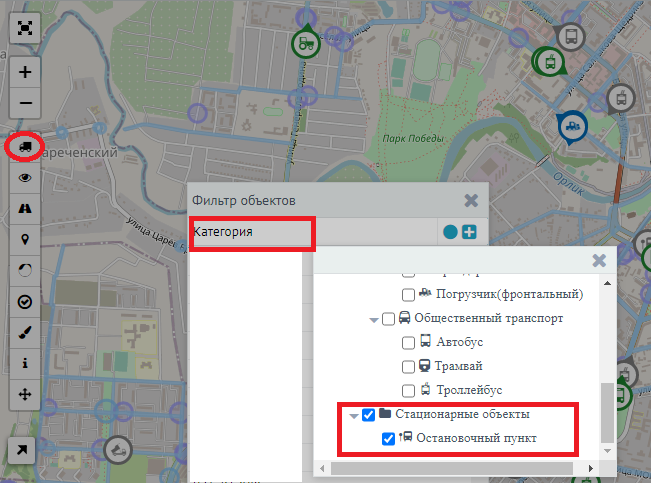
Рисунок 4- Фильтр объектов в виджете "Карта".
Примечание: в виджете "Карта" необходимо выбрать  "Показать/ скрыть объекты на карте". При этом о
Фильтр объектов позволяет отфильтровать данные по:
- названию;
- состоянию объекта;
- категории;
ВАЖНО: В фильтре объектов используются данные, введенные в Справочнике объекта. (см. Виджет "Справочник данных". Объекты).
- Фильтр по названию объекта позволяет выбрать все объекты, в наименовании которых присутствуют сочетания слов/букв, заданных в фильтре. Например: ОП. Будут отобраны объекты, у которых есть данное сочетание.
- Фильтр по состоянию объекта позволяет выбрать объекты, у которых есть выбранное состояние.
- Фильтр по категории объекта позволяет выбрать объекты указанной категории.
В результате будут отображены данные, удовлетворяющие условиям отбора, временно скрывая не подходящие под указанные условия данные.
Пользователь увидит остановочные пункты, которые "не на связи" и выполнит порядок действий - отправит заявку для устранения проблемы в организацию, ответственная за эксплуатацию оборудования.