Управление рабочими столами пользователя
Для работы пользователя или группы пользователей используются рабочие столы.
Рабочий стол - активная область, которая является основным рабочим пространством системы. На рабочей области отображаются необходимые виджеты для работы и элементы управления интерфейсом. Это основная часть интерфейса, которая формируется в зависимости от выполняемой задачи.
Администратор предоставляет доступ к рабочему столу/ к конфигурации рабочих столов.
Конфигурация рабочих столов - это набор рабочих столов, предварительно настроенных для выполнения бизнес-задач клиента.
Система позволяет настроить конфигурации рабочих столов для текущего пользователя или предоставить доступ к созданным конфигурациям другим пользователям (в личный доступ или с использованием групп доступа).
Администратор создает рабочие столы, располагая виджеты согласно выполняемому функционалу пользователя.
Пользователь может выбрать рабочий стол используя Конфигурацию рабочих столов.
Для выбора рабочего стола, в меню пользователя выбрать "Рабочие столы" (см рис 1)
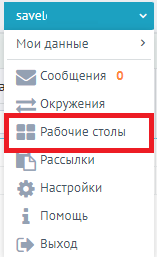
Рисунок 1 - Выбор функционала "Рабочие столы"
Отобразится окно Конфигураций рабочих столов см. рис. 2).
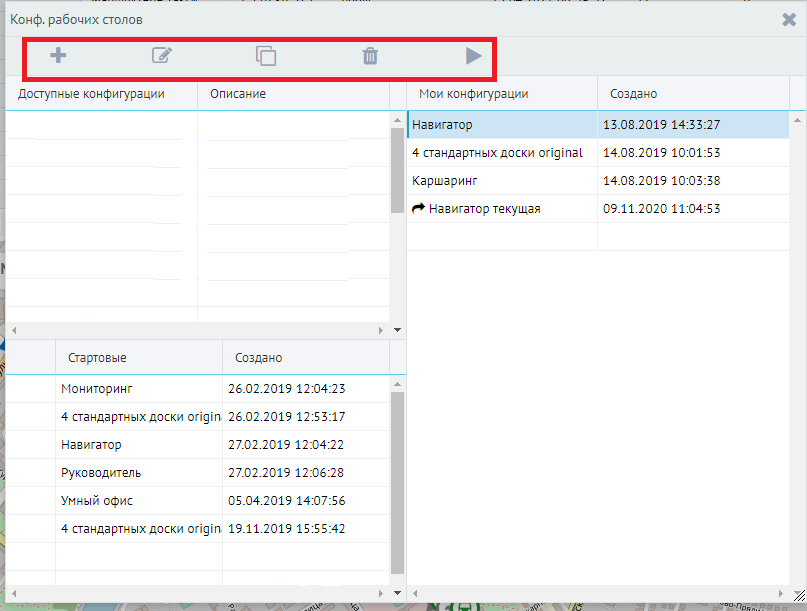
Рисунок 2- Окно конфигурации рабочих столов.
В панели окна конфигурации рабочих столов доступны следующие кнопки:
 добавить - позволяет создать новую конфигурацию;
 редактировать - позволяет выполнить редактирование выбранной конфигурации;
 клонировать конфигурацию;
 удалить - позволяет удалить конфигурацию;
 применить - применяет выбранную пользователем конфигурацию рабочих столов в качестве используемой.
В рабочей области отображаются:
- список доступных конфигураций - содержит список всех конфигураций, доступных пользователю по группе доступа или по личному (пользовательскому) доступу;
- стартовые конфигурации - список стартовых конфигураций, доступных пользователю по группе доступа или по личному (пользовательскому) доступу при условии, что у конфигурации взведен флажок "Отображать в окне выбора конфигураций";
- мои конфигурации - список конфигураций, доступных пользователю для редактирования.
Для того чтобы добавить конфигурацию в список "Мои конфигурации", перетащите конфигурацию из списка доступных конфигураций или списка стартовых конфигураций, в результате чего пользователю создается клон перетаскиваемой конфигурации.
3. Доступные конфигурации рабочих столов расположены справа (см. рис 2). Выделив конфигурацию, можно ее отредактировать (см. рис 3), нажав кнопку " Редактировать"  .
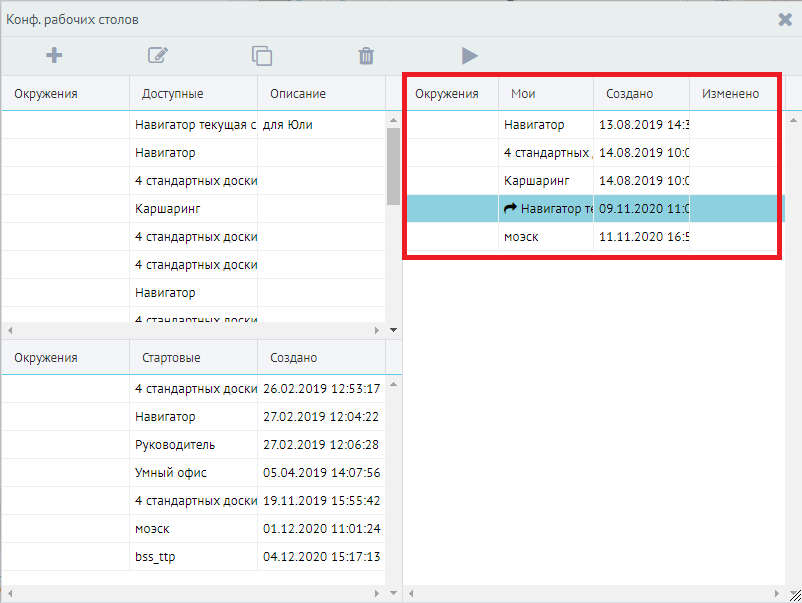
Рисунок 3 - Доступные конфигурации рабочих столов
4. Откроется конфигурация рабочих столов (см рис 4). Форма состоит из вкладок "Редактор" и "Пользователи".
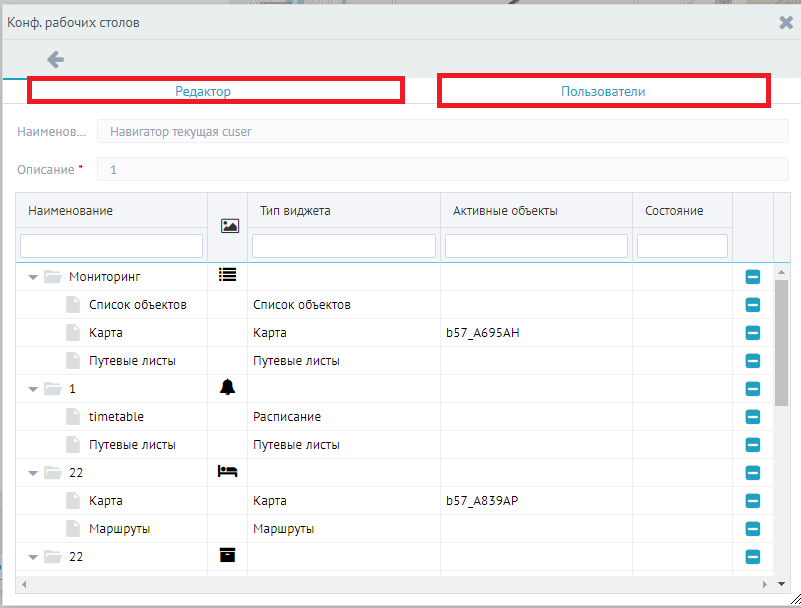
Рисунок 4- Редактор конфигуратора рабочих столов
5. Во вкладке "Редактор" отображаются рабочие столы и виджеты (см рис 5). При необходимости, можно удалять виджеты с рабочего стола.
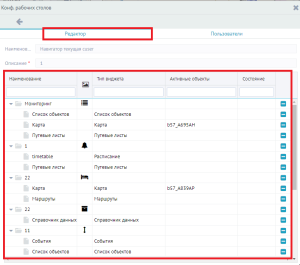
Рисунок 5 - Виджеты рабочих столов
6. Во вкладке "Пользователи" отображается список доступных пользователей, Список при необходимости редактируется (добавляются/удаляются пользователи).
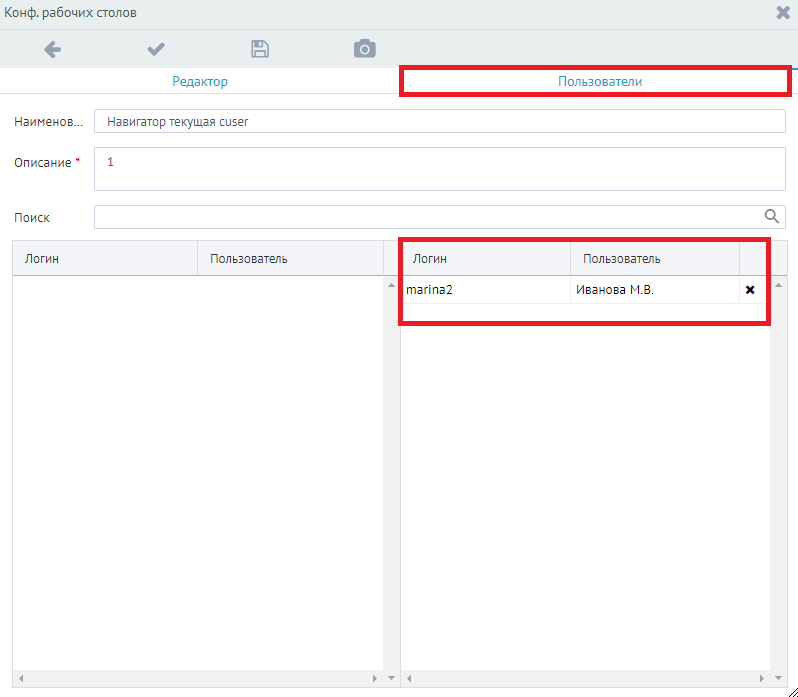
Рисунок 6 - Выбор пользователей
7. После редактирования конфигурации рабочих столов или добавлении/удалении пользователей необходимо "Применить" конфигурацию и нажать в панели окна конфигурации (см. рис. 7).
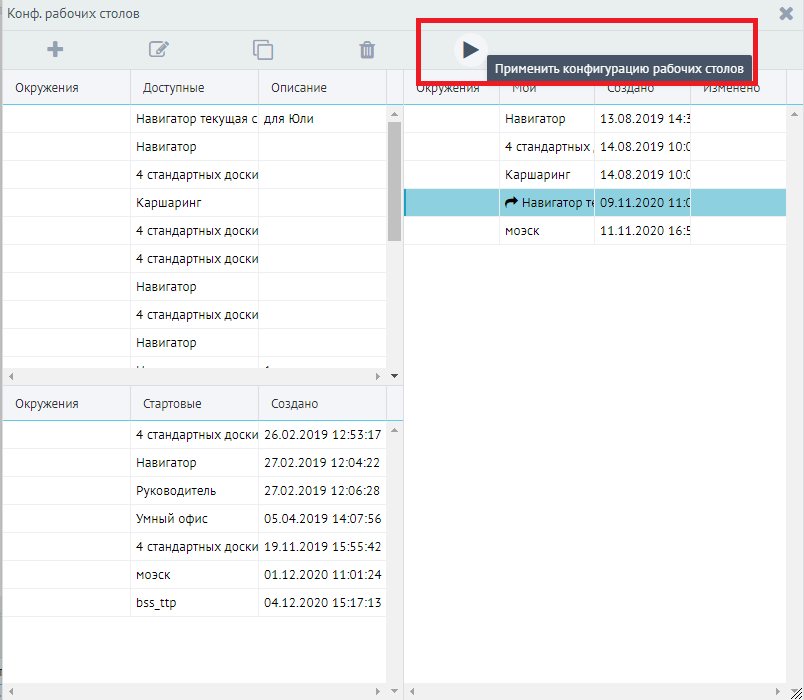
Рисунок 7 - Применение конфигурации.
8. Созданная конфигурация отобразится на рабочем столе пользователя.
Примечание: Администратор далее должен войти в систему с помощью логина пользователя (которому применена конфигурация рабочих столов) и применить розданную пользователю конфигурацию.