Вкладка "Редактирование"
Вкладка "Редактирование" позволяет работать с коллекциями системы: выбрать коллекцию/редактировать/ удалить .
Для работы с коллекцией и ее данными администратор предоставляет доступ пользователям к выбранной коллекции.
Окно формы отображает:
- меню вкладки "Редактирование" с возможностью выбора коллекции(см. рис 1), окном поиска и функциональными кнопками.
- панель с количеством элементов коллекции(см рис 2).
- выбор режима выдачи доступа (см.описание Режим назначения доступа).
Примечание: по умолчанию активна кнопка "Коллекции" в режиме выдачи доступа (см рис 1, нижняя панель).
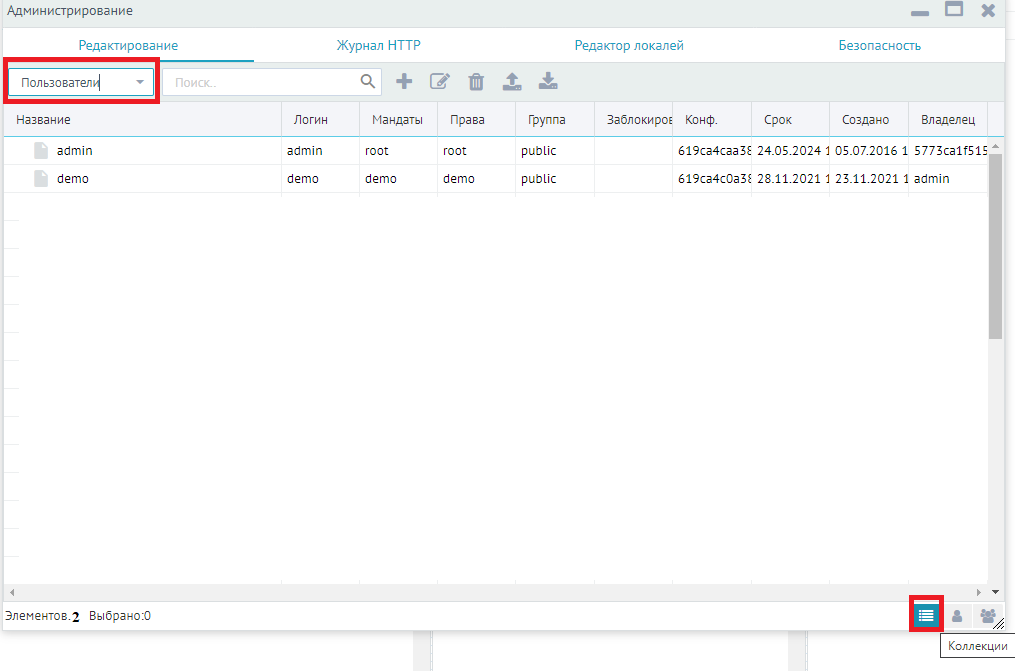
Рисунок 1 -Меню вкладки "Редактирование"
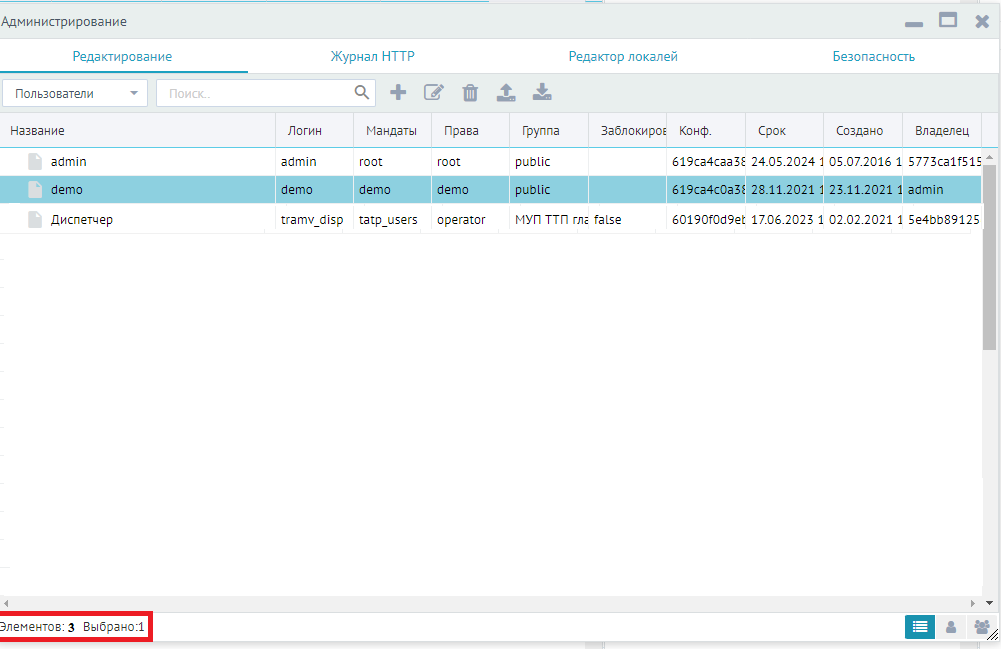
Рисунок 2 - Количество элементов коллекции
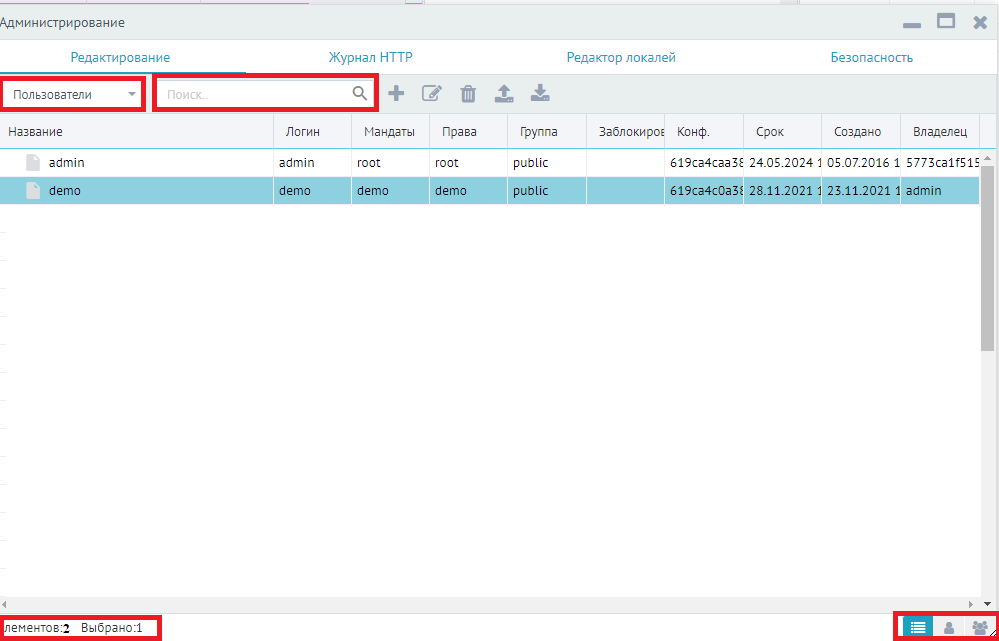
Рисунок 3 -Режим выдачи разрешений
При выборе коллекции в панели количества элементов будет указано число элементов коллекции, Например: Элементов: 3 (см.рис2). При большом количестве элементов для перемещения по списку нужно использовать полосу прокрутки.
При выборе элементов коллекции выбранные элементы будут иметь цветовое выделение и в панели количества элементов будет указано число выбранных элементов. Например Элементов:3, Выбрано:1.
Меню вкладки "Редактирование".
При выборе коллекции отобразится меню, которое состоит из:
- окна выбора коллекции - представляет собой выпадающий список коллекций.
- фильтра коллекции - позволяет найти элемент в списке коллекции, выполняет поиск по любому элементу выбранной коллекции. (см рис 3.1)
- функциональных кнопок.

Рисунок 3.1- Фильтр по коллекции
Данные коллекции отображаются в табличном виде (см рис 3.2).
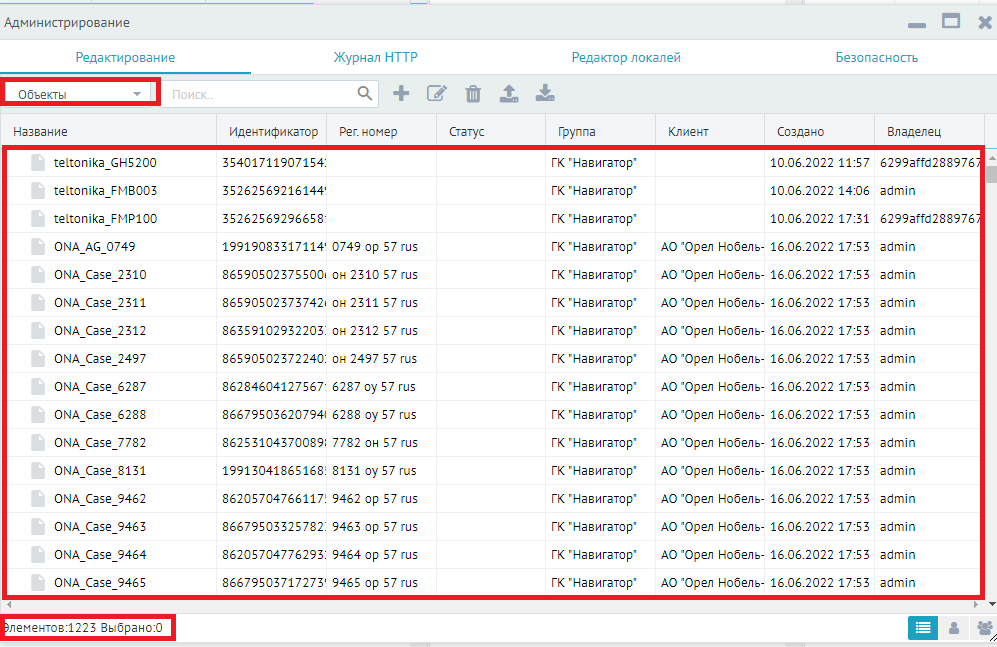
Рисунок 3.2 - Отображение элементов коллекции
ВАЖНО: видимость списка коллекций у Администратора системы зависит от мандатов.
ФУНКЦИОНАЛЬНЫЕ КНОПКИ
При выборе коллекции в форме отобразятся функциональные кнопки для работы с элементами коллекции, с помощью которых любой элемент коллекции можно: Создать, Редактировать, Удалить (см рис 4).
 - создать (элемент коллекции).
 - редактировать (элемент коллекции).
 -удалить (элемент коллекции).
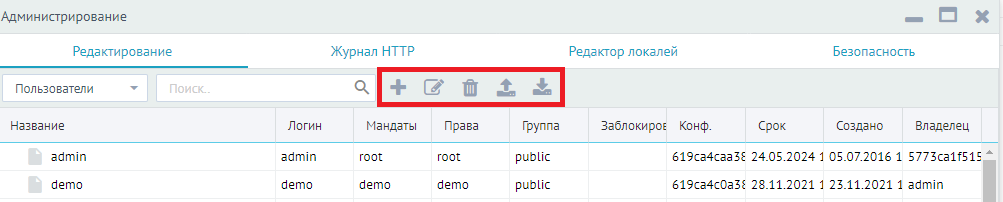
Рисунок 4 - Меню для действий с коллекцией.
Примечание: Для некоторых коллекций существуют дополнительные возможности загрузить файл с данными на сервер или экспортировать данные с сервера, используя кнопки "Загрузить с сервера", "Загрузить на сервер" 
 - кнопка «Создать». Позволяет создать новый элемент коллекции. Для этого необходимо заполнить соответствующие поля;
Для создания элемента коллекции необходимо:
- выбрать коллекцию из списка.
- нажать кнопку "Создать".
- заполнить форму создания элемента коллекции.
- нажать кнопку "Сохранить".
 - кнопка «Редактировать». Позволяет отредактировать элемент коллекции. Для редактирования элемента коллекции необходимо:
- выбрать коллекцию.
- выбрать элемент коллекции.
- нажать кнопку "Редактировать".
- заполнить форму редактирования элемента коллекции.
- нажать кнопку "Сохранить".
-кнопка "Удалить". Позволяет удалить существующий элемент коллекции.
Для удаления элемента коллекции необходимо:
- выбрать коллекцию.
- выбрать элемент коллекции.
- нажать кнопку "Удалить".
ДОПОЛНИТЕЛЬНО:
 -кнопка "Загрузить на сервер"
- выбрать коллекцию.
- нажать кнопку "Загрузить на сервер".
- выбрать файл и нажать кнопку "Загрузить".
 - кнопка "Загрузить с сервера"
- выбрать коллекцию.
- нажать кнопку "Загрузить с сервера".
- выбрать вариант экспорта: все, выбранные
- нажать кнопку "Экспорт".