Фильтр объектов в виджете "Карта"
Фильтр объектов отображает данные, удовлетворяющие условиям отбора, временно скрывая не подходящие под указанные условия данные.
Фильтр объектов позволяет отфильтровать данные по:
- названию;
- рег.номеру;
- модели ТС;
- маршруту;
- клиенту;
- состоянию объекта;
- категории;
- виду оборудования;
- рег.номеру;
- IMEI;
- расстоянию.
Примечание: Фильтр объектов можно использовать в виджетах: "Список объектов" и "Карта".
Задать условия в фильтре
Необходимо задать условия в фильтре для выборки данных по различным свойствам - в виджете "Карта" необходимо выбрать  "Показать/ скрыть объекты на карте".
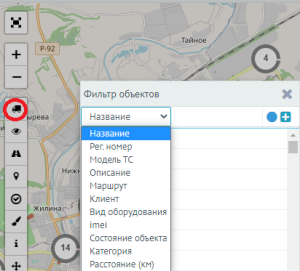
2) Фильтр объектов по умолчанию использует один критерий:

Нажать на "+", можно добавить дополнительные фильтры для отбора данных.
Данные можно получить на основании до трех критериев отбора, например:
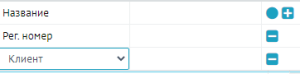
ВАЖНО: В фильтре объектов используются статические свойства объекта (см. Редактор объектов. Подробнее..) и данные из текущего состояния.
Очистить фильтр
В форме "Фильтр объектов" кнопка "Очистить фильтр" удаляет указанные ранее условия, производит очистку фильтра.
Для этого нужно нажать кнопку, расположенную на строке фильтра:
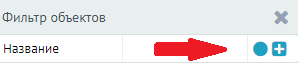 .
Кнопка изменит цвет (см. рис). 
Пример заполнения фильтра:
На рис.2 отображен пример заполнения фильтров и результат отбора в виджете "Список объектов".
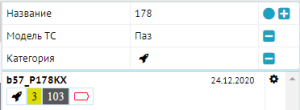
Рисунок 2- Пример заполнения фильтра.
Фильтр объектов содержит пункты:
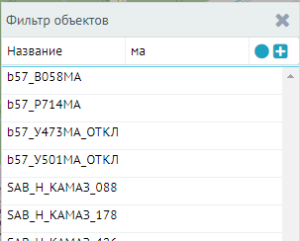
Название - ввести наименование объекта мониторинга.
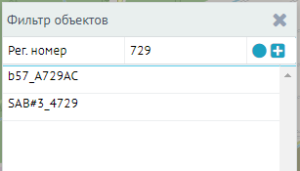
- Рег.номер - ввести ГРЗ транспортного средства, например: Х762ХХ 57 RUS.
- Модель ТС - ввести модель объекта мониторинга , например: Лиаз.
- Описание - вести данные, (ввести данные, указанные в поле "Описание", например: Номер маршрута).
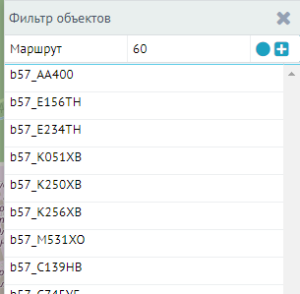
- Маршрут - ввести номер маршрута, например 60.
- Клиент - ввести наименование клиента, например: ИП Петров А.А.
- Вид оборудования - ввести описание оборудования (ввести данные, указанные в поле "Вид оборудования").
- Идентификатор (IMEI) - ввести идентификатор ТС, (ввести данные, указанные в поле "Идентификатор").
- Состояние объекта - выбрать из предложенных вариантов состояний.
- Категория - выбрать из предложенных вариантов.
Фильтры "Название", "Рег.номер", "Модель ТС", "Клиент", "Вид оборудования", "Идентификатор", "Маршрут"
В фильтре, в пунктах: "Название", "Рег.номер", "Модель ТС", "Клиент", "Вид оборудования", "Идентификатор", "Маршрут" помимо значения, введенного с клавиатуры, можно задать условие через регулярные выражения.
Например: если необходимо провести отбор данных, содержащих значение 178 и 733, нужно в фильтре ввести: 178|733, т.е. 178 и 733 разделенное символом "|".
Примечание: Для задания условий "Состояние объекта" и "Категория" используются специальные формы. Фильтр по условиям будет применен только после закрытия формы условия. (см. описание фильтров в таблице ниже).
Фильтр по названию объекта отображает все объекты, в наименовании которых есть сочетания слов/букв/цифр, заданных в фильтре. Например: ОП. Будут отобраны объекты, у которых есть данное сочетание букв. |
|
Фильтр по рег.номеру объекта отображает все объекты, у которых есть цифры рег. номера заданные в фильтре. Например: 179. Будут отобраны объекты, у которых есть данное сочетание цифр. |
|
Фильтр по маршруту отображает объекты, у которых в редакторе объектов указан номер маршрута. |
|
Фильтр по клиенту отображает объекты, у которых в редакторе объектов указано наименование клиента. | 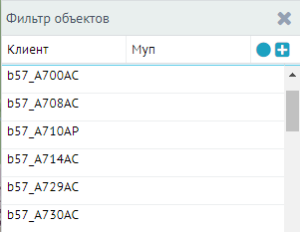 |
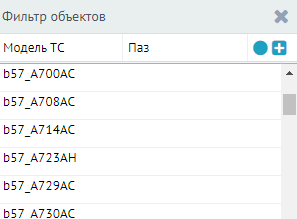
Фильтр по модели ТС отображает объекты, у которых в редакторе объектов указана модель ТС. |
|
| Фильтр по состоянию объекта отображает объекты, у которых есть выбранное состояние |
|
| Фильтр по категории объекта отображает объекты указанной категории |
|
Фильтр "Состояние объекта"
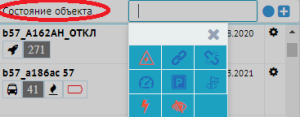
"Состояние объекта" имеет следующие значения:
 Доступные объекты (онлайн);
-
 Предупреждение;
 Недоступные объекты (оффлайн);
 Объекты в движении;
 Объекты в состоянии «Стоянка» и «Парковка»;
 Присутствие в определённой геозоне;
 Объекты с низким бортовым напряжением;
 Объекты оффлайн более суток.
Существует возможность выбора нескольких значений, отфильтруются объекты с любым из выбранных состояний.
Примечание: выбранные состояния объектов отобразятся на белом фоне(см. рис 3).
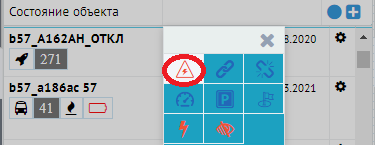
Рисунок 3
Примечание: чтобы закрыть фильтр "Состояние объекта", после выбора состояния, необходимо нажать  в окне состояния объекта(см. рис.3.1 ):
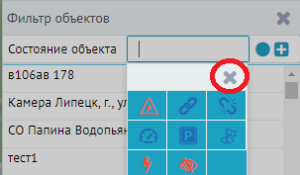
Рисунок 3.1
Фильтр "Категория"
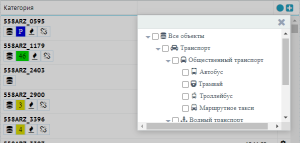
Пользователь имеет возможность выбрать необходимую категорию или несколько категорий, для отображения объектов.
При выборе категории, в списке отобразятся объекты с указанной категорией (значение категории -см. описание Виджет "Дерево категорий").
Примечание: пользователю доступны для выбора категории объектов, находящихся в доступе, или категории, владельцем которых он является.
Чтобы закрыть окно "Категории", после выбора категории, необходимо нажать :
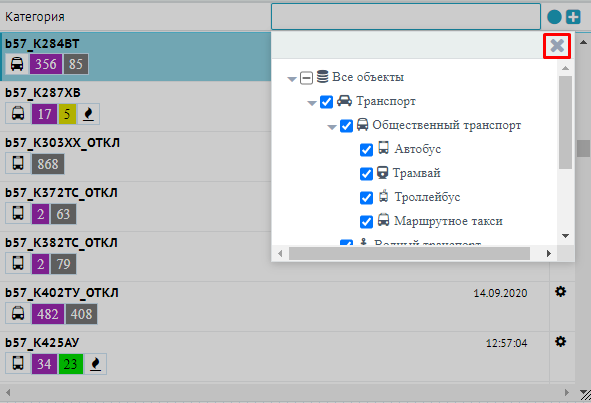
Рисунок 4