Режим назначения доступа
Во вкладке "Редактирование" при выборе коллекции система предоставляет возможность работать в двух режимах:
- в режиме создания/редактирования элементов коллекции (см. рис 1 и описание работы "Функциональные кнопки").
- в режиме назначения доступа (см.рис 1.1).
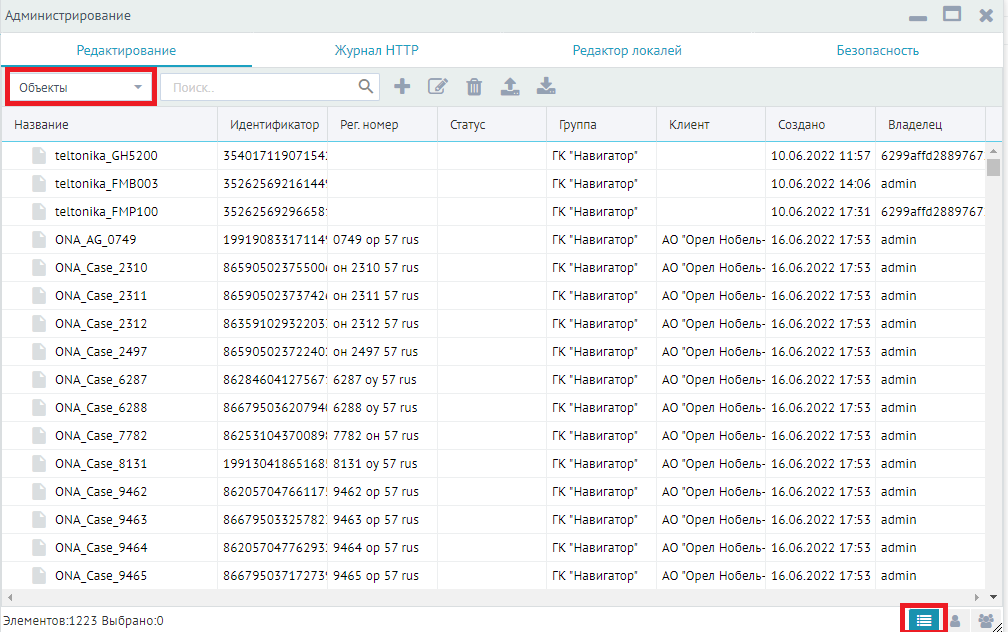
Рисунок 1 - Вкладка "Редактирование"
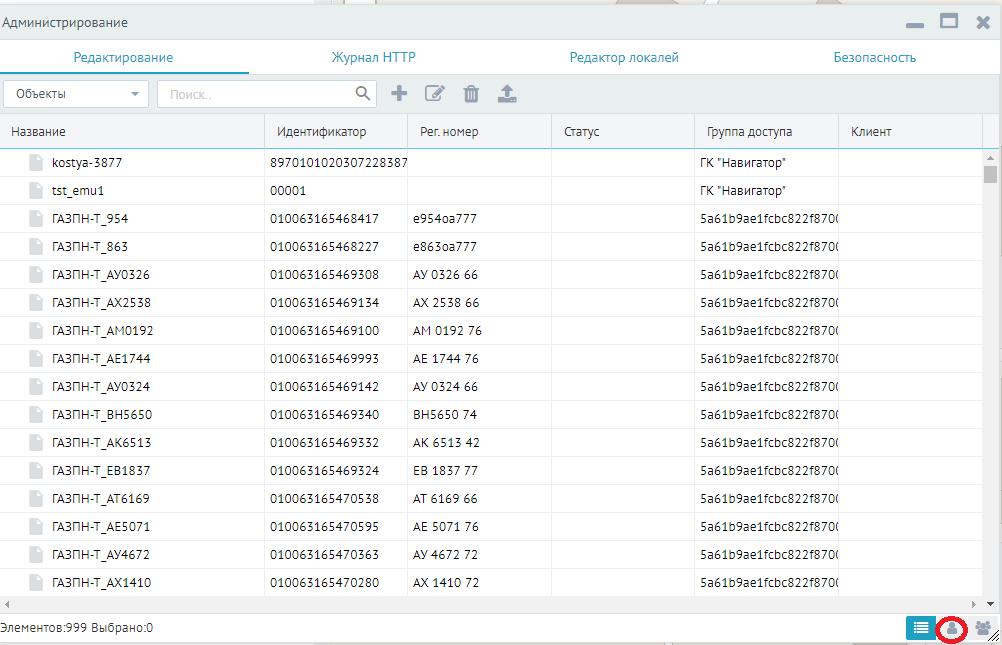
Рисунок 1.1 - Режим выдачи доступа
Режим выдачи доступа
Для доступа пользователя (или группе пользователей) к элементам коллекции используется назначение доступа. Для назначения доступа в панели доступа выбрать "Редактирование доступа" пользователям (рис 2) или "Редактирование доступа" (группы) (см рис 3).
Панель "Редактирования доступа" содержит кнопки:

 -"Коллекции", отображает список выбранной коллекции.
 -"Редактирование доступа" для пользователя.
 -"Редактирование доступа" для группы пользователей.
Для пользователя (или группы) доступны следующие возможности:
- просмотр доступных элементов коллекции у пользователя( группы)
- поиск в списке (справа) пользователя( или группы)
- удаление из доступа элемента коллекции у пользователя( группы)
- добавление элемента коллекции в доступ пользователю ( в группу)
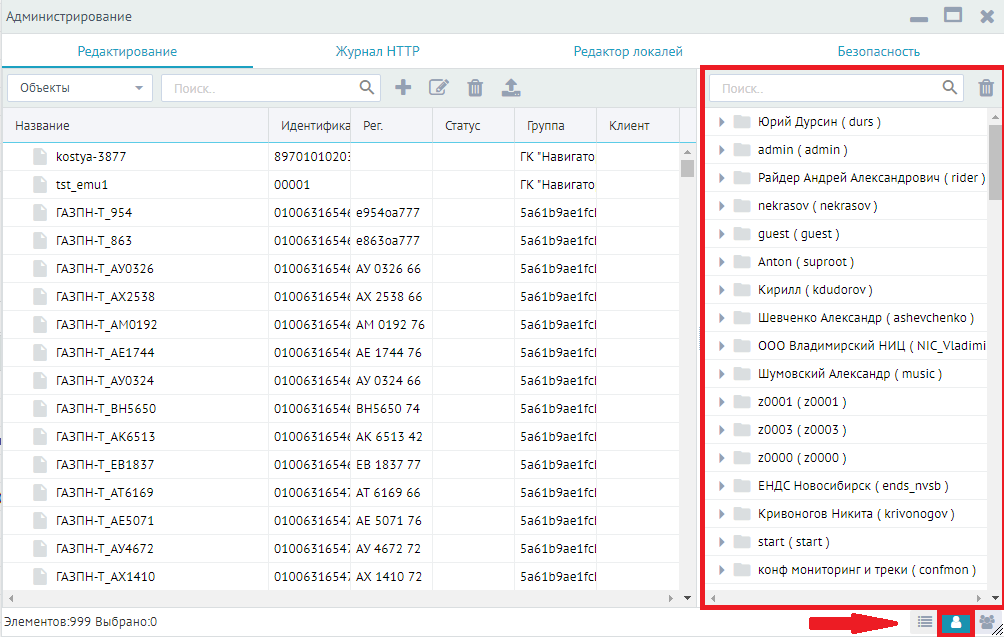
Рисунок 2- Выбор "Редактирование доступа"пользователи
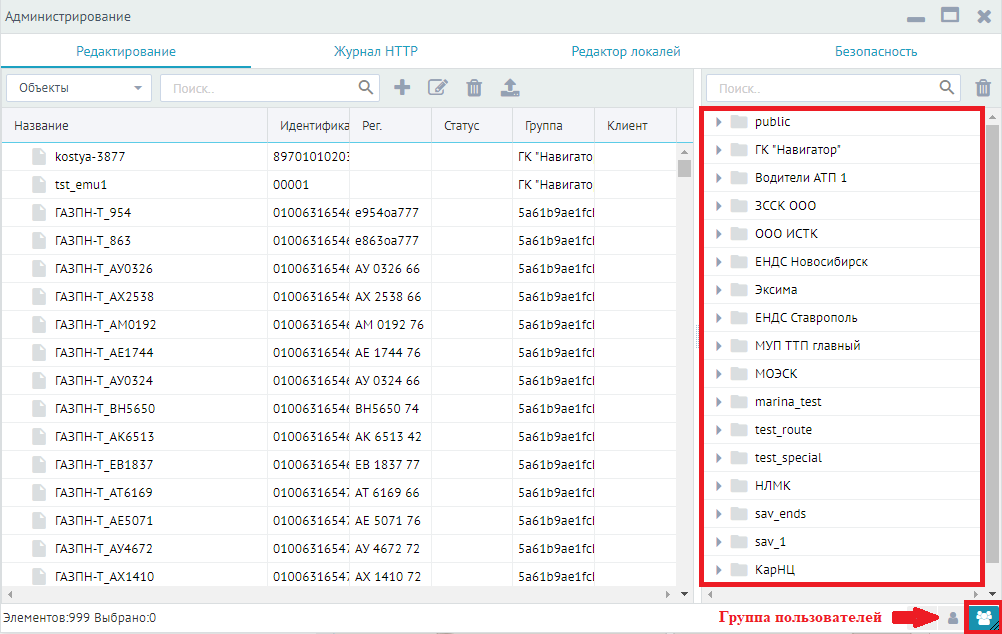
Рисунок 3- Выбор "Редактирование доступа" группа пользователей
Для просмотра доступных элементов у пользователя нужно выбрать коллекцию в списке слева и нажать кнопку "Редактирование доступа" пользователя. (см рис 4). Станет активной панель в правой части формы (см рис 4).
Далее нужно найти пользователя в списке справа и развернуть ветку пользователя. Отобразится список доступных пользователю элементов коллекции (см.рис 4.1).
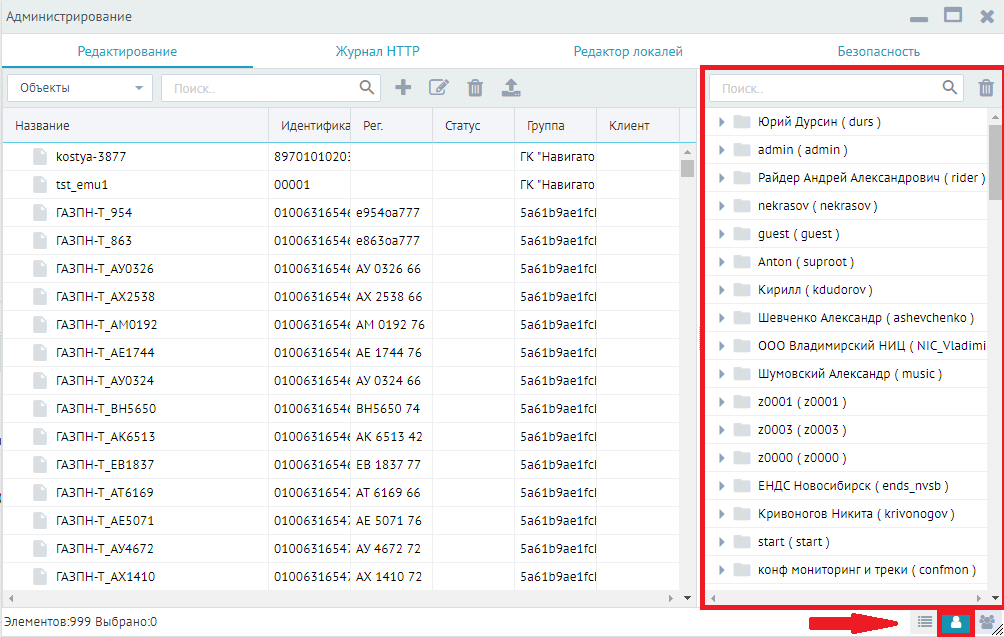
Рисунок 4 - Выбор "Редактирование доступа"
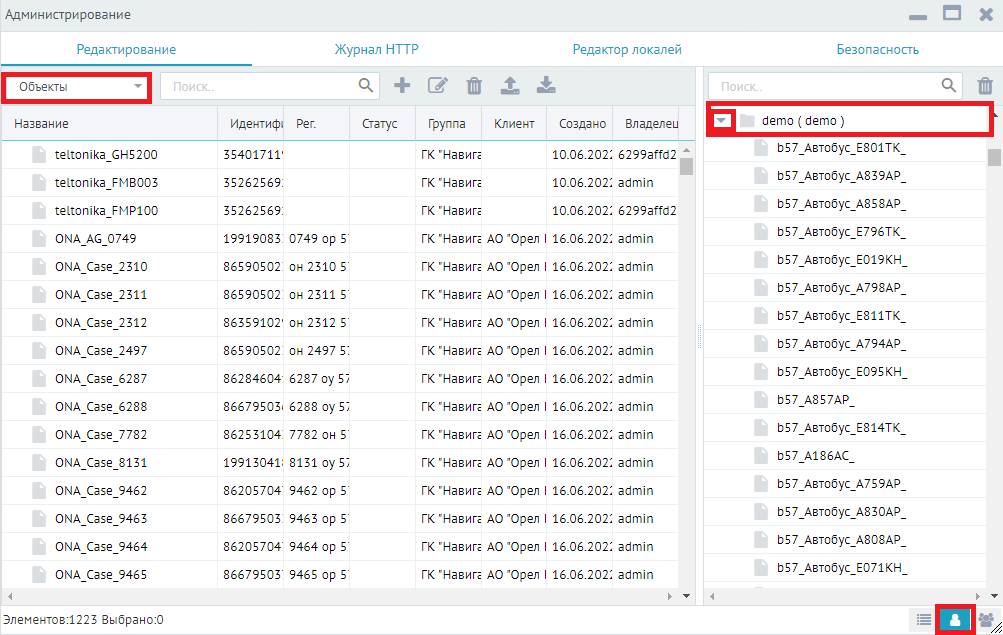
Рисунок 4.1 - Доступные пользователю элементы коллекции
Для поиска пользователя в списке (справа), нужно в фильтре поиска ввести фио пользователя (см рис 5) . В списке отбразятся все пользователи, у которых совпали данные со строкой поиска.
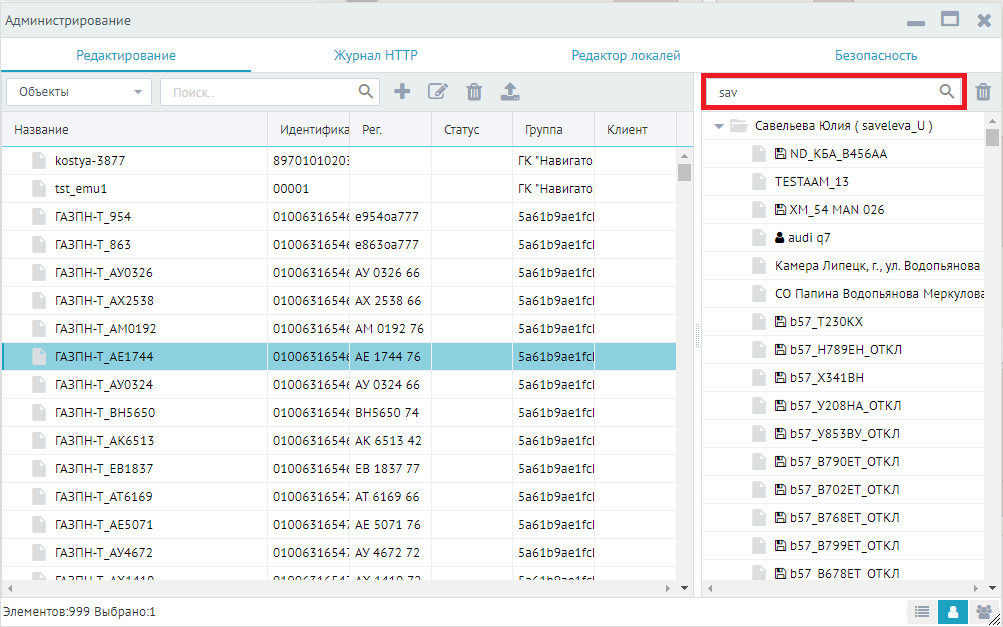
Рисунок 5 - Фильтр поиска элемента коллекции у пользователя
Для группы, нужно выбрать коллекцию и нажать кнопку "Редактирование доступа" группа. Станет активной панель в правой части формы. Далее нужно найти группу в списке и просмотреть доступные элементы, развернув ветку группы.
Для поиска группы в списке, нужно ввести название группы в фильтре поиска (см рис 5.1). В списке отбразятся все группы, у которых совпали данные со строкой поиска.
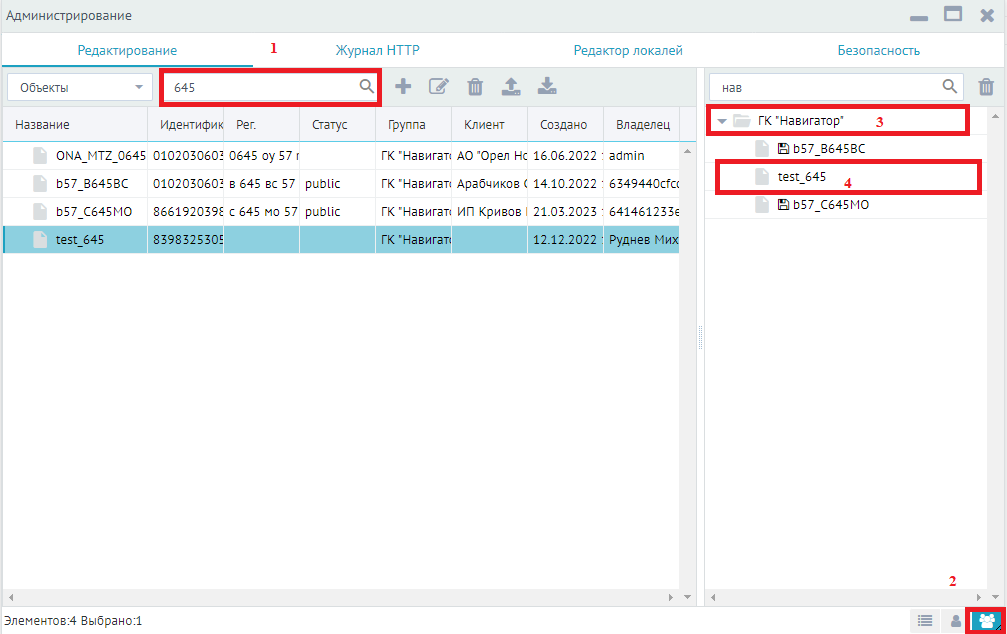
Рисунок 5.1 - Поиск в группе элемента коллекции
Чтобы увидеть элементы выбранной коллекции, которые уже в доступе у пользователя(группы) нужно развернуть ветку пользователя (или группы) (см рис 6, шаг 2).
ВАЖНО: доступные элементы коллекции отображаются у пользователя, если они:
- созданны этим пользователем (пользователь является владельцем элемента коллекции)
- добавленны пользователю в личный доступ;
- доступны группе, в которую входит пользователь.
С помощью фильтра коллекции можно увидеть доступные элемента коллекции (см рис.6) или отсутствующиие элементы коллекции в доступе (см.рис 6.1).
Для этого нужно выбрать элемент коллекции в списке слева и в списке справа развернуть ветку пользователя (см рис.6).
Примечание: фильтр коллекции применяется внутри списка доступа (список справа)!
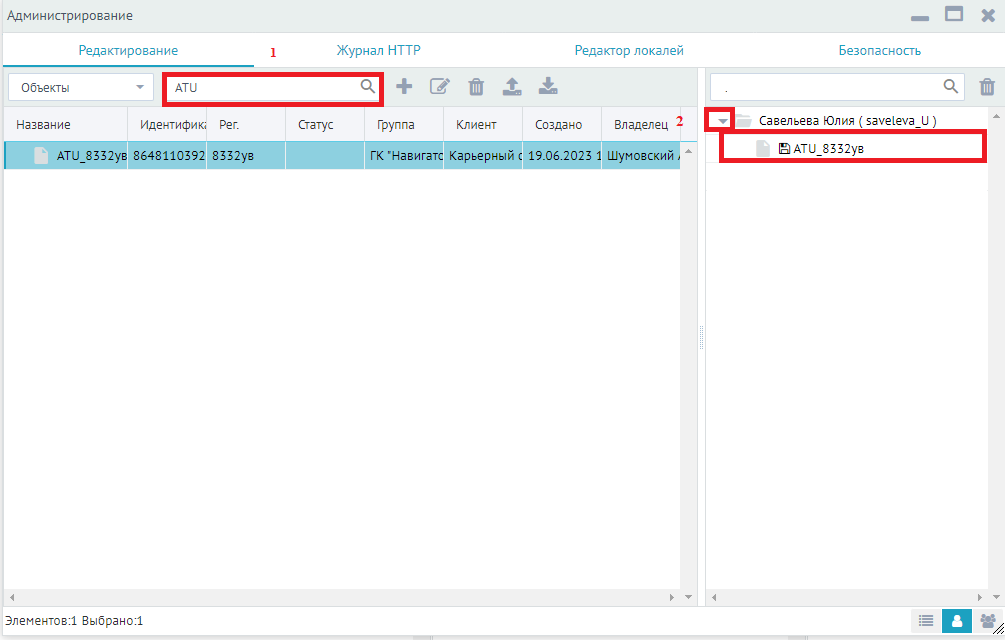
Рисунок 6 - Элемент коллекции есть в доступе у пользователя
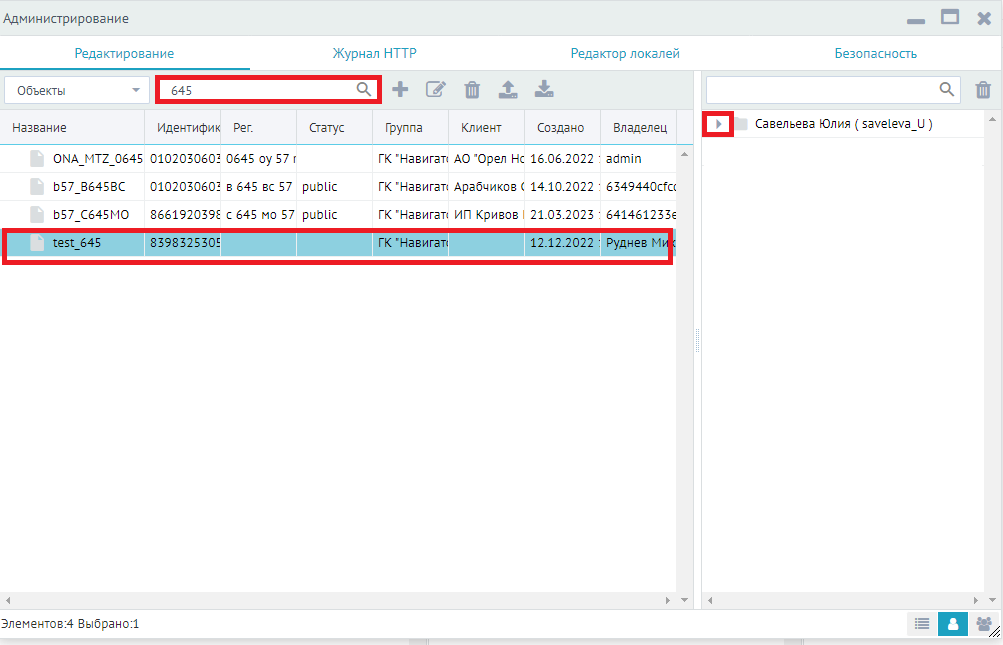
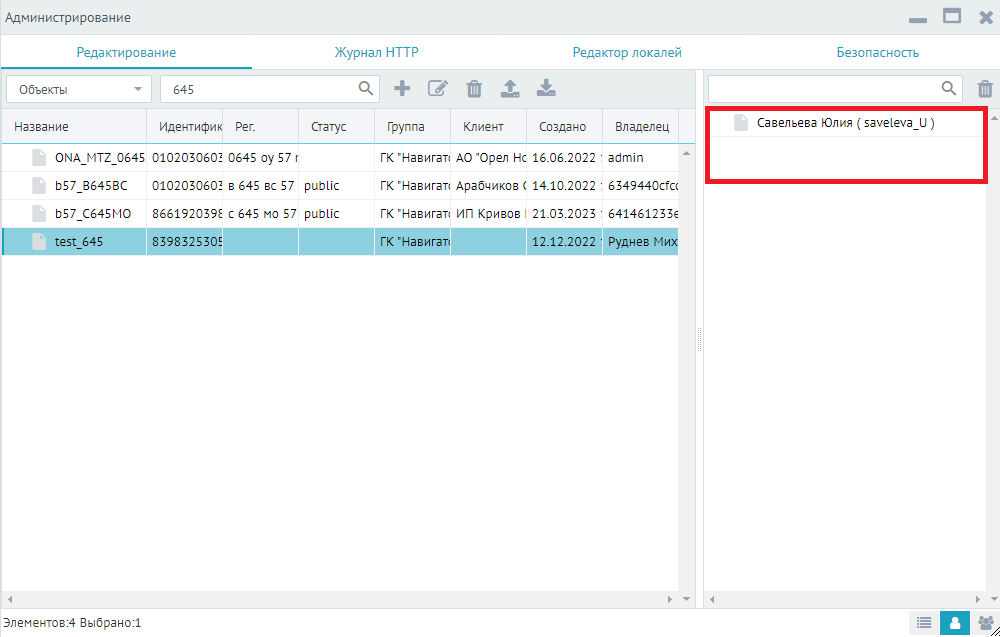
Рисунок 6.1 - Элемент коллекции отсутсвует в доступе у пользователя
Для удаления из доступа у пользователя элемента коллекции используется кнопка"Удалить".
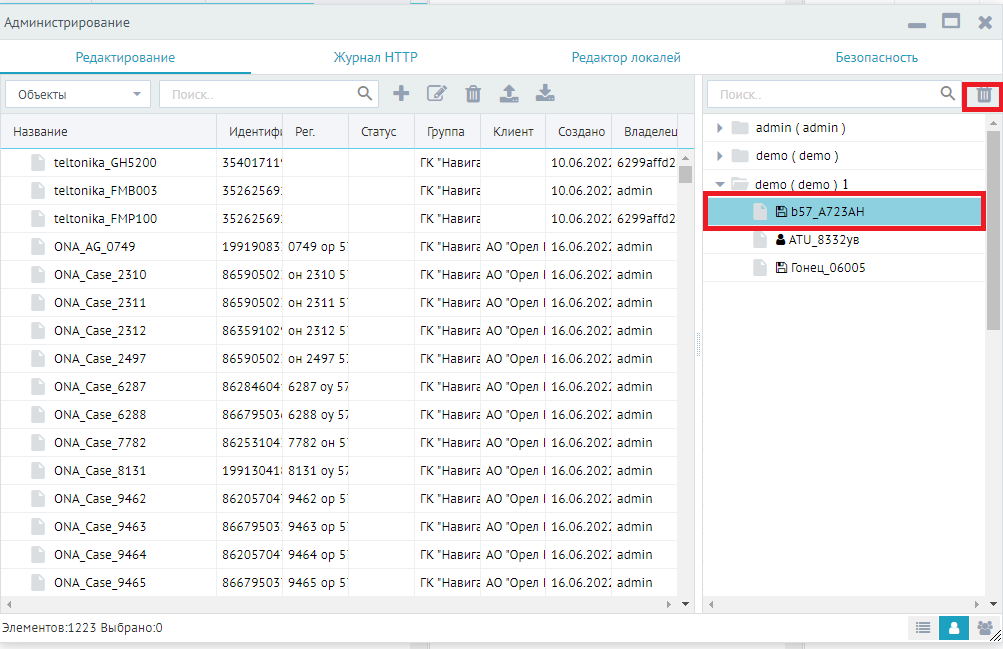
Рисунок 7 - Кнопка "Удалить"
Чтобы удалить элемент коллекции из доступа пользователя, необходимо:
- выбрать у пользователя в списке элемент для удаления( см. рис. 7).
- нажать кнопку "Удалить".
- в появившемся окне подтвердить удаление, нажать кнопку "ОК".
Для удаления элемента коллекции в группе нужно выполнить аналогичные действия.
Добавление в доступ элемента коллекции
Для добавления элемента коллекции в доступ пользователю (группе) нужно:
- выбрать "Редактирование доступа" пользователям или "Редактирование доступа" (группы).
- выбрать в списке справа пользователя (или группу).
- найти элемент коллекции в таблице слева и ЛКМ удерживая элемент коллекции в таблице слева перетащить его вправо для выбранного пользователя (или группы)(см. рис 8).
- после перетаскивания появится окно "Контроль доступа", в котором необходимо выбрать требуемый уровень прав доступа, нажав кнопку: "Разрешить чтение"или"Разрешить запись"или "Владелец" или "Отменить"(рис 9).
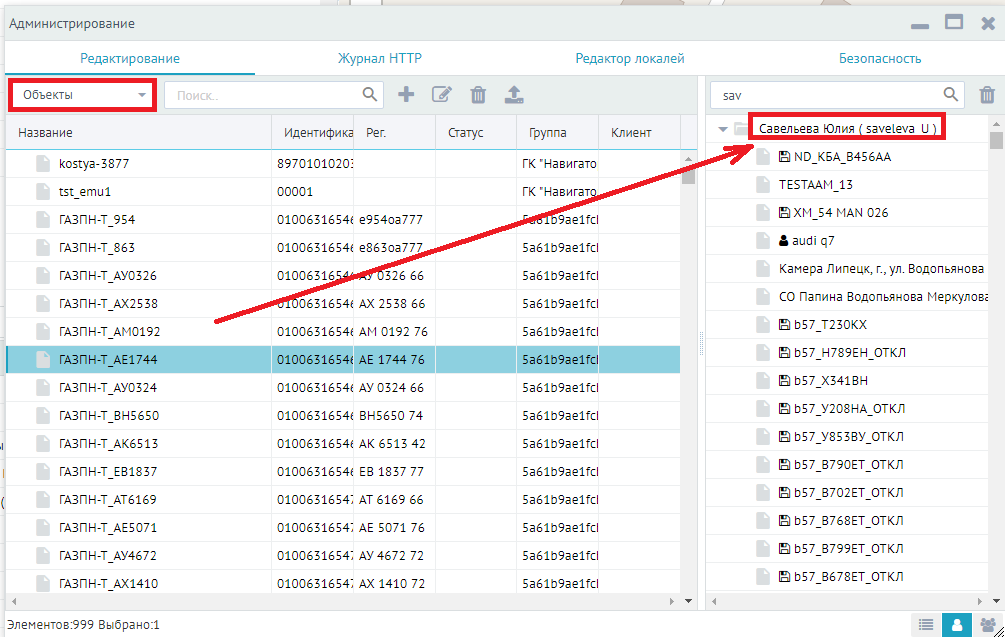
Рисунок 8 - Перетаскивание элемента для доступа
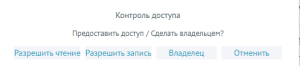
Рисунок 9 - Контроль доступа
Примечание:
- при выборе кнопки "Разрешить чтение", на добавленном элементе коллекции будет иконка"лист" (см рис.10, шаг 1).
- при выборе кнопки "Разрешить запись", на добавленном элементе коллекции будет иконка"дискета" (см рис.10, шаг 2).
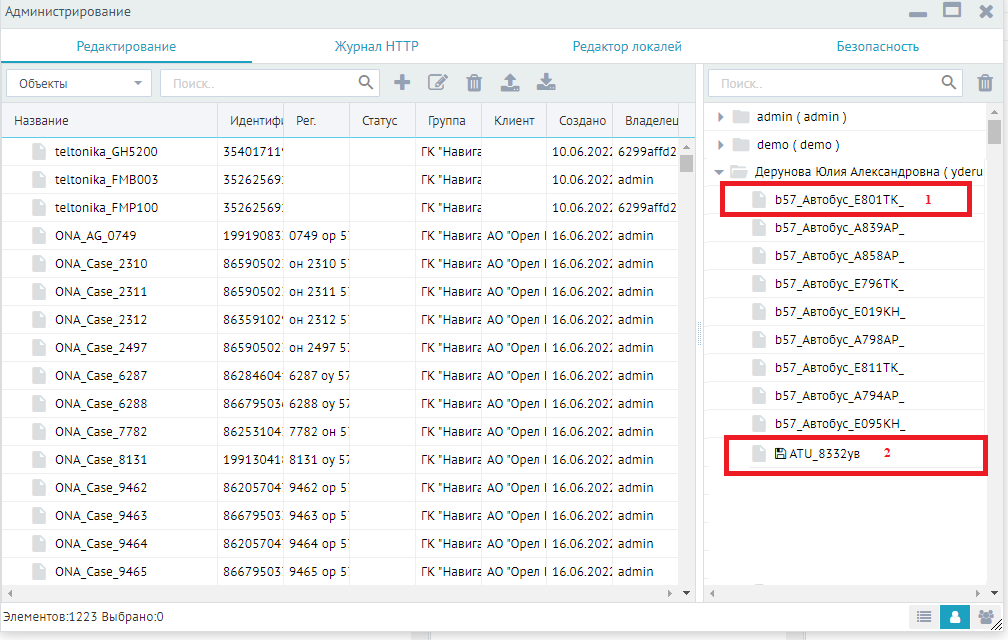
Рисунок 10- Доступные элементы коллекции
В результате выполненных действий, доступ к выбранному элементу коллекции будет предоставлен.
Примечание: чтобы выбрать несколько элементов коллекции необходимо ЛКМ кликнуть на начальный элемент коллекции в списке, нажать на клавиатуре кнопку "Shift"и удерживая выбрать несколько последовательных элементов коллекции в списке. Затем выполните действие перетаскивания (слева направо) элементов пользователю (группе) и укажите контроль доступа.
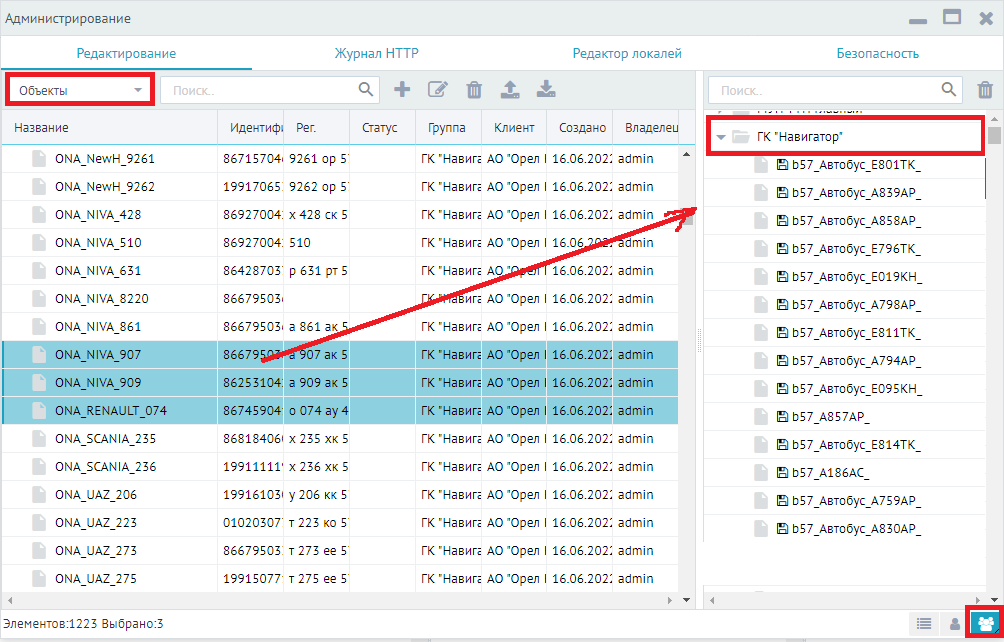
Рисунок 11 - Перетаскивание элементов для доступа