Создать учетную запись пользователя
Администратор ситсемы имеет возможность создать пользователя в системе, назначить пользователю права доступа.
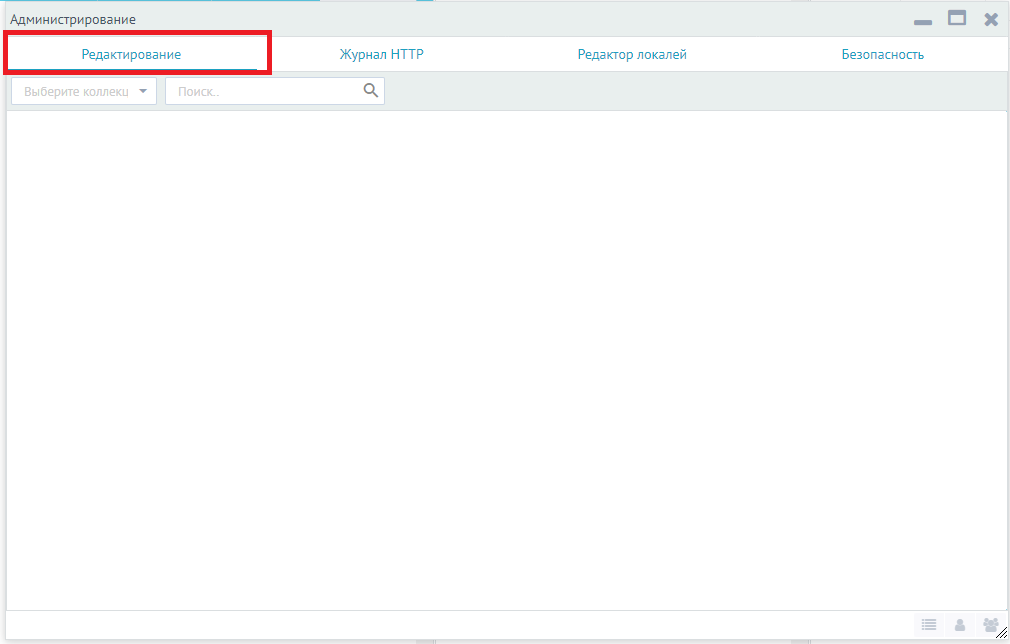
1)На главной панели инструментов нажать  для открытия панели "Администрирование".
По умолчанию активна вкладка "Редактирование".
2)В рабочей области панели "Администрирование" в окне поиска коллекций (шаг 1, рис. 1) выбрать коллекцию "Пользователи". Нажать кнопку "Создать"  (шаг2, рис 1).
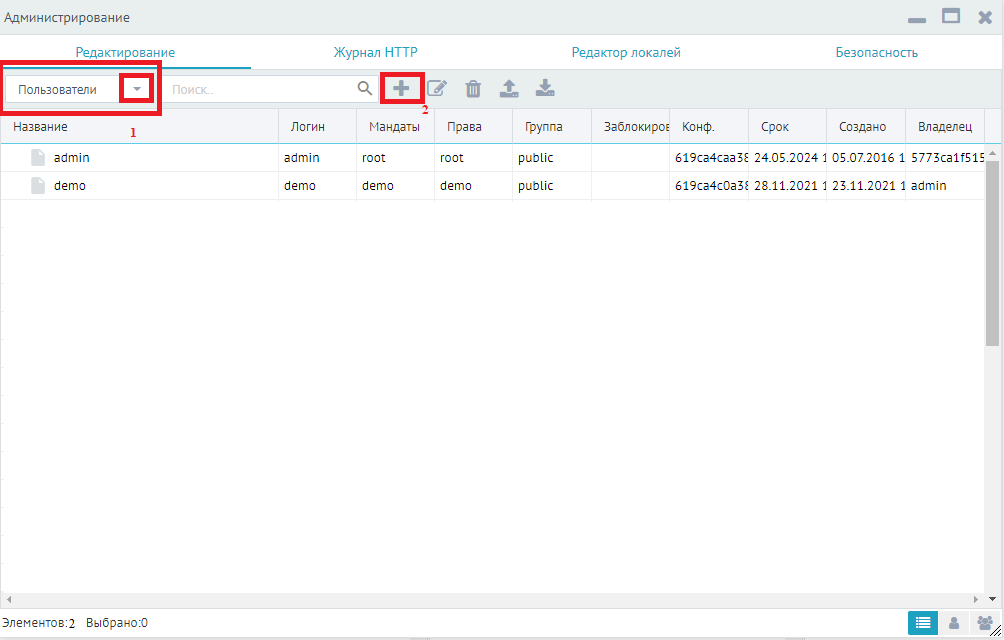
Рисунок 1 - Панель администрирования.
Появится форма создания Пользователя (см. рис. 2).
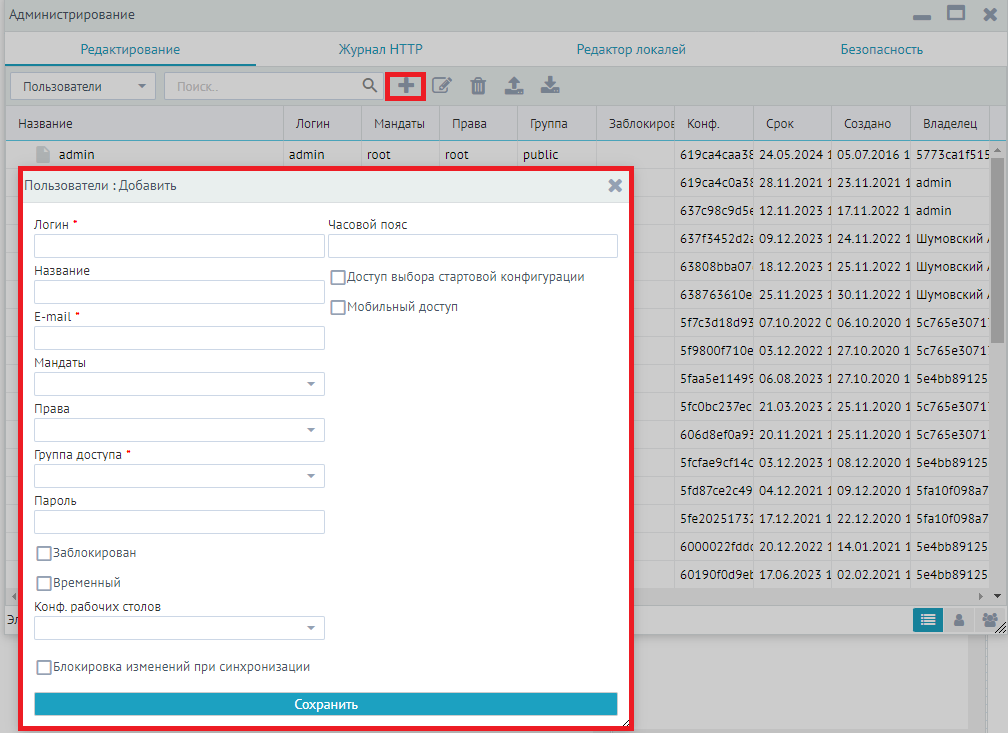
Рисунок 2- Форма создания пользователя
3) Заполнить поля формы. Звездочкой отмечены поля обязательные для заполнения.
- логин - указаль логин пользователя.
- название - указать ФИО пользователя.
- е-mail - указать е-mail
- мандаты - выбрать из выпадающего списка.
- права - выбрать из выпадающего списка.
- группа доступа - выбрать из выпадающего списка(см примечание ниже).
- пароль - задать пароль (правило формирования пароля см. в описании ниже).
- Заблокирован - (используется при редактировании пользователя) проставить галку при блокировке пользователя.
- Временный - проставить галку, если указан временный пароль.
- Конфи.рабочих столов - по умолчанию не заполнено, проставляется автоматически при первом входе пользователя в систему и настройке отображения рабочего стола.
- Часовой пояс - по умолчанию не заполнено.
- Доступ выбора стартовой конфигурации - проставить галку. При первом входе в систему у пользователя будет отображаться по умолчанию настроенная конфигурация рабочих столов (начальная конфигурация).
- Мобильный доступ - проставить галку, если пользователь будет использовать мобильное приложение.
Примечание: Группа доступа - для всех пользователей одного клиента должна быть одинаковой.
Правило формирования пароля: пароль должен состоять из 8 и более символов, содержать заглавные и строчные латинские буквы, содержать цифры.
4) После заполнения полей нажать кнопку "Сохранить"(см. рис. 3). Созданный пользователь отобразится в списке коллекции пользователей в конце списка (см. рис 4).
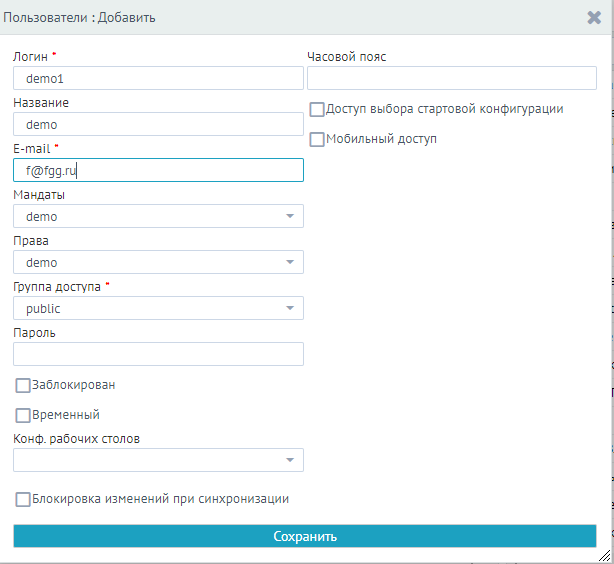
Рисунок 3 - Внесение параметров пользователя
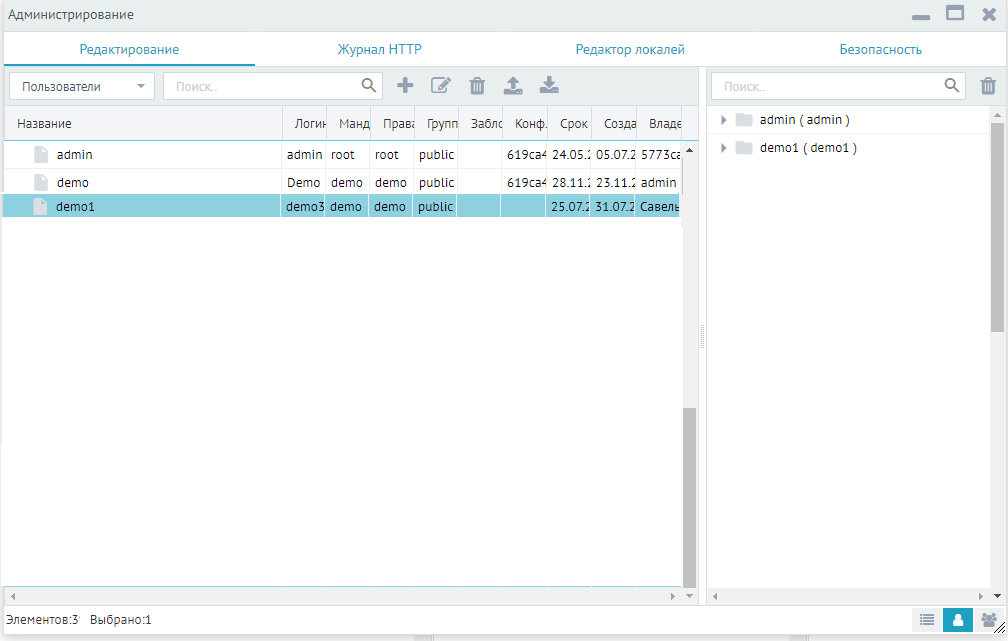
Рисунок 4 - Пользователь в списке коллекции
Далее, администратор настраивает для пользователя доступ к необходимым коллекциям, например:
- объектам мониторинга;
- категории объектов мониторинга;
- категории отображения объектов мониторинга.