Редактировать геозону
Система позволяет отредактировать геозону:
- в виджете "Карта",
- в виджете "Справочник данных. Геозоны".
Функционал редактирования геозоны в справочнике данных описан в Справочник Геозоны.
Функционал редактирования геозоны в виджете "Карта"
Редактирование геозоны на карте это:
- изменение формы (геометрии) геозоны;
- изменение размера геозоны;
- изменение местоположения геозоны (смещение на карте);
- изменение: названия, описания, цвета, типа геозоны.
ВАЖНО: нельзя редактировать (перемещать, изменять) геозоны, которые уже задействованы в маршруте.
Примечание: описание формы (геометрии) геозоны и создание геозоны см. Создать геозону.
Для редактирования геозоны в виджете "Карта" необходимо выбрать "Панель рисования" (см. рис 1).
Для вызова панели рисования необходимо нажать кнопку .
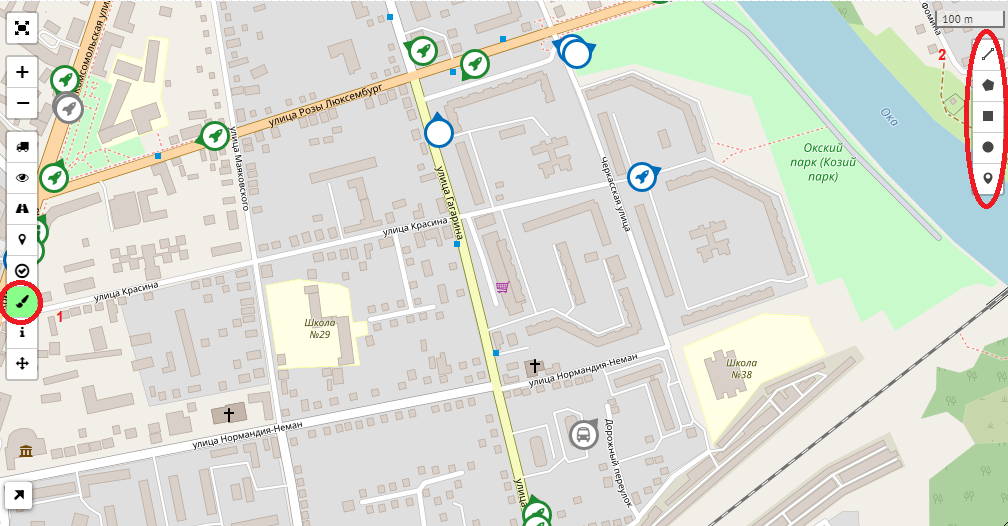
изменения формы (геометрии) геозоны нужно удалить старую форму геозоны.
Выполнить порядок действий:
- Включить "Панель рисования";
- Выбрать на карте геозону для редактирования;
- Удалить геозону- ЛКМ открыть меню геозоны и нажать кнопку "Удалить";
- В редакторе рисования (см. рисунок 1) выбрать новую форму геозоны и выполнить действия по созданию геозоны (см. Создать геозону).
Для изменения размера геозоны нужно:
- Включить "Панель рисования";
- Выбрать на карте геозону для редактирования;
- ПКМ нажать на геозону. Будет открыт редактор для изменения размера геозоны. На рис.2 и 3 указан редактор для изменения геозоны в форме круга и квадрата.
- Отредактировать размер геозоны.
- Нажать кнопку F5 для сохранения изменений.
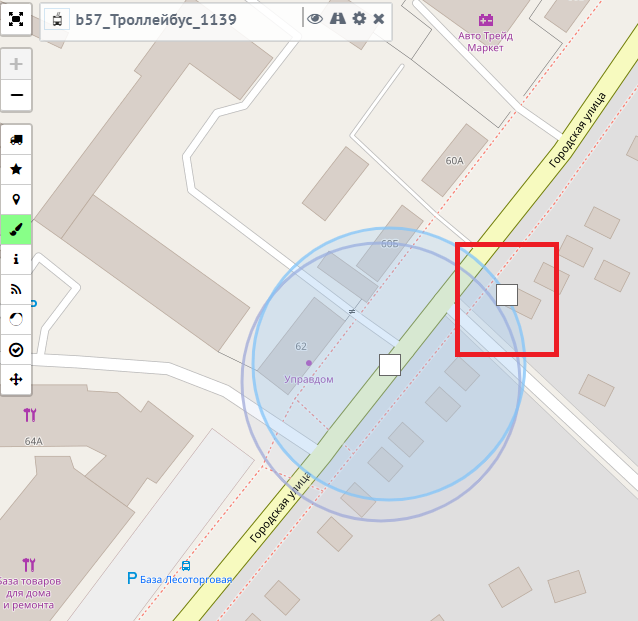
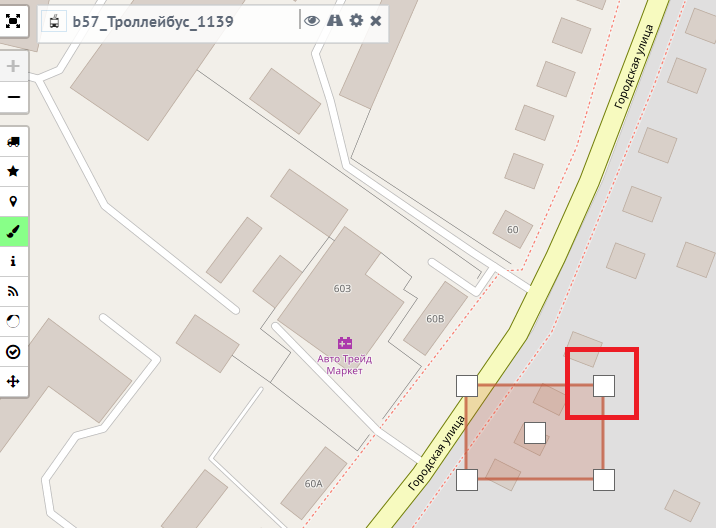
Рисунок 2 Рисунок 3
Для изменения местоположения геозоны нужно:
- Включить "Панель рисования";
- Переместить геозону, изменить местоположение на карте;
- Нажать кнопку F5 для сохранения изменений.
Для изменения названия, описания, цвета, типа геозоны нужно:
- Включить "Панель рисования";
- Выбрать на карте геозону для редактирования;
- ЛКМ открыть меню геозоны и отредактировать нужные поля, нажать кнопку "Сохранить".
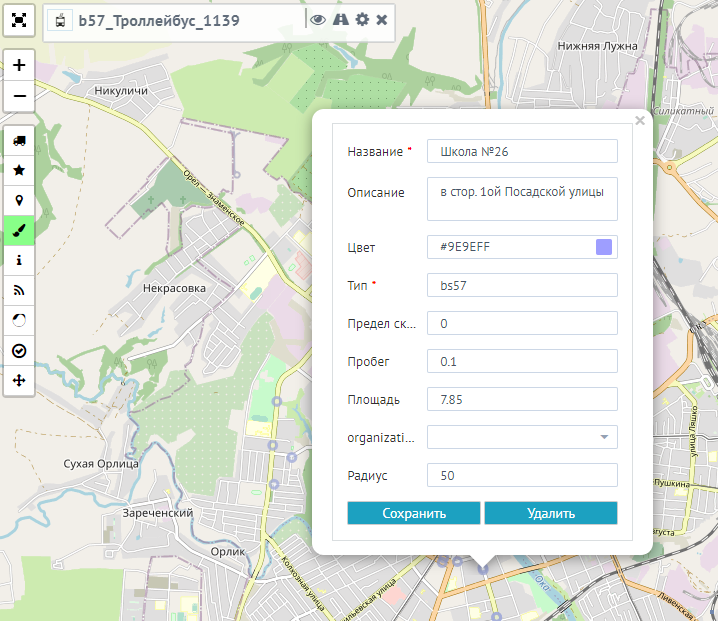
Рисунок 4 - Изменение параметров геозоны