Виджет "Конструктор отчетов"
Назначение виджета: это базовый универсальный виджет, предоставляющий пользователю возможность создавать отчеты мониторинга по выбранным контрольным параметрам и событиям объекта, конфигурировать отчеты по всем объектам, доступным пользователю. Пользователь может получить суммарный и детализированный отчеты по выбранному объекту.
Отчеты формируются на основании расчетных данных сервера статистики и данных, полученных от терминалов объектов, позволяют оперировать данными, накопленными на сервере статистике за период. Для изменения интервала отчета, необходимо задать требуемый интервал в календаре.
1) Установить виджет на рабочий стол или выбрать рабочий стол, содержащий виджет "Конструктор отчетов".
Виджет имеет следующую иерархию уровней:
- Суммарный – это суммарный отчет, который отображает обобщённую информацию по всем подконтрольным объектам.
- Детальный – это детальный отчет, который отображает подробную информацию по выбранному объекту.
- График – это графический отчет. Строится для выбранного объекта c целью анализа зависимости контрольных параметров друг от друга.
Виджет имеет два режима просмотра:
- Суммарная информация (суммарный отчет) – отображает обобщённую информацию по всем подконтрольным объектам.
Суммарный отчет отображает суммарно-обобщенную информацию по всем подконтрольным объектам. В качестве данных используется сведения, полученные от подключенных контрольных параметров. В отчете представлена информация на момент последней остановки моточасов.
- Детализация (детальный отчет) – отображает подробную информацию по выбранному объекту, содержащую все полученные от объекта позиции за указанный период.
Детальный отчет отображает подробную информацию по одному выбранному объекту. В отчете представлена информация на момент последнего запуска моточасов.
В качестве периода отбора данных, отображаемых в виджете, используются значения календаря, расположенного на главной панели инструментов (см. Главная панель инструментов, п. Календарь).
При первичном запуске виджета окно отчета отображается следующим образом(см. рис 1):
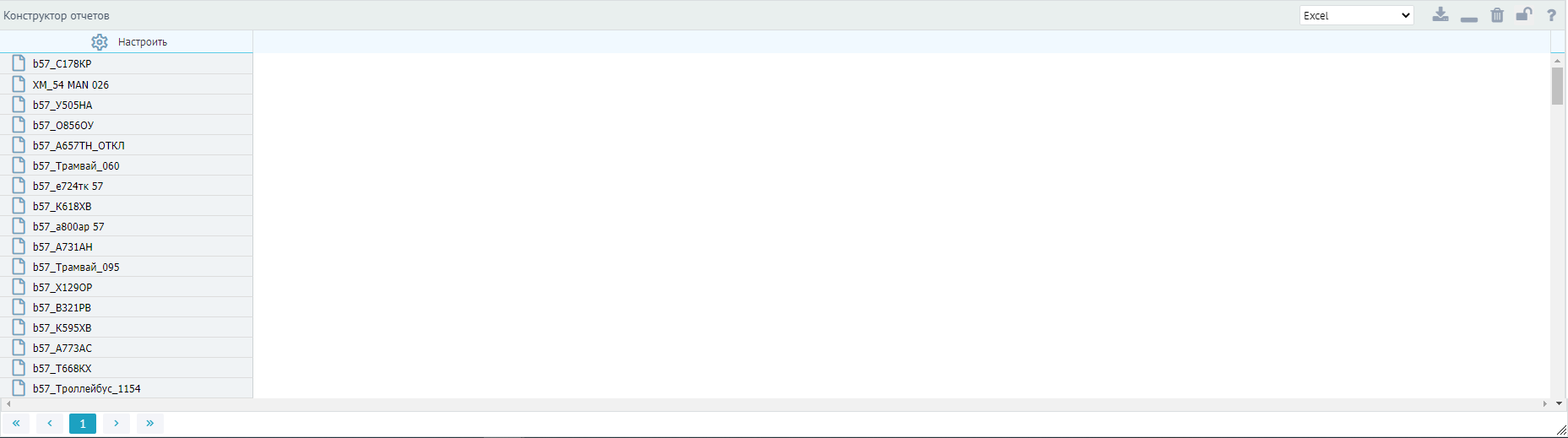
Рисунок 1
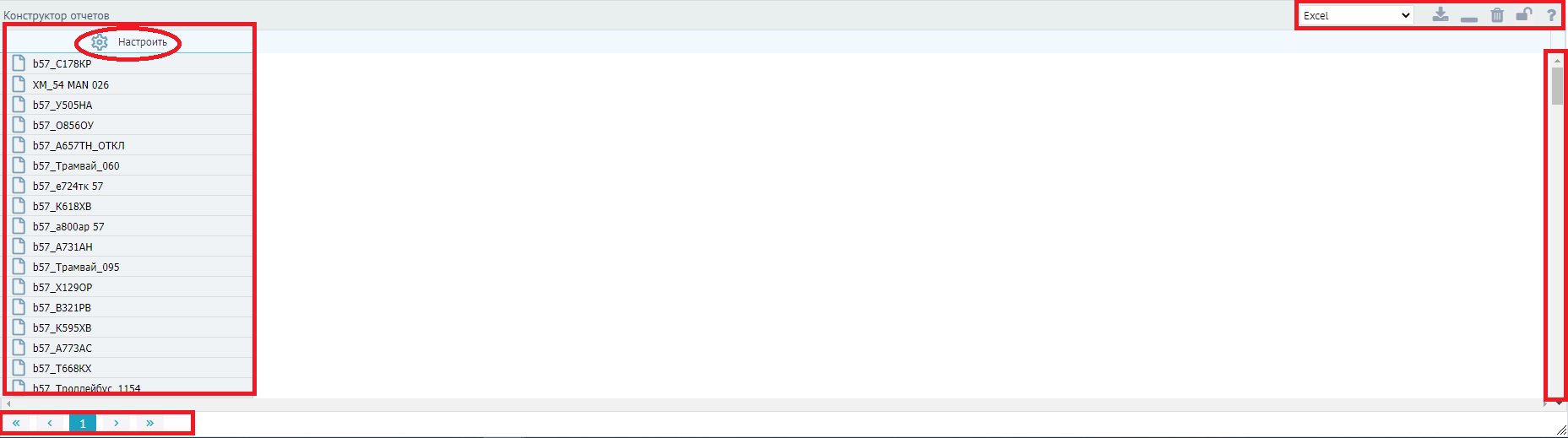
Рисунок 1.1
Виджет имеет:
- кнопку для настройки параметров отображения;
- полоса прокрутки (вверх/вниз);
- прокрутка по страницам;
- кнопки управления.
2) Для настройки параметров виджета необходимо нажать кнопку  . Отобразится форма "Настройка" (см. рис.2).
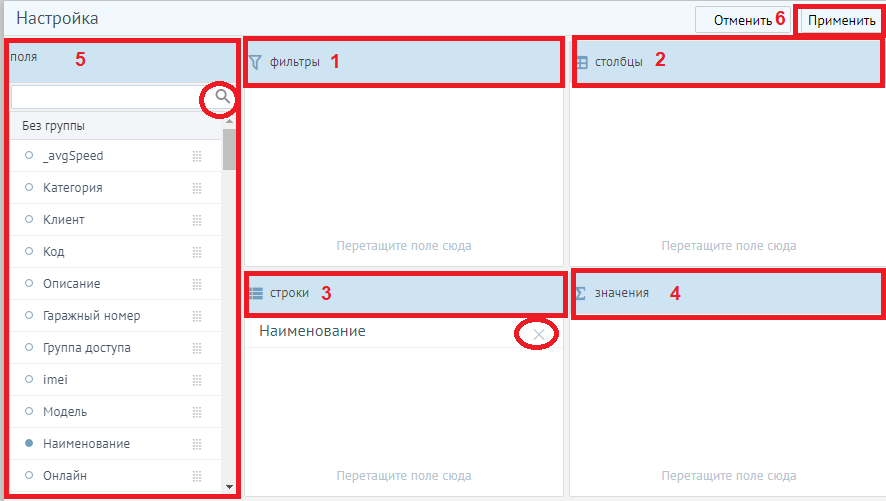
Рисунок 2 Форма "Настройка" для отбора параметров
3)Для конфигурации отчета необходимо выполнить настройки методом перемещения выбранных значений полей из списка (Поля - см. шаг 5 на рис 2) в один или несколько следующих 4 блоков (см. рис. 2).
Далее необходимо нажать кнопку "Применить" (см. шаг 6, рис 2).
Форма состоит из: 4 блоков - для конфигурации отображения параметров и блока "Поля"(см. рис 2).
Примечание: Чтобы обеспечить удобство работы с таблицей, при настройке отчета надо выбирать такие аргументы, которые будут формировать в отчете небольшое количество столбцов, доступное для восприятия.
- Если в строках нет значений аргументов, строка не формируется. Если несколько значений аргументов совпадают, то происходит группировка данных над параметрами.
- В режиме просмотра суммарной информации отображаются последние данные по объекту.
БЛОКИ:
1)- Фильтры - задает фильтры, применяемые к данным.
Выбранные фильтры отображаются на панели фильтров виджета. Для настройки отображения фильтров выберите значение в списке доступных полей и переместите его в блок "Фильтр".
Настроенный фильтр будет представлен на панели в соответствии с указанным режимом (см. рис 2.1).
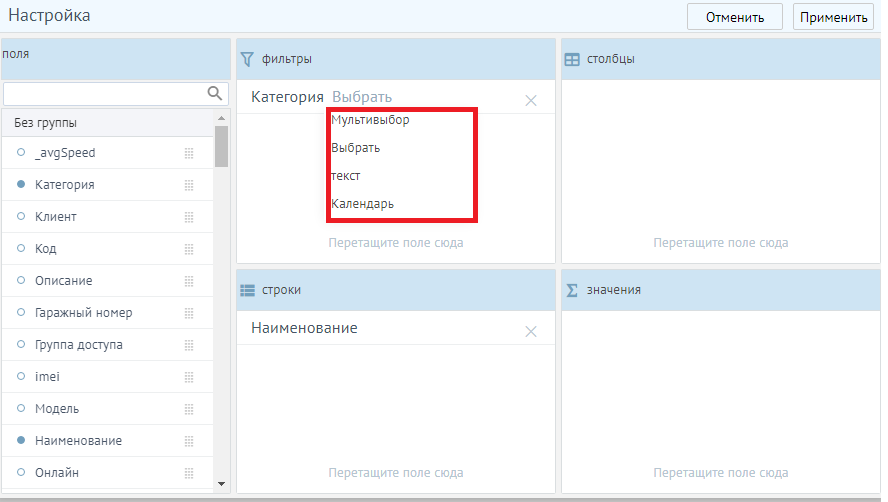
Рисунок 2.1 - Отображение режимов фильтра.
ВАЖНО: на текущий момент в фильтре можно указать/выбрать значения: "Мультивыбор", "Выбрать", "Текст", "Календарь".
Использование значения каждого фильтра имеет свои ограничения.
Пример, (см. рис 3), в режиме просмотра "Суммарная информация" в качестве фильтра выбран параметр "Категория" и для него указан режим "мультивыбор" 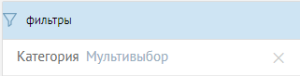 .
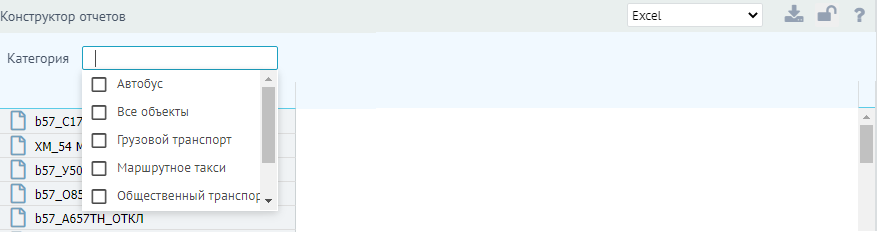
Рисунок 3 - Отображение режима "мультивыбор".
ВАЖНО: При использовании значения "мультивыбор". НЕЛЬЗЯ, чтобы в названии выбираемых данных использовалась запятая (см рис 3.3).
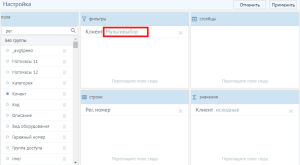
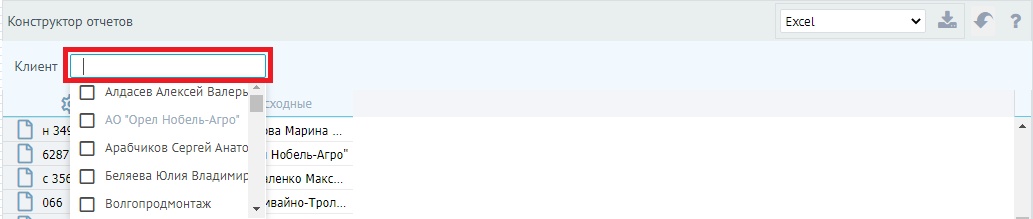
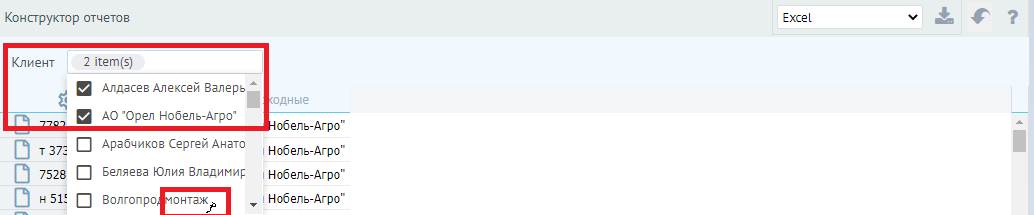
Рисунок 3.1 - Выбор фильтра "Мультивыбор" Рисунок 3.2 - Выбор данных в отчете Рисунок 3.3 - Запятая в названии
Примечание: Значение "Календарь" работает с позициями, пришедшими в виде "времени" и отбирает значения в столбце, с точностью на дату, указанную в фильтре.
Например, если указана дата в фильтре 3.01.2023- то будут отбираться (НЕ группироваться!) данные на 3.01.2023, время 00:00. Если есть данные на 3.01.2023 и время 01:20 - они не отобразятся при применении фильтра.
- 2)- Столбцы - задает аргументы, выводимые в столбцах таблицы.
3)- Строки - задает аргументы, выводимые в строках таблицы.
4)- Значения - задает контрольные параметры объекта мониторинга.
Для вычисления значений в ячейках таблицы выполняется группировка данных по уникальным значениям данных, указанных в строках с применением к ним агрегирующих функций, указанных в блоке "Значения".
Каждому значению можно задавать агрегатные функции.
-Поля - список для выбора параметров. В рабочей области отображается список параметров, доступных для ТС. Параметры в списке сгруппированы по типу и смысловому значению, с возможностью поиска по списку (см. шаг 5 рис 2).
Примечание: если на сервере статистики за выбранный период нет каких-либо параметров, они не будут отображаться в списке параметров (см. Конфигурация расчетных параметров объекта мониторинга).
В режиме "Детализация" (см. описание п. 5) добавляются следующие функции:
- Первое - возвращает первое значение параметра.
- Последнее -возвращает последнее значение параметра.
- Дельта - интервал, разница между первым и последним значением/между последним и первым.
Схематично отчет, созданный с помощью виджета, представляет собой следующую структуру (см. рис 3.1):
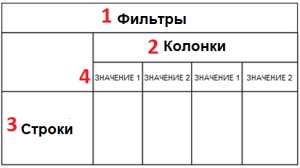
Рисунок 3.1 - Схематичный вид отчета
Суммарная информация
Отчет в виде "Суммарная информация" имеет вид табличных общих значений по всем объектам и выбранным значениям.
Отчет позволит увидеть:
- стоянки,
- остановки,
- движение,
- пробег,
- моточасы,
- количество позиций.
Виды групп параметров для суммарного отображения:
1. Свойства объектов
2. Статистика
- по движению
- по стоянкам
- по пробегу
- по моточасам
3. Статистика по уровнемерам
- уровень в начале
- уровень в конце
- заправки
- сливы
- расход
Примечание: существует статистика по каждому уровнемеру, а также суммарная статистика по уровнемеру.
4. Статистика по расходомерам
- по нормативам
- по датчикам
5. Работа моточасов
- набор моточасов отображает работу двигателя и состояние объекта
- набор моточасов отображает работу дополнительного оборудования
6. Статистика по мониторингу
- статистика по позициям
- статистика по мониторингу времени
7. Показатели терминала
- исходные параметры последнего состояния
Детализация
Отчет представляет собой табличные данные по выбранному объекту.
Отчет позволит увидеть:
- время получения позиции,
- показания одометра,
- накопительный пробег,
- набор событий и состояний,
- уровень топлива,
- наличие зажигания
- сухие контакты итп.
Виды групп параметров для детализации:
- Группировка данных
- Свойства объекта
- Набор: параметры/состояния/события (исходные и расчетные)
Примечание: расчетные состояния и расчетные события связаны с расчетными параметрами.
В режиме "Детализация" отображается кнопки: Суммарная, График, Экспорт.

 "Суммарная"- это кнопка возврата в режим отчета "Суммарная информация"
 "График" – это графический отчет. Строится для выбранного объекта c целью анализа зависимости контрольных параметров друг от друга.
 "Экспорт" - это кнопка экспорта отчета в выбранные форматы.
Возможен экспорт отчёта в форматы: XLS, CSV и PDF. Для этого необходимо выбрать формат и нажать кнопку "Экспорт"(см. рисунок 4).
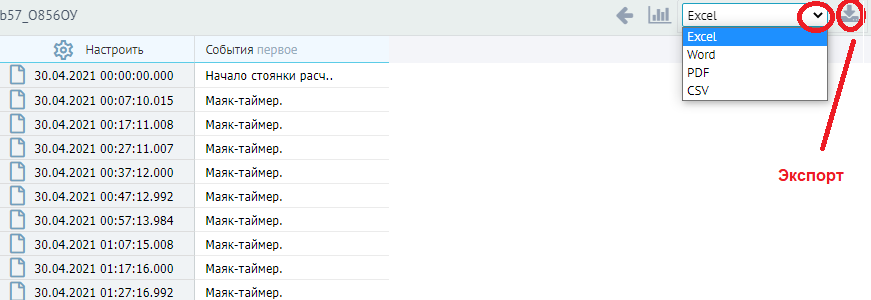
Рисунок 4.