Фильтр геозон
Фильтр геозон отображает данные, удовлетворяющие условиям отбора, временно скрывая не подходящие под указанные условия данные.
Примечание: Фильтр геозон можно выбрать в виджете "Карта".
1) Необходимо задать условия в фильтре для выборки данных по различным свойствам(см. рис. 1).
2)Для виджете "Карта" необходимо выбрать 
3) Фильтр геозон содержит пункты:
- Название
- Описание
- Маршрут
- Тип
- Геометрия
Примечание: в фильтре можно использовать регулярные выражения.
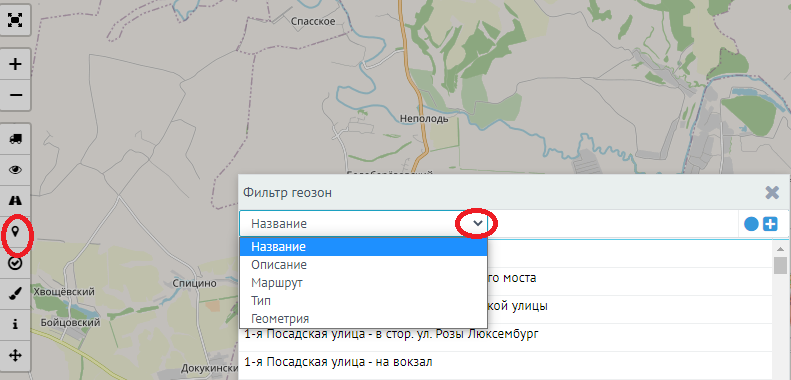
Рисунок1 - Фильтр геозон

Рисунок 1.1 - Вид одного окна
Нажимая кнопку "+", можно добавить дополнительные фильтры для отбора данных. Нажимая кнопку"-" можно удалить значения фильтра.
Данные можно получить на основании до трех критериев отбора, а также полностью отключить отображение геозон на карте(см. рис 2-2.3). .
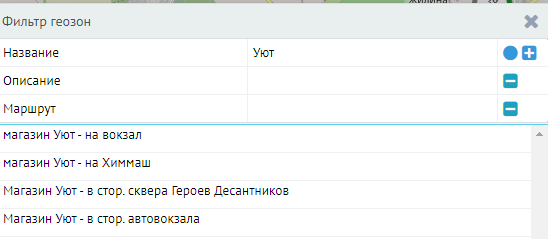
Рисунок 2 - Пример отображения фильтра геозон
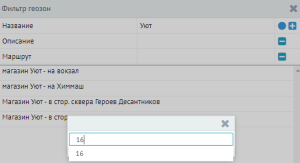
Рисунок 2.1 - Пример заполнения фильтра
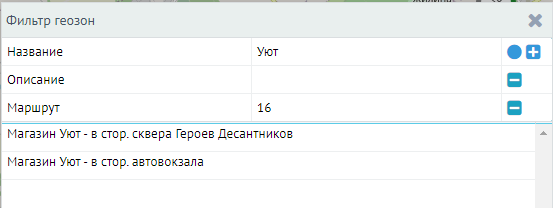
Рисунок 2.2 - Заполнение фильтра геозон
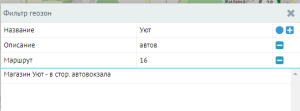
Рисунок 2.3 - Заполненный фильтр
ВАЖНО: В фильтре геозон используются данные, введенные при создании геозоны (см. Виджет "Карта").
5) В форме "Фильтр геозон" кнопка "Очистить фильтр" (см. рис 2) удаляет указанные ранее условия, производит очистку фильтра.
Для этого нужно выбрать кнопку, расположенную на строке фильтра: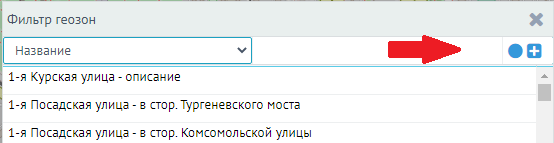 .
В результате, кнопка изменит цвет: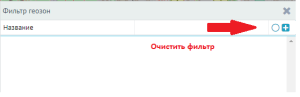 .
Фильтр "Название", "Описание"
В фильтре, в пунктах: "Название, "Описание", "Тип", "Геометрия" помимо значения, можно задать условие через регулярные выражения.
Например: если необходимо провести отбор данных, содержащих значение "Курская" и "Автовокзал", нужно в фильтре ввести: "Курск" и "Автовок" разделенное символом "|" ----- Курск|Автовок.
Примечание: Условия, с помощью регулярных выражений нельзя задать в пункте: "Маршрут"(см. описание фильтра ниже).
Фильтр "Маршрут"
Пользователь имеет возможность выбрать необходимый маршрут или маршруты для отображения.
Выбрав фильтр "Маршрут"в списке отобразятся доступные маршруты (см. рис 3).
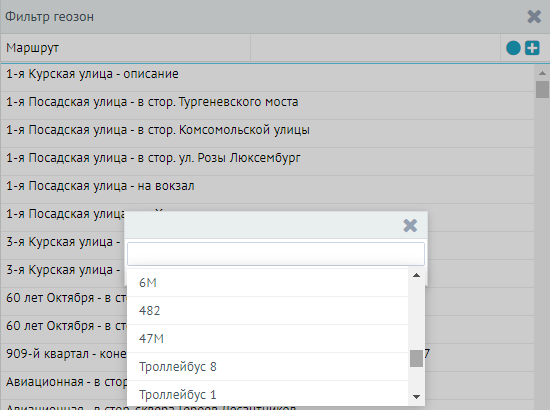
Рисунок 3 - Выбор маршрута в списке
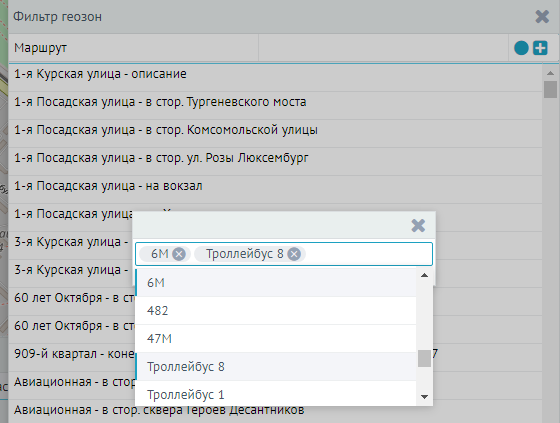
Рисунок 3.1 - Выбор номера маршрута
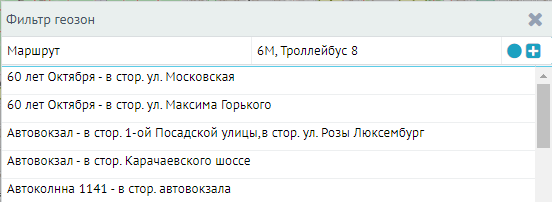
Рисунок 3.2 -Отображение выбранных маршрутов
Выбранный номер (номера) маршрута отобразится в строке отбора (см. рис 3 - 3.2)
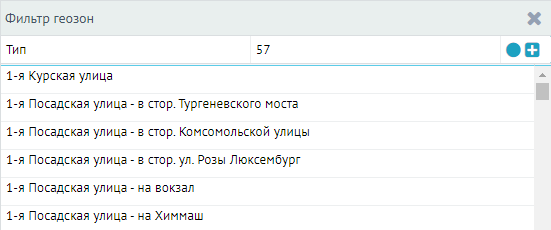
Фильтр "Геометрия"
Пользователь имеет возможность выбрать тип геозоны по геометрии (создание геозоны см. Виджет "Карта". Создать геозону ).
Тип геометрии геозоны:
- circle - круг (рис. 5);
- polyline - полилиния (рис.5.1);
- polygon - многоугольник (рис.5.2);
- rectangle - квадрат (рис.5.3);
- circle - маркер.
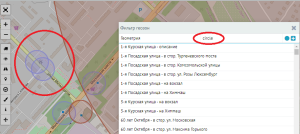
Рисунок 5 - Отображение круга
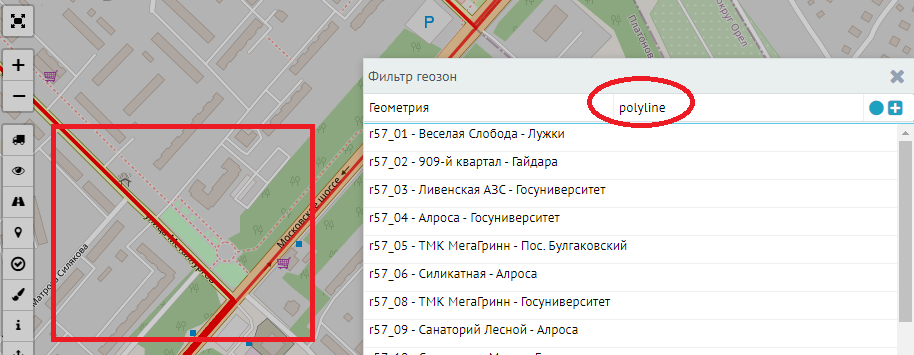
Рисунок 5.2- Отображение полилинии
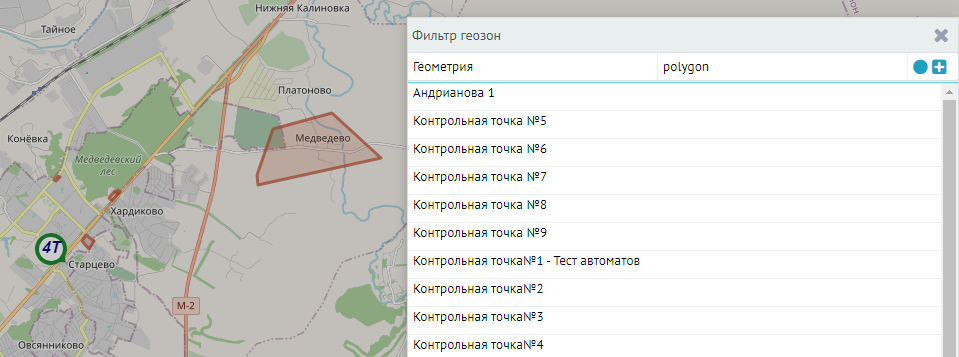
Рисунок 5.3 - Отображение многоугольника
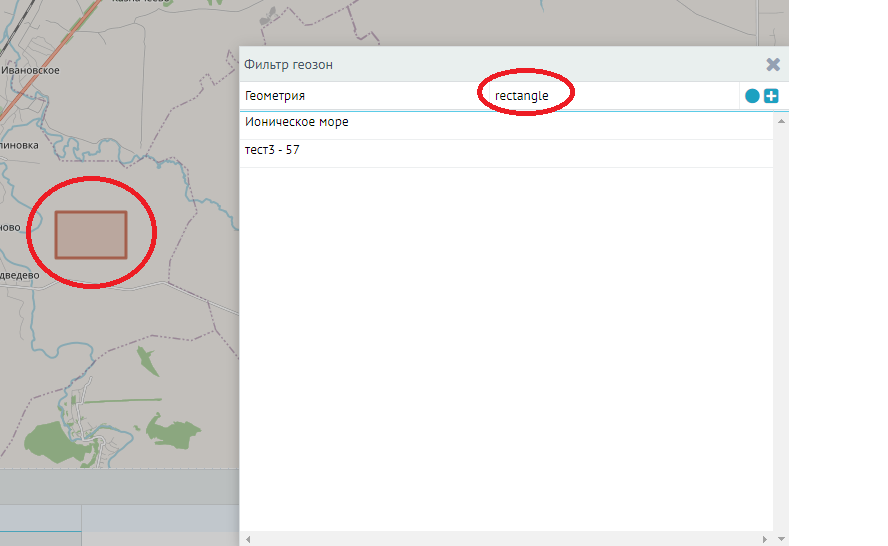
Рисунок 5.4- Отображение квадрата