Работа с виджетами
Для работы в системе пользователю необходимо разместить виджеты на рабочем столе.
Список наименований виджетов отсортирован в алфавитном порядке.
Примечание: если пользователю добавлены в доступ "Окружения", то у него будут преднастроенные рабочие столы с виджетами. Действия по добавлению, изменению размера, удалению виджетов возможны при наличии прав.
Виджеты можно:
- добавить на рабочий стол и разместить их в нужном порядке;
- отредактировать размер виджета, добавить 2-3 виджет;
- удалить виджет с рабочего стола
ВАЖНО: Добавить виджет, изменить размер, удалить виджеты на рабочий стол возможно при включении на главной панели "Режима редактирования"  .
После размещения виджетов необходимо закрепить их на рабочей области - выбрать режим просмотра  на Главной панели.
1.Добавить виджеты
1)Нажать кнопку Виджеты  , откроется список виджетов(рис 1):
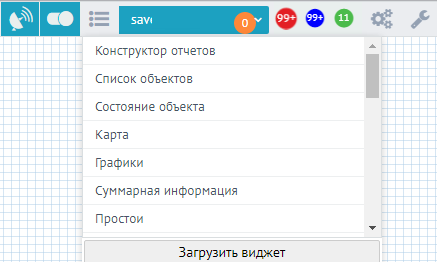
Рисунок 1 - Список виджетов
2)Выбрать виджет ЛКМ и, удерживая ЛКМ (рис 2), переместить его на рабочий стол.
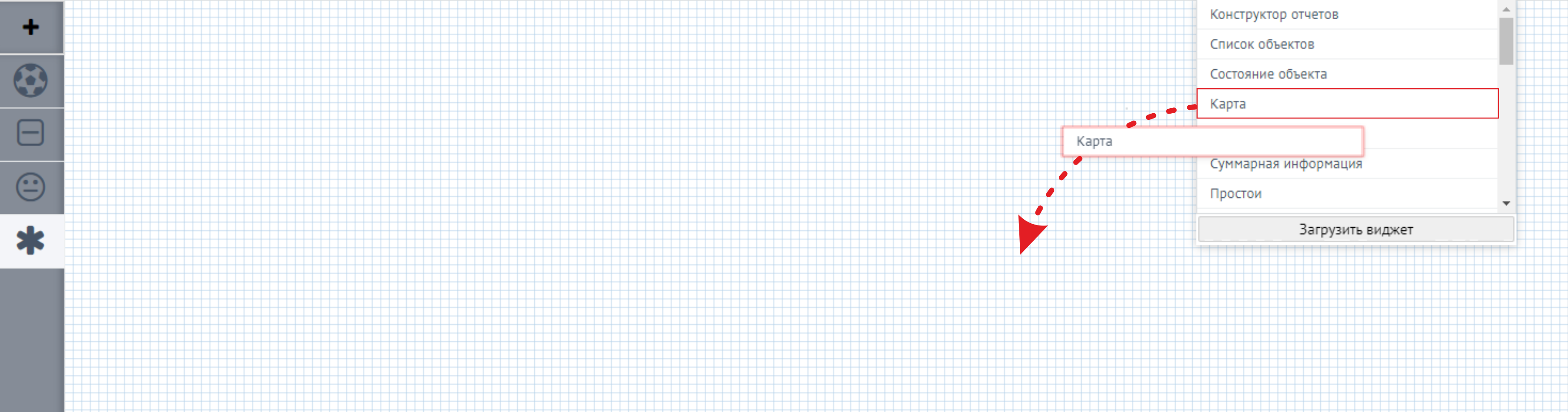
Рисунок 2 - Переместить виджет на рабочий стол
3 )В результате новый виджет будет размещен на свободном пространстве рабочего стола. После размещения виджета нужно изменить его размер (см. п. Изменить размер виджета), чтобы рабочая область позволяла выполнять функционал и функционал виджета был удобен для использования.
Кнопки виджета
Для работы с виджетами есть два режима работы : режим редактирования и режим просмотра. Для каждого режима существует свой набор кнопок.
В Режиме редактирования  на главной панели инструментов в правом верхнем углу виджета отображаются следующие кнопки виджета:
 - удалить виджет с рабочего стола.
 /
 - развернуть/свернуть виджет
Набор кнопок в режиме редактирования может быть различным в разных виджетах.
У пользователя в Режиме редактирования есть возможность:
- переместить виджет на рабочем столе. ЛКМ удерживая виджет переместить на рабочем столе.
- изменить/редактировать размер виджета. Кликнуть на значок, расположенный в правом нижнем углу виджета, и растянуть или уменьшить форму виджета (см. описание ниже "Изменить размер виджета").
В Режиме просмотра  на главной панели инструментов отображаются следующие кнопки виджета:
 /
 - функционал , который предоставляет возможность включить/отключить получение событий в виджете.
 -кнопка перехода на страницу документации с описанием работы виджета.
2.Изменить размер виджета
Для выполнения рабочих процессов и полезного использования рабочей области нужно расположить на рабочем столе несколько виджетов.
Для этого потребуется изменить размер окна виджета.
Удерживая ЛКМ нажатый значок (рис .3) перемещайте виджет до необходимого размера.
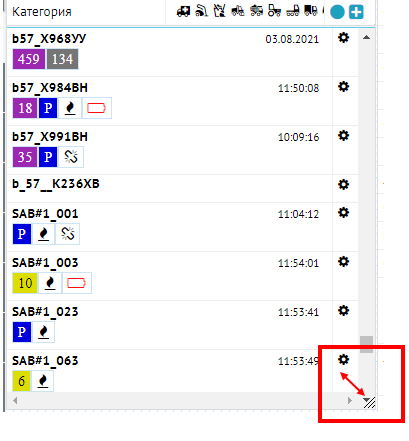
Рисунок 3 - Изменить размер виджета
В результате виджет будет зафиксирован на рабочем столе, удобен для использования.
Добавить второй/третий виджет
Для работы с несколькими виджетами удобнее разместить их на одном рабочем столе.
Необходимо выполнить порядок действий(п. Добавить виджет, шаги 1-3), расположив второй/третий виджет на свободное место рабочего стола, при необходимости - изменить размер (см. п. Изменить размер виджета).
В результате пользователь получит рабочий стол с размещенными виджетами.
3. Удалить виджет
Для удаления виджета с рабочего стола нужно включить на главной панели "Режим редактирования"
Выбрать виджет на рабочем столе и нажать в правом углу виджета кнопку - удалить виджет с рабочего стола.
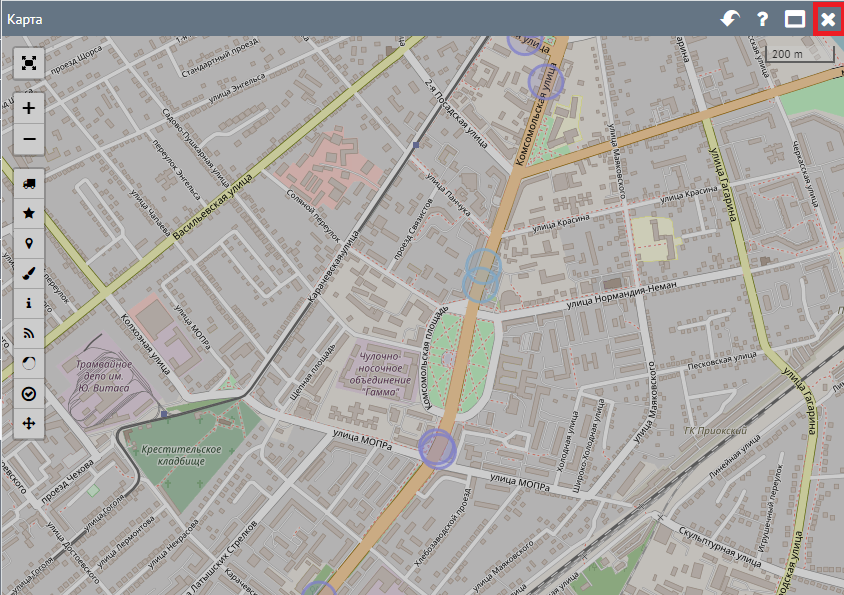
Рисунок 4 - Удалить виджет с рабочего стола
В результате виджет будет удален.