Редактор объекта
Назначение редактора: отображает настройки объекта, параметры для подключения  ......
Окно редактора объекта отображает данные о созданном объекте мониторинга с первичными настройками и позволяет добавлять и изменять данные объекта в выбранной вкладке.
Чтобы перейти в редактор объекта, на выбранном объекте нажмите на "шестерёнку" справа от названия объекта. Откроется форма редактора объекта (рис. 1).
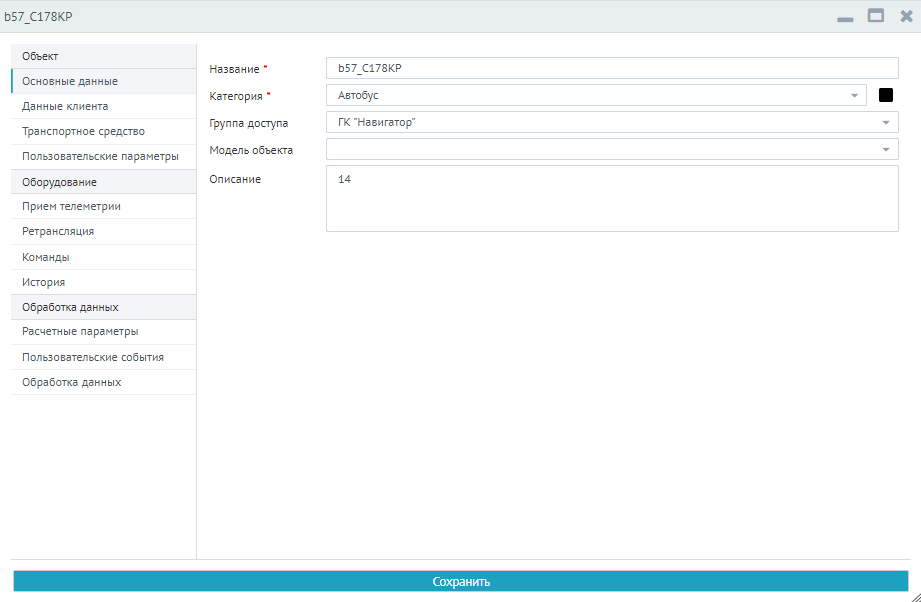
Рисунок 1 - Редактор объекта
Примечание: Форма редактора имеет единый вид отображения в виджетах: Список объектов, Состояние объекта, Карта, События, Суммарная информация.
Форма редактора состоит из верхней части, в которой указано название объекта и основной части, в которой указана информация об объекте.
В верхней части редактора отображено название объекта и расположены функциональные кнопки управления окном (свернуть, развернуть, закрыть).
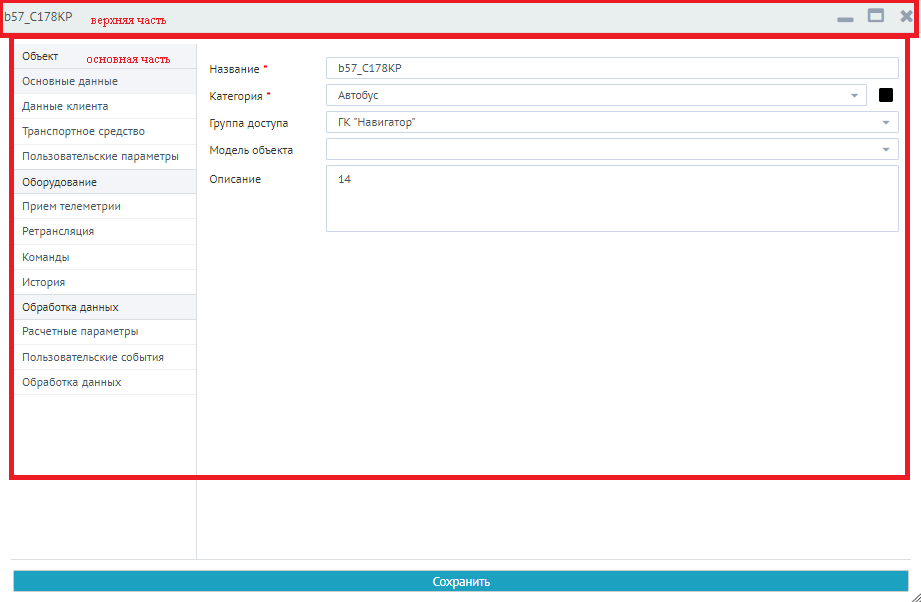
Рисунок 2 - Форма редактора
Основная часть формы разделена на две части(см рис 2.1):
- Слева - перечень вкладок. Каждая вкладка содержит список внутренних вкладок, логически объединенных по функциям.
- Справа - отображение выбранной вкладки
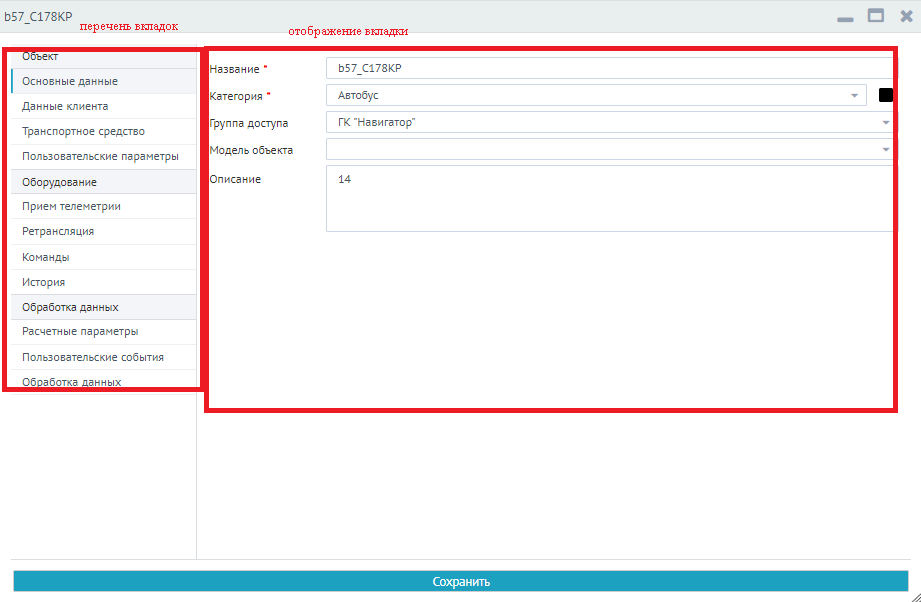
Рисунок 2.1 - Вкладки и отображение
В нижней части редактора объекта расположена кнопка «Сохранить», которая позволяет сохранять внесенные изменения.
Действия в форме редактора объекта
В форме редактора объекта пользователь просматривает информацию об объекте и может выполнять действия по установке даты в календаре, по редактированию, добавлению и удалению параметров.
Для установки даты нужно в строке с датой нажать ЛКМ и в появившемся календаре выбрать дату (пример см. на рис 3).
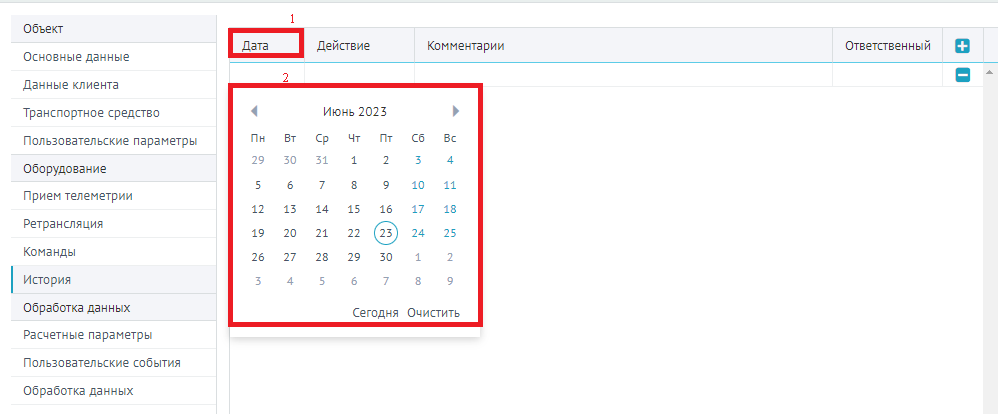
Рисунок 3- Выбор даты
Создание и удаление параметров возможно в определенных внутренних вкладках. Редактирование данных возможно при наличии у пользователя прав для выполнения этого действия.
Для добавления параметра нужно нажать справа кнопку "+" - "Создать" (см.рис 3.1). Появится строка для добавления параметра - заполнить параметры (см рис 3.2). После заполнения нужно нажать внизу формы кнопку "Сохранить" для сохранения изменений.
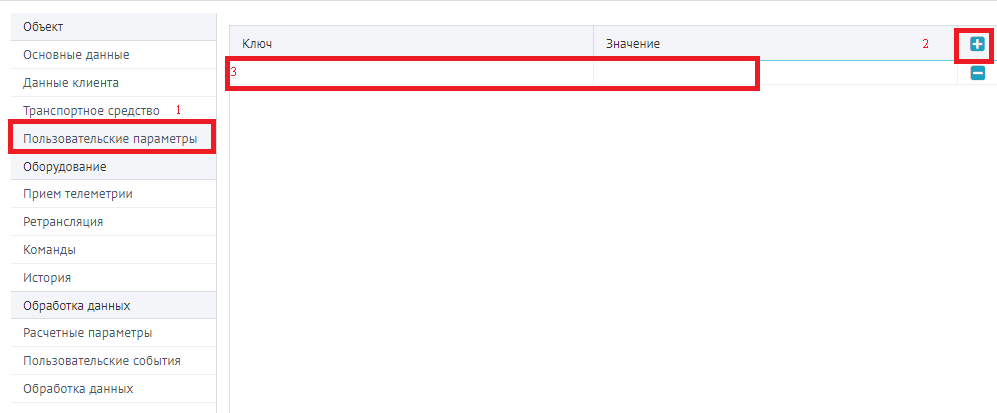
Рисунок 3.1 - Создать параметр
Для удаления параметра, нужно в строке для удаления нажать кнопку справа "-"- "Удалить" (см. рис 3.2). Выбранная строка будет удалена. Нужно нажать кнопку "Сохранить" внизу формы для сохранения изменений.
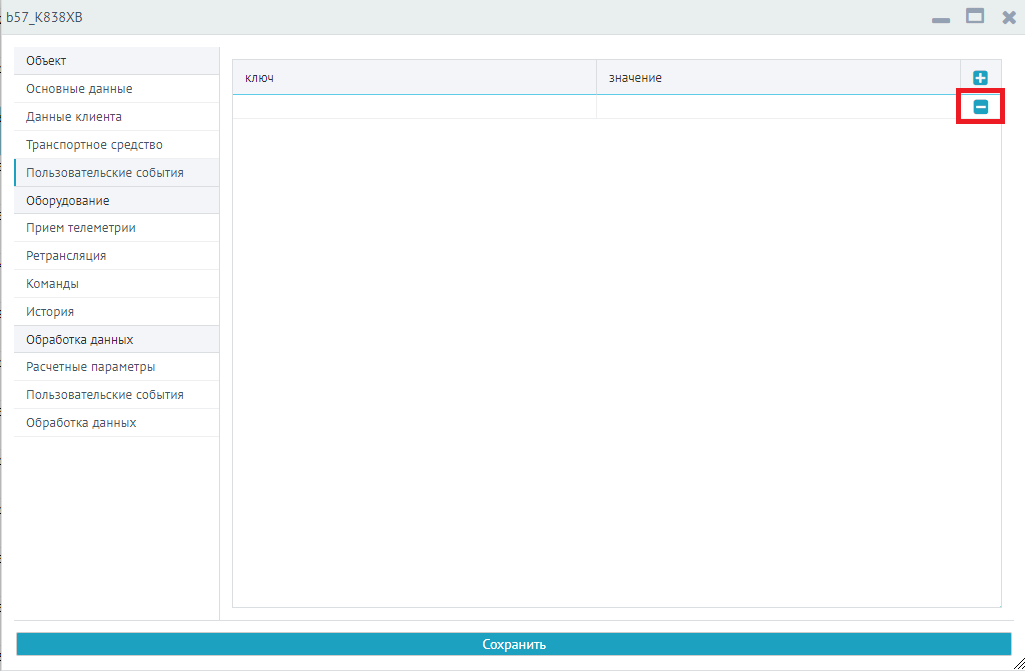
Рисунок 3.2 - Удалить параметр
ВАЖНО: изменять и сохранять свойства объекта в редакторе объекта имеют возможность пользовательли с правами "Администратор".
Вкладки редактора объекта
Редактор объекта имеет основные вкладки (см. рис 4), которые выделены более контрастным цветом:
- объект
- оборудование
- обработка данных
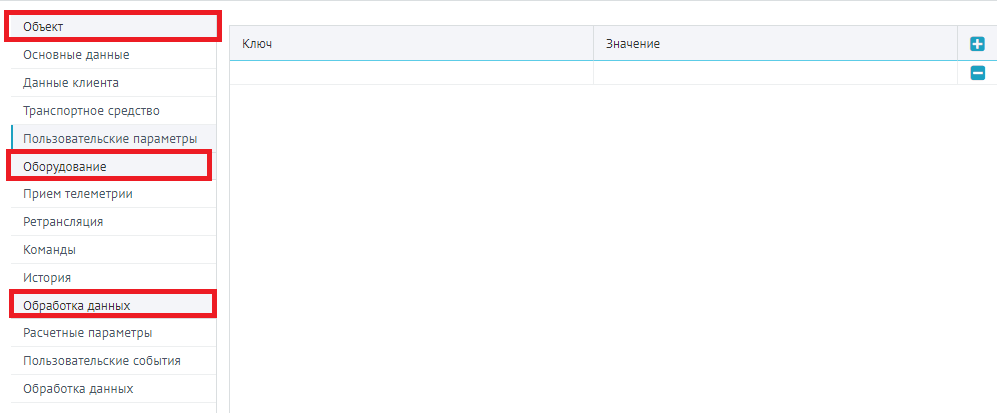
Рисунок 4 - Основные вкладки редактора
Каждая основная вкладка содержит внутренние вкладки (см. описание ниже).
Вкладка "Объект"
Вкладка "Объект" содержит описание основной информации об объекте, модели объекта, о клиенте.
Вкладка состоит из внутренних вкладок (см рис 5):
- Основные данные - содержит данные: название, модель объекта, категория, группа доступа, описание
- Данные клиента - содержит данные: номер телефона, название клиента.
- Модель объекта - содержит данные об объекте: модель объекта, рег. знак, гаражный номер, бортовой номер, цвет, ViN.
- Пользовательские параметры - содержит данные ключ/значение.
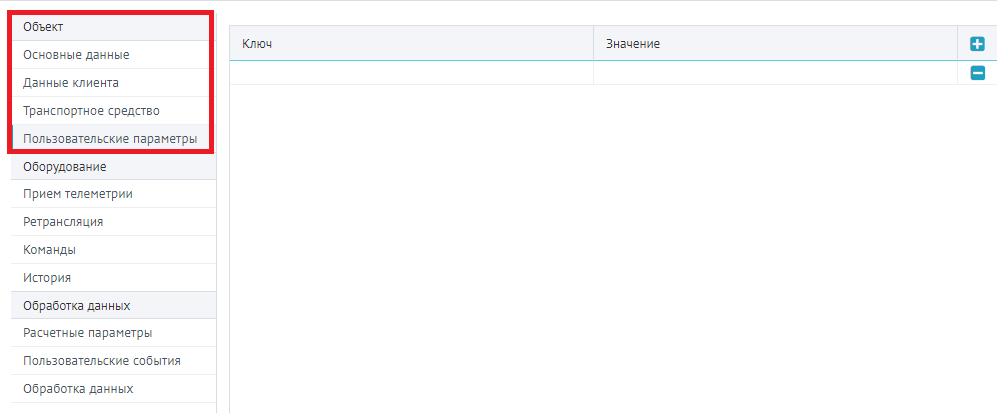
Рисунок 5 - Вкладка "Объект"
Ниже дано описание каждой внутренней вкладки.
Вкладка "Основные данные"
Содержит данные об объекте: название, категория, группа доступа, модель объекта и др. (см. рис 5.1).
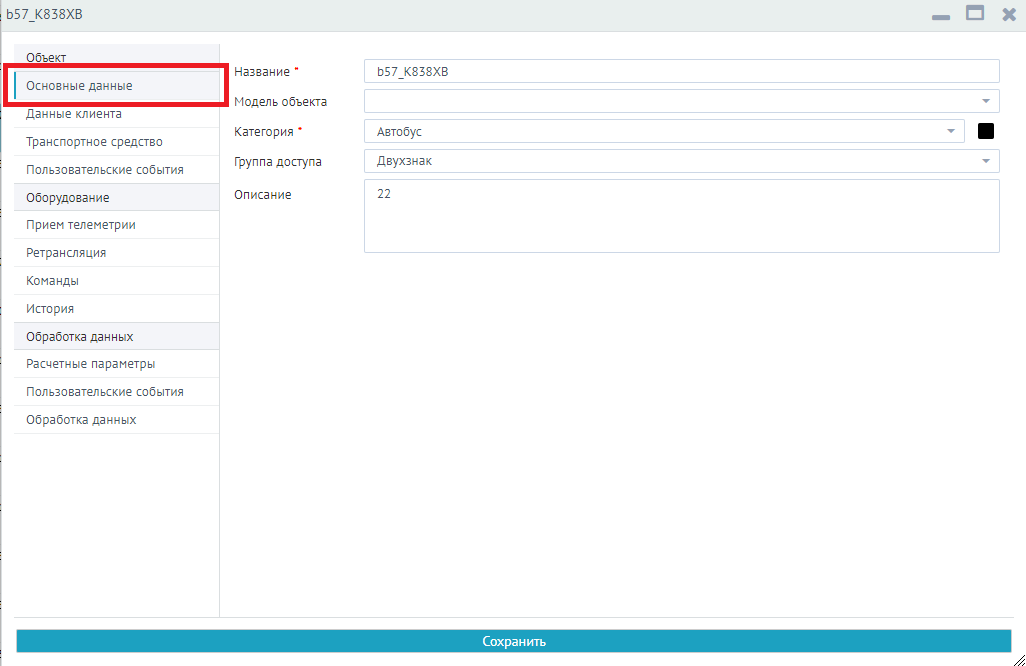
Рисунок 5.1 - Вкладка "Основные данные"
Вкладка "Данные клиента"
Содержит информацию о клиенте - номер телефона, название клиента. Есть дополнительное пользовательское поле для ввода полного/длинного наименования клиента.
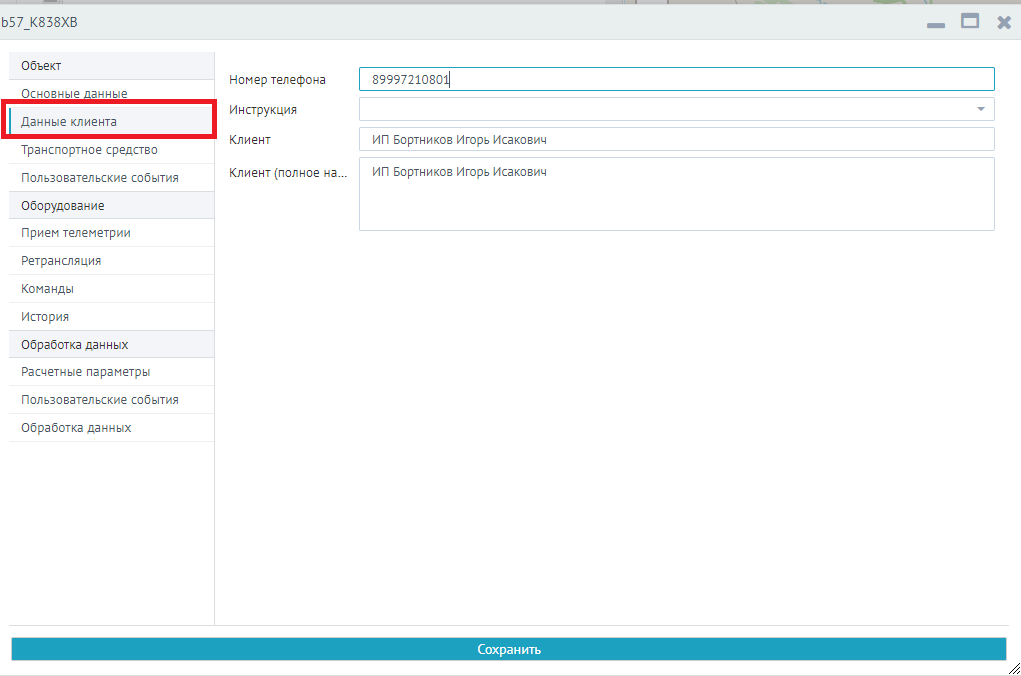
Рисунок 5.2 - Вкладка "Данные клиента"
Вкладка "Модель объекта"
Модель объекта выбирается из списка во вкладке "Основные данные" (см. рис 5.3). В списке слева вкладка "Модель объекта" изменяет свое название в зависимости от выбранной модели (см. рис.5.4) .
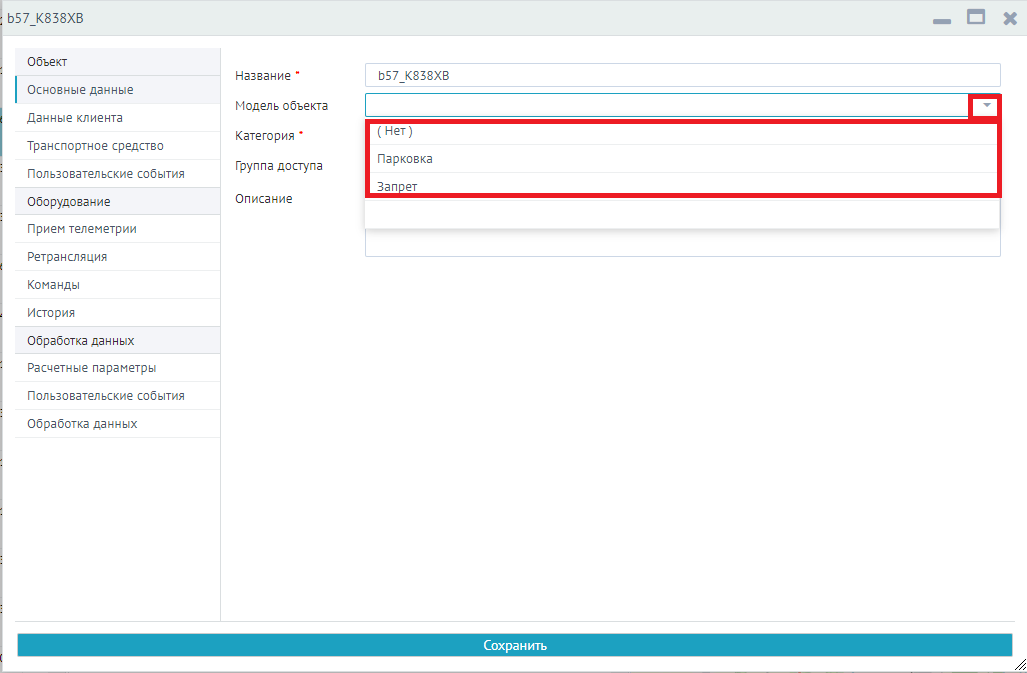
Рисунок 5.3- Выбор модели данных
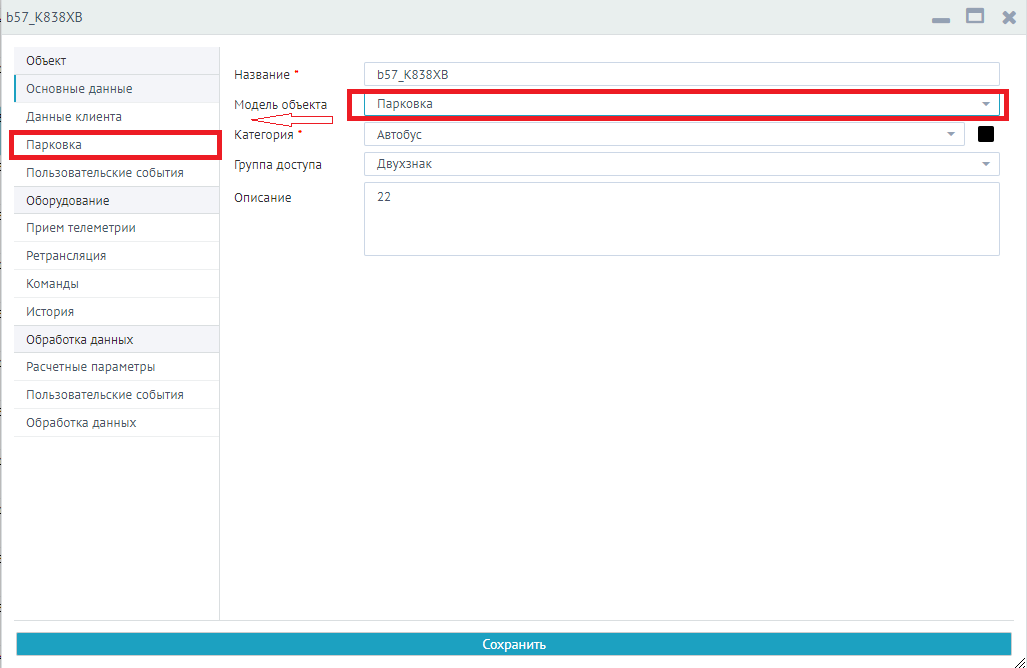
Рисунок 5.4 - Модель данных
Для каждой модели объекта существует свой набор полей. При клике на модель объекта (слева) отобразятся поля данной модели (см рис 5.5).
Примечание: набор полей настраивается в коллекции "Модели объекта" (панель "Администрирование").
На рисунке 5.5 показан набор полей для модели объекта "Парковка". На рисунке 5.7 показан набор полей для модели объекта "Транспортное средство".
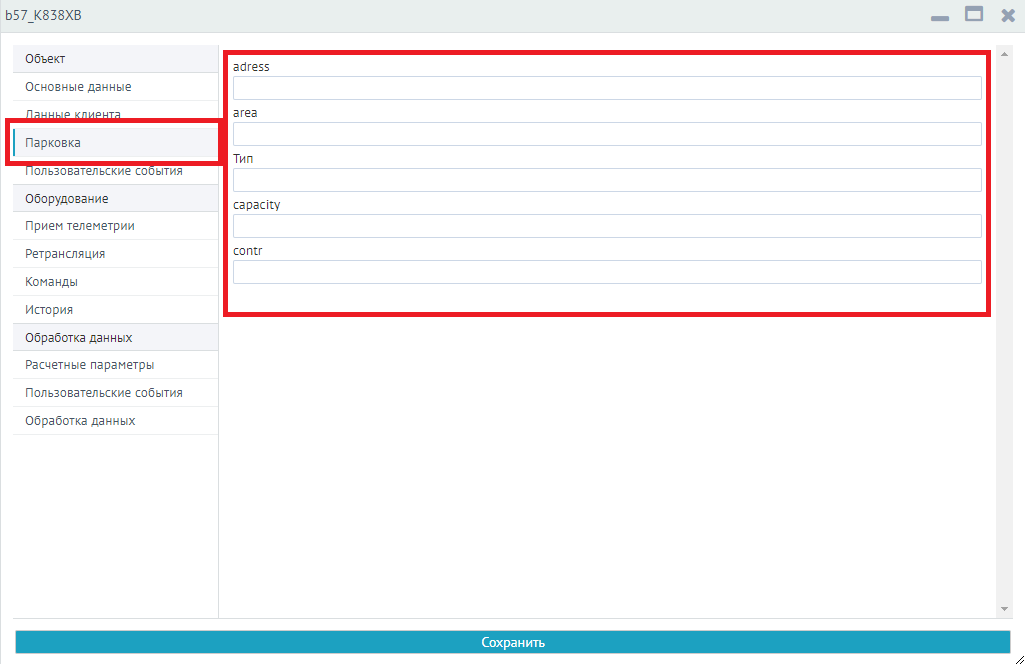
Рисунок 5.5- Модель объекта "Праковка"
По умолчанию, для модели объекта "Транспортное средство", во вкладке "Основные данные" поле "Модель объекта" не заполнено (см. рис 5.6).
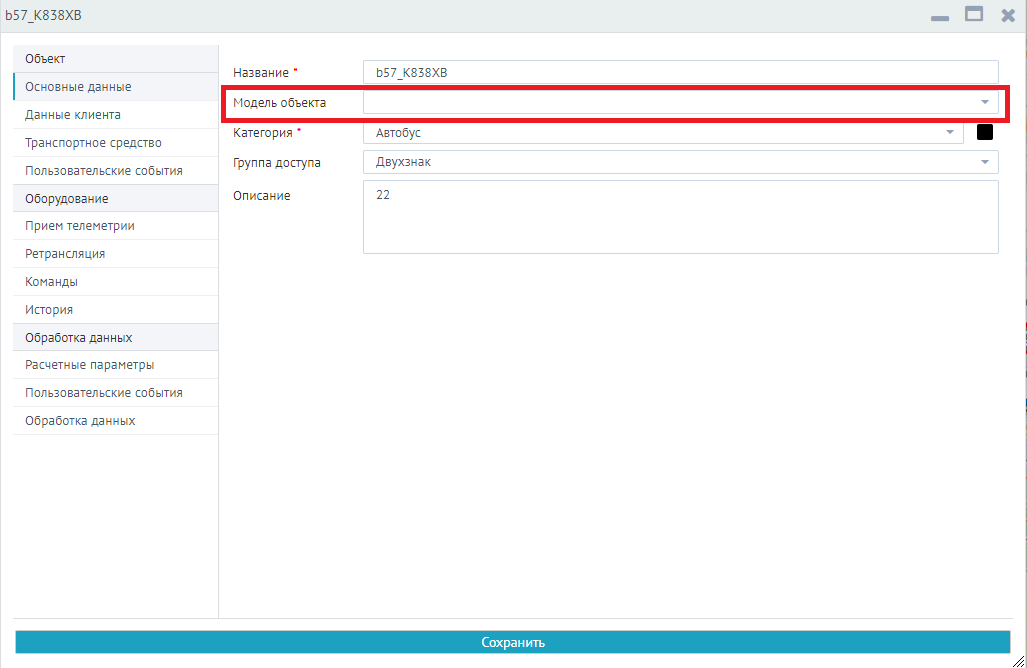
Рисунок 5.6- Выбор модели данных
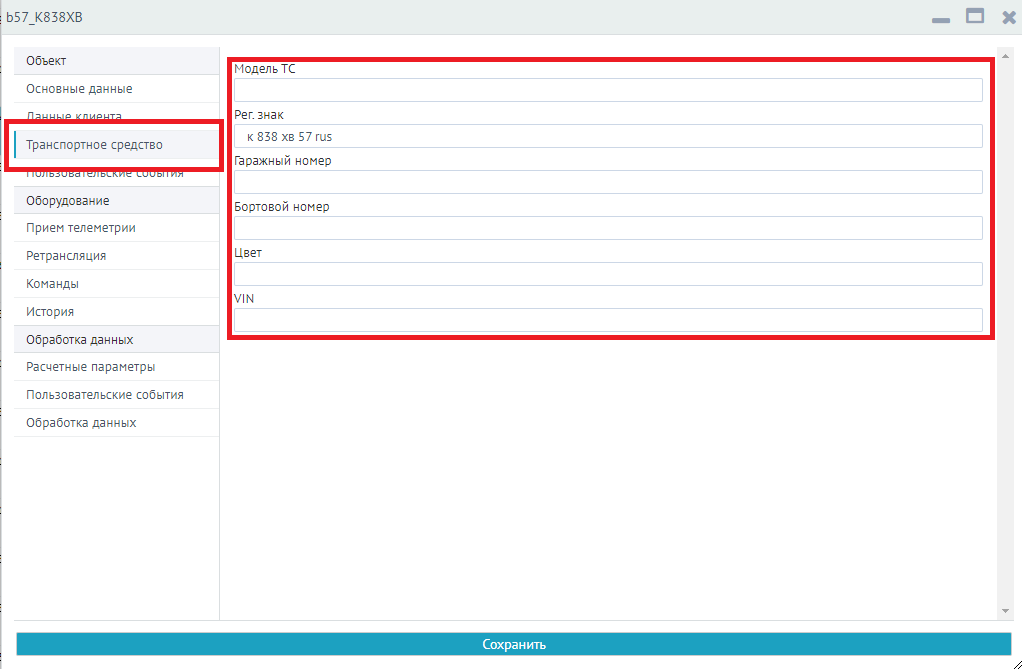
Рисунок 5.7 - Модель объекта "Транспортное средство"
Вкладка "Пользовательские параметры"
Позволяет пользователю добавлять и удалять Ключ/значение
Ключ и значение - это
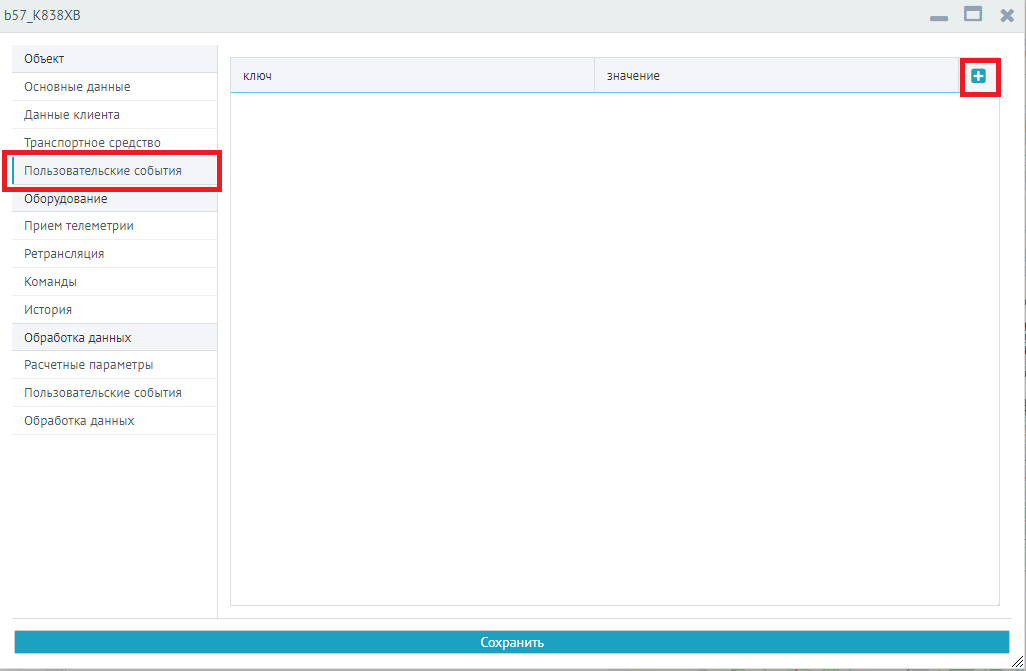
Рисунок 5.8 - Вкладка "Пользовательские параметры"
Примечание: действия по добавлению и удалению параметра описаны в пункте "Действия в форме редактора объекта" данного описания.
Вкладка "Оборудование"
Вкладка "Оборудование" содержит описание оборудования, установленного на объекте, команд, и историю замены оборудования .
Вкладка состоит из внутренних вкладок:
- прием телеметрии
- ретрансляция
- команды
- история
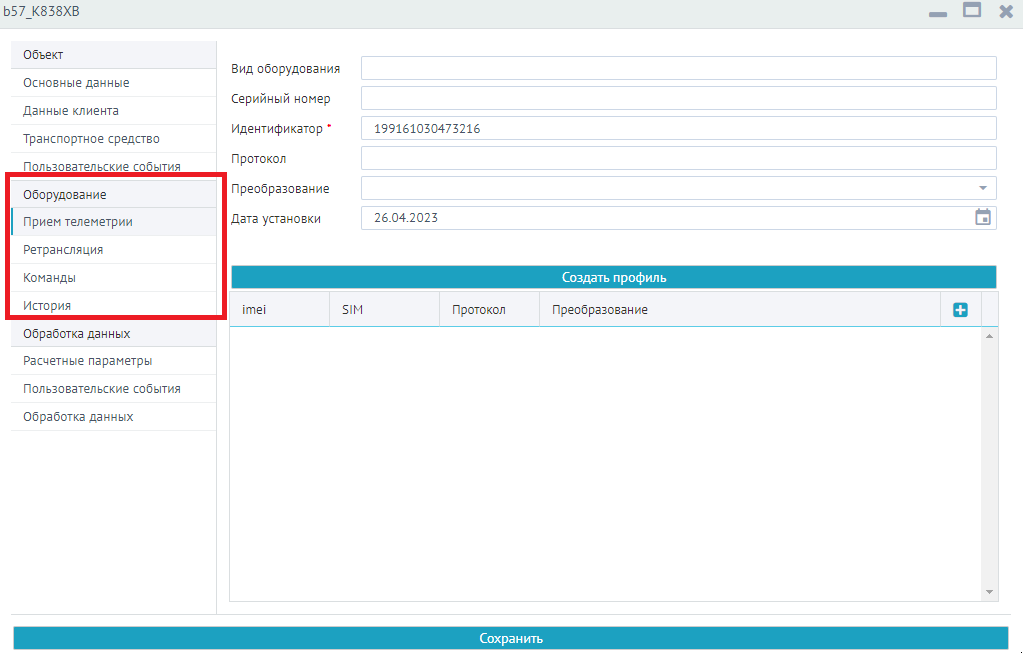
Рисунок 6 - Вкладка "Оборудование"
Вкладка "Прием телеметрии"
Содержит информацию: вид оборудования, серийный номер, идентификатор, протокол, преобразование, дата установки.
Существует возможность:
- создать профиль оборудования
- добавлять профиль оборудования из созданных ранее.
1.Для создания профиля оборудования нужно нажать кнопку "Создать профиль" и заполнить в появившейся форме поля: imei, SUM Протокол, Преобразование. Нужно нажать кнопку "Сохранить" внизу формы для сохранения изменений (см.рис 6.1 - 6.3).
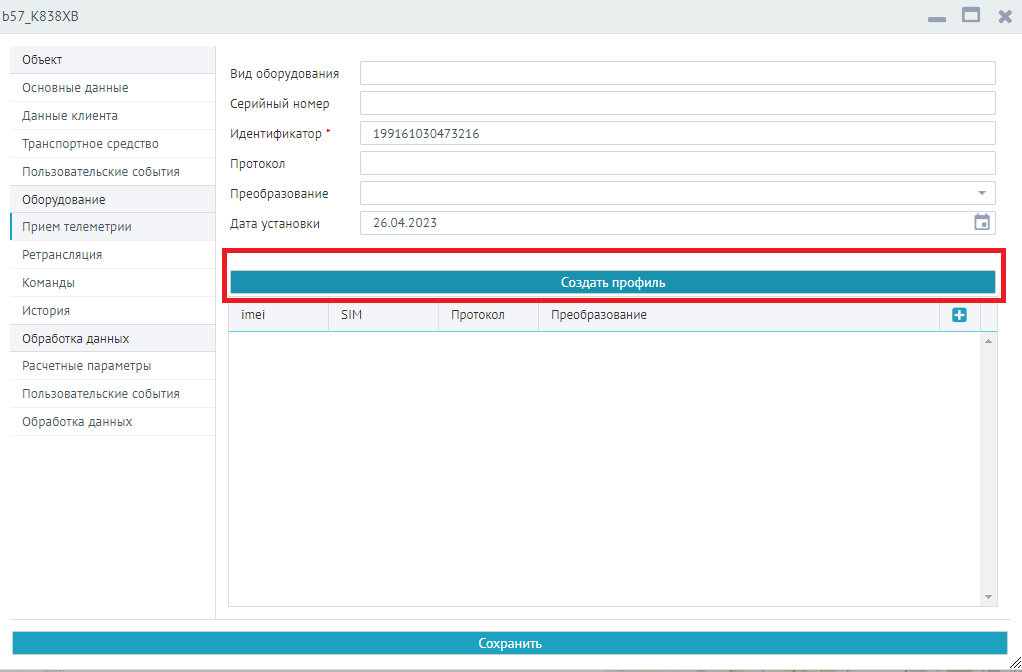
Рисунок 6.1 - Создание профиля
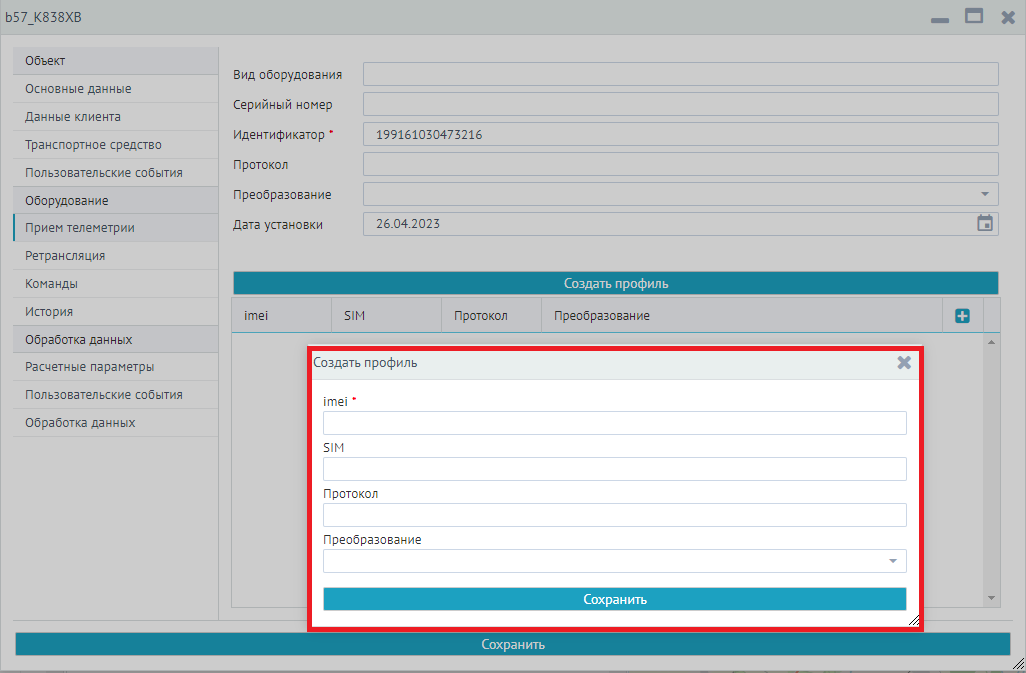
Рисунок 6.2
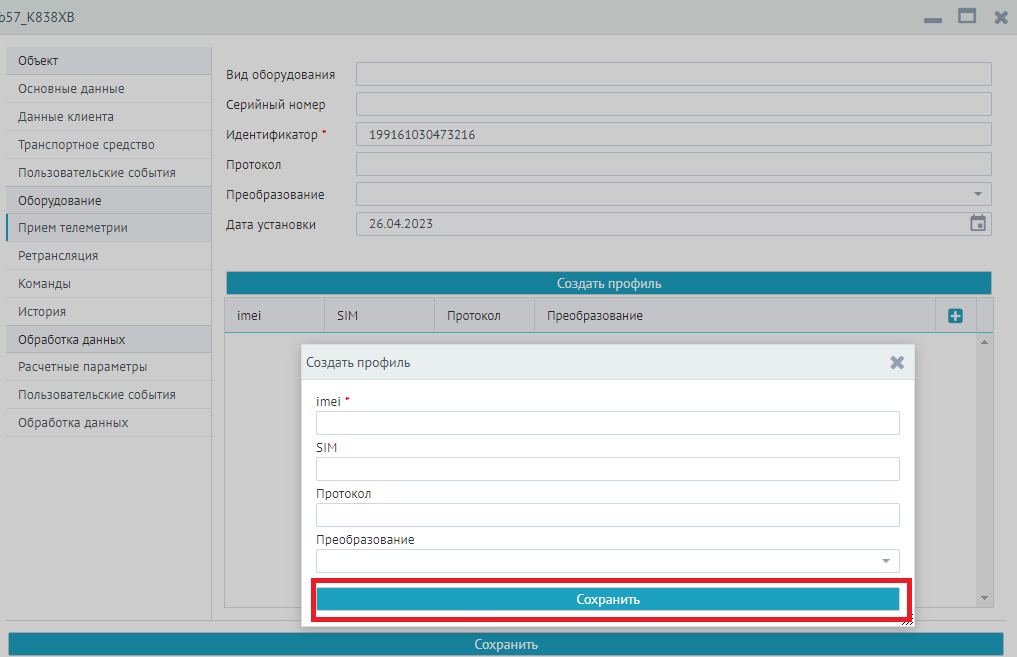
Рисунок 6.2.1
В результате заполнения, данные отобразятся в нижней части формы (см рис 6.3)
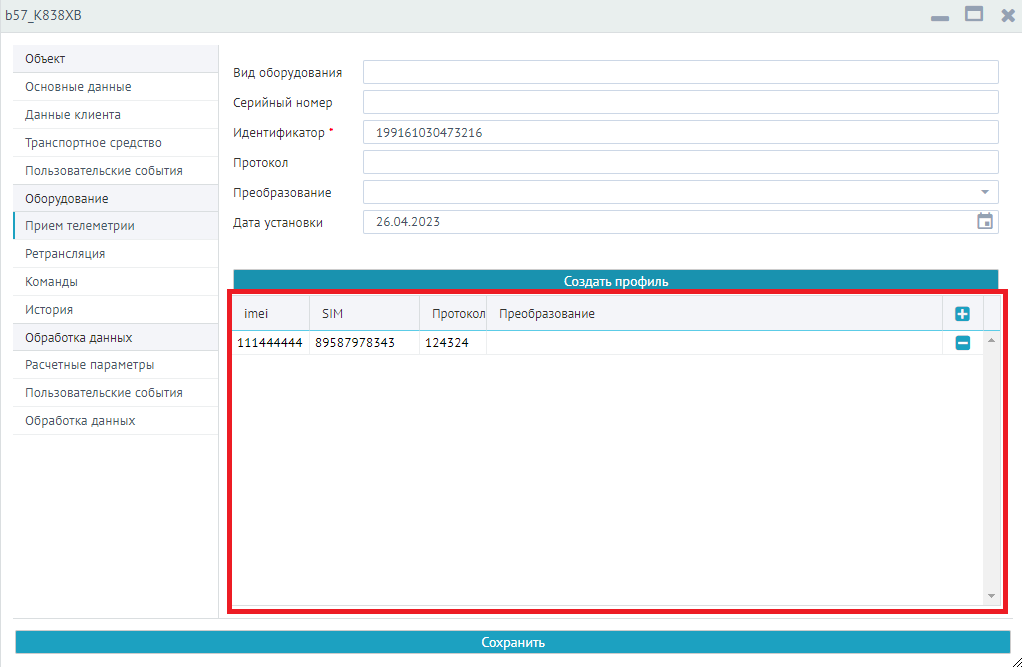
Рисунок 6.3-Профиль
2.Для добавления профиля оборудования на основании существующих нужно добавить строку в таблицу, используя (см. рис 6.4). В столбце IMEI нажать ЛКМ и выбрать в списке значение (см. рис 6.5-6.6).
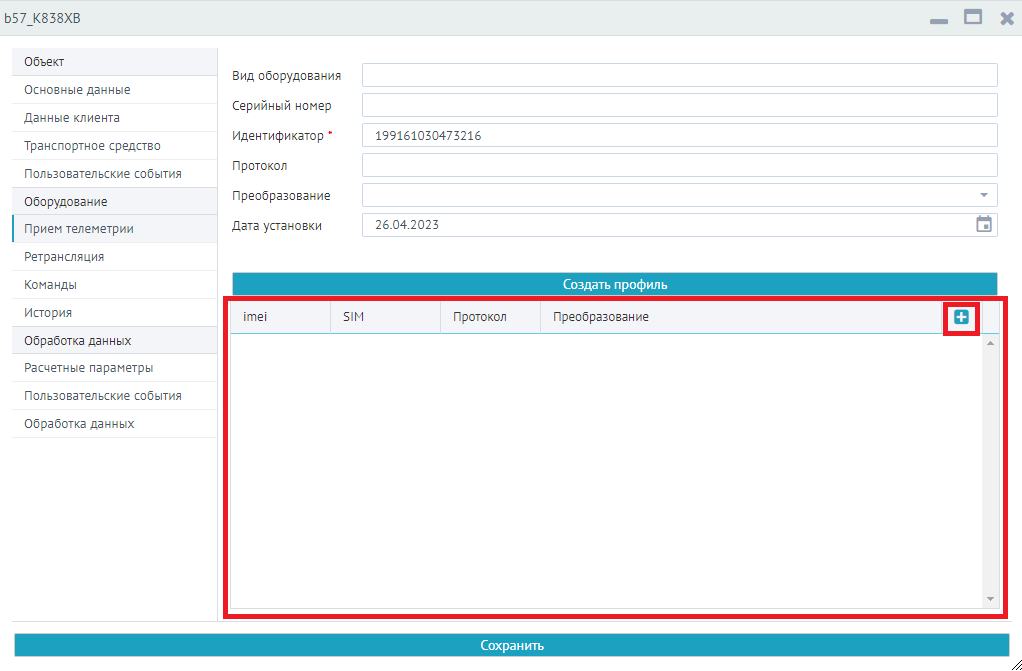
Рисунок 6.4
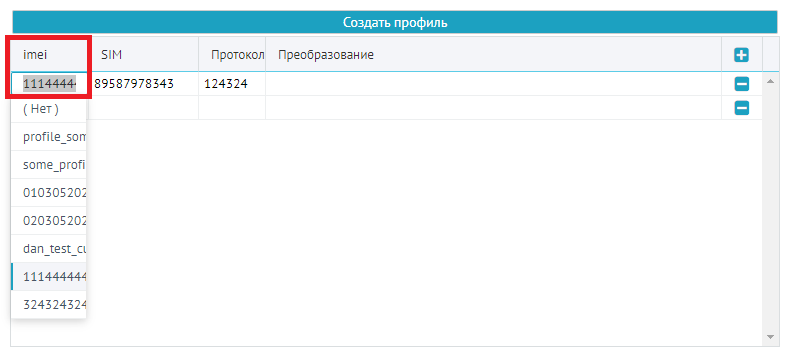
Рисунок 6.5 - Выбор профиля из существующих
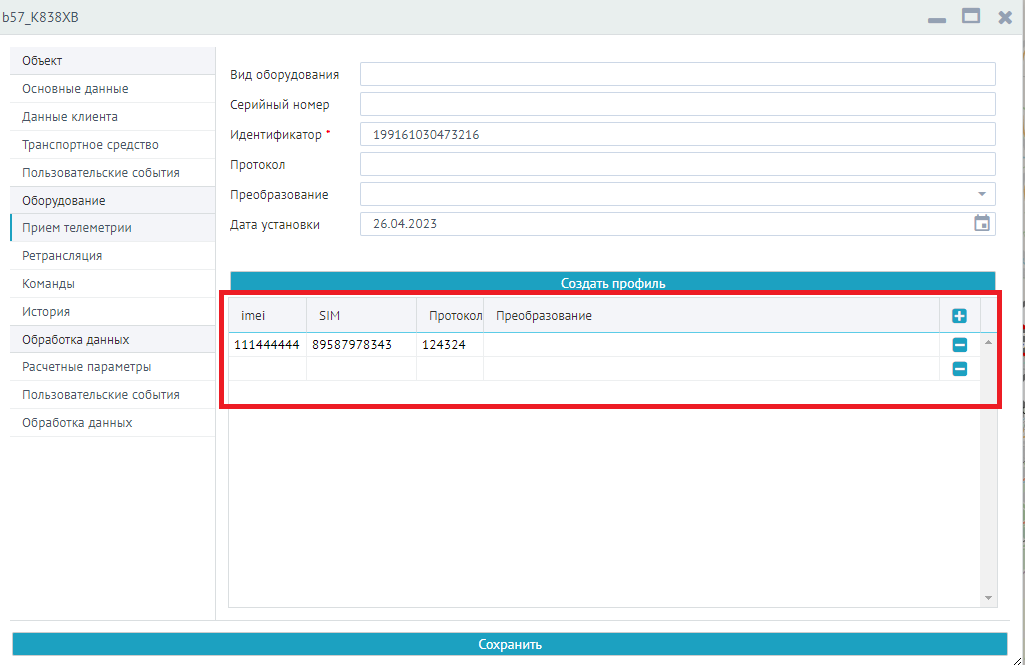
Рисунок 6.6 - Добавление профиля
Примечание: система позволяет удалять профиль используя кнопку для удаления в строке  .
Вкладка "Ретрансляция"
Содержит
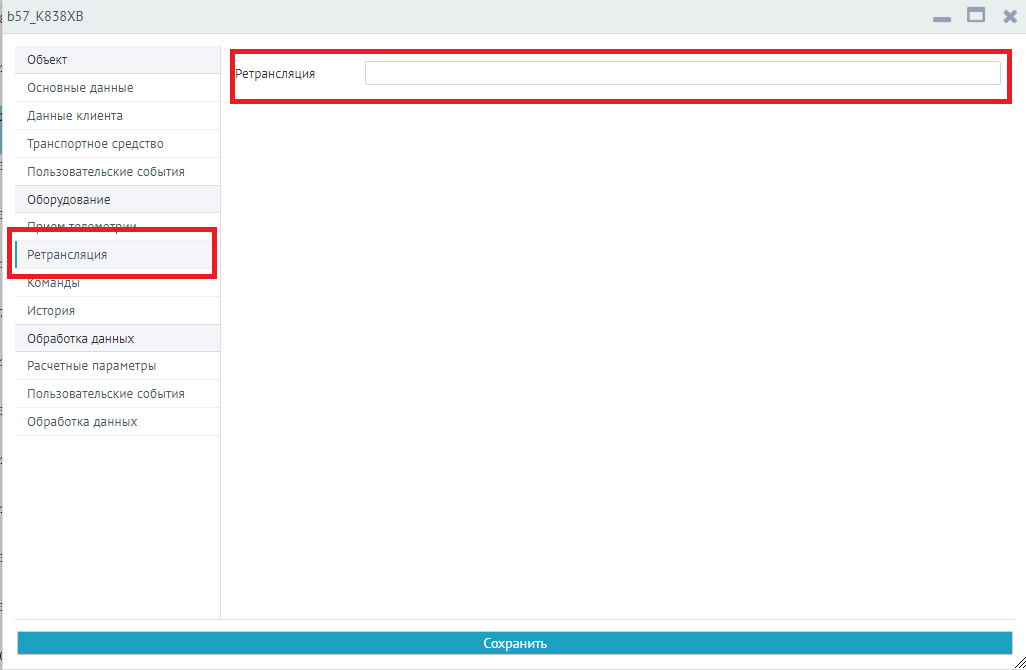
Рисунок 6.7
Вкладка "Команды"
Отображает команду и позволяет выполнить
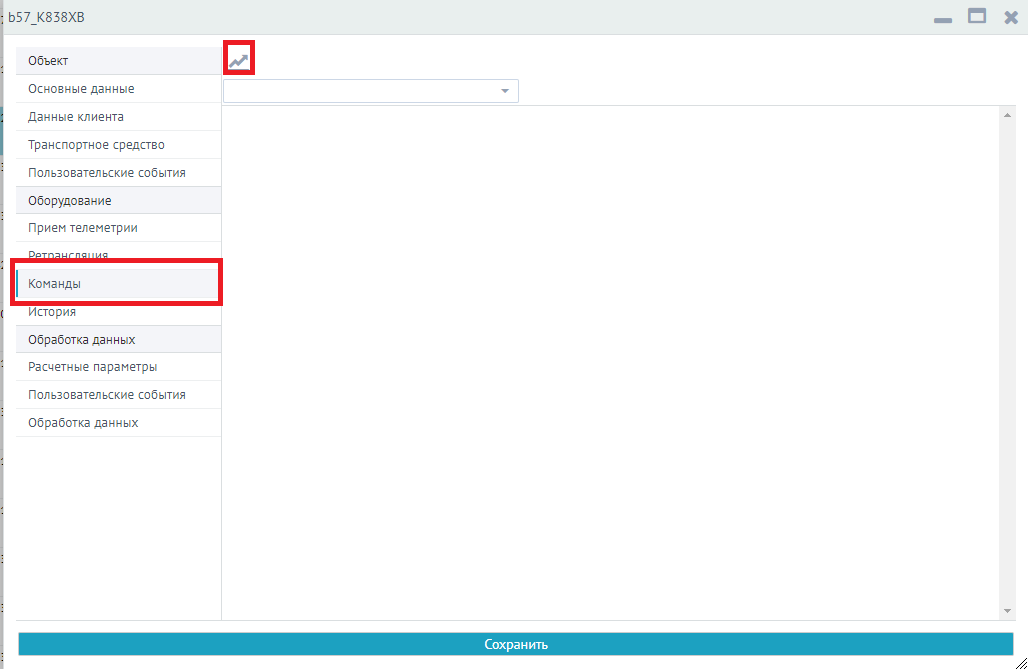
Рисунок 6.8 - Вкладка "Команды"
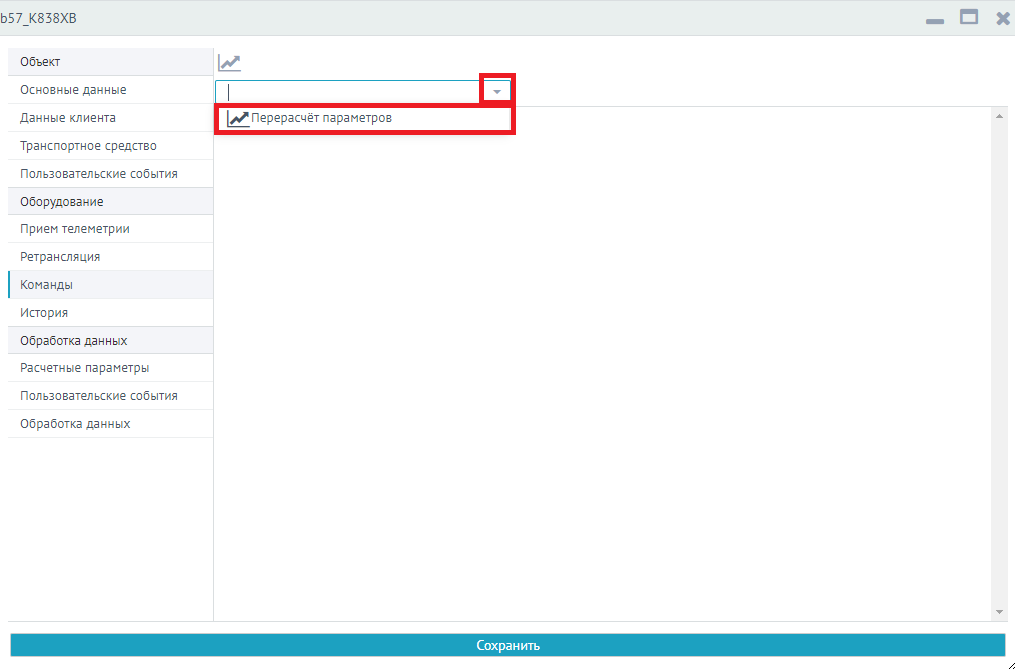
Рисунок 6.9 - Выбор команды
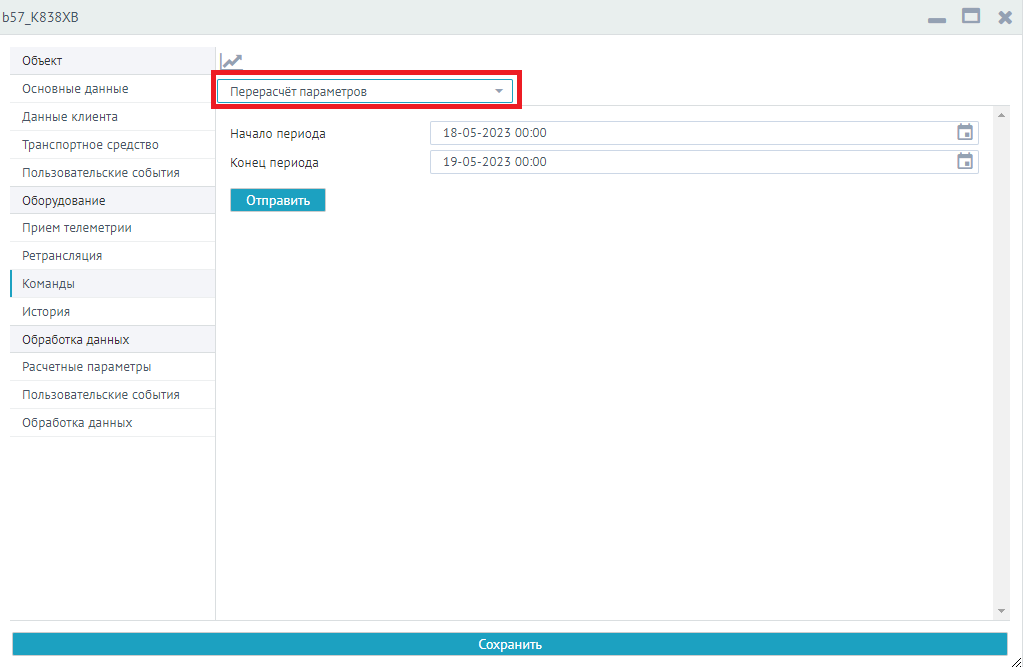
Рисунок 6.10 - Отображение команды
Вкладка "История"
Позволяет добавлять и удалять
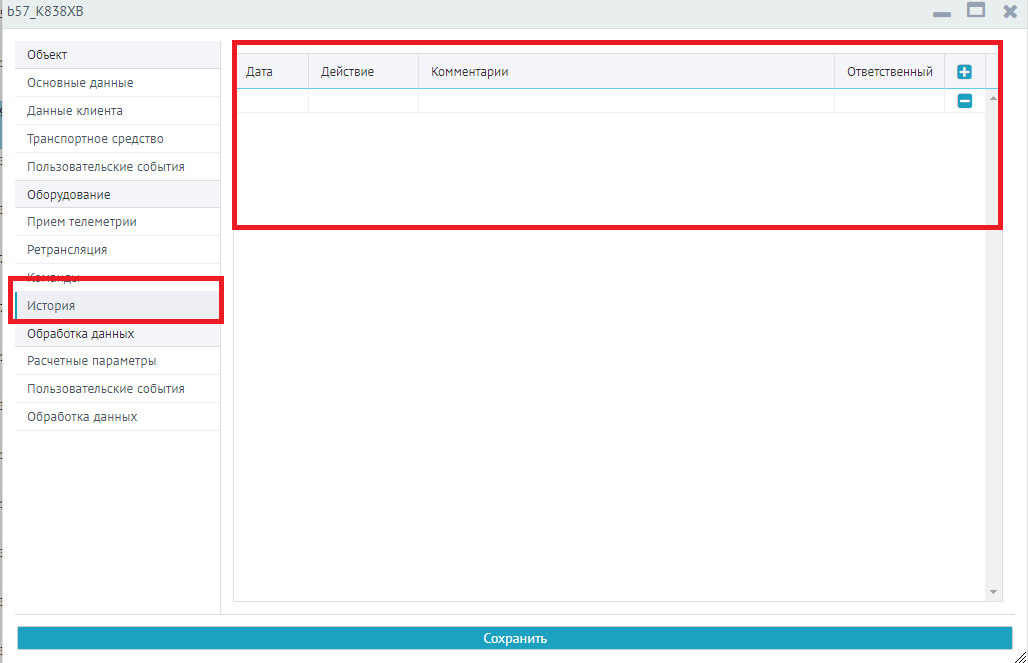
Рисунок 6.9 - История
В таблицу нужно добавить дату выполнения действия и информацию об истории оборудования: замена, демонтаж итп. Действия, которые были выполнены, нужно выбрать из списка существующих в столбце "Действие" (см. рис 6.10).
Примечание: действия по добавлению и удалению параметра описаны в пункте "Действия в форме редактора объекта" данного описания.
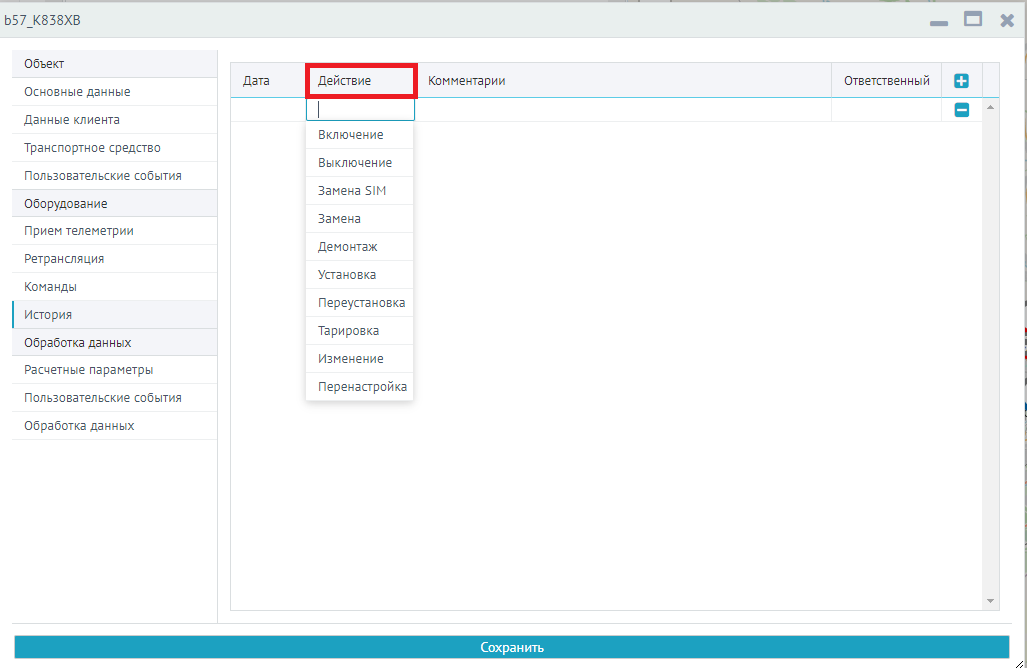
Рисунок 6.10 - Выбор действия
В результате заполнения данных таблица будет иметь вид (см. рис 6.11)
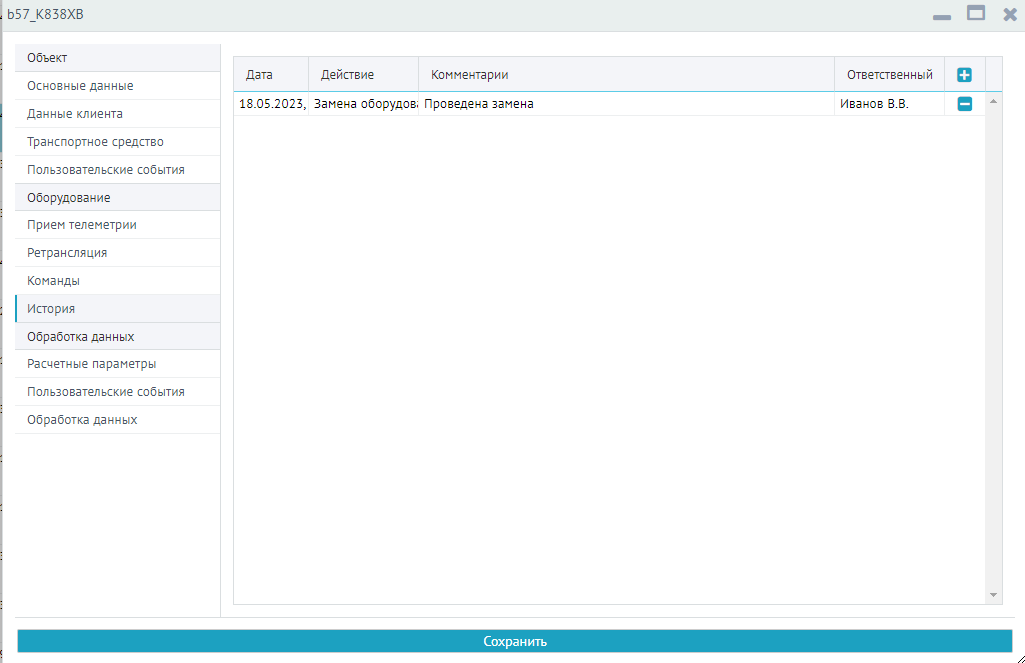
Рисунок 6.11 - Результат заполнения данных во вкладке
Вкладка "Обработка данных"
Вкладка "Обработка данных" содержит описание расчетных параметров объекта и позволяет их добавлять, информацию о событиях пользователя и данные для обработки данных
Вкладка состоит из внутренних вкладок:
- расчетные параметры
- пользовательские события
- обработка данных
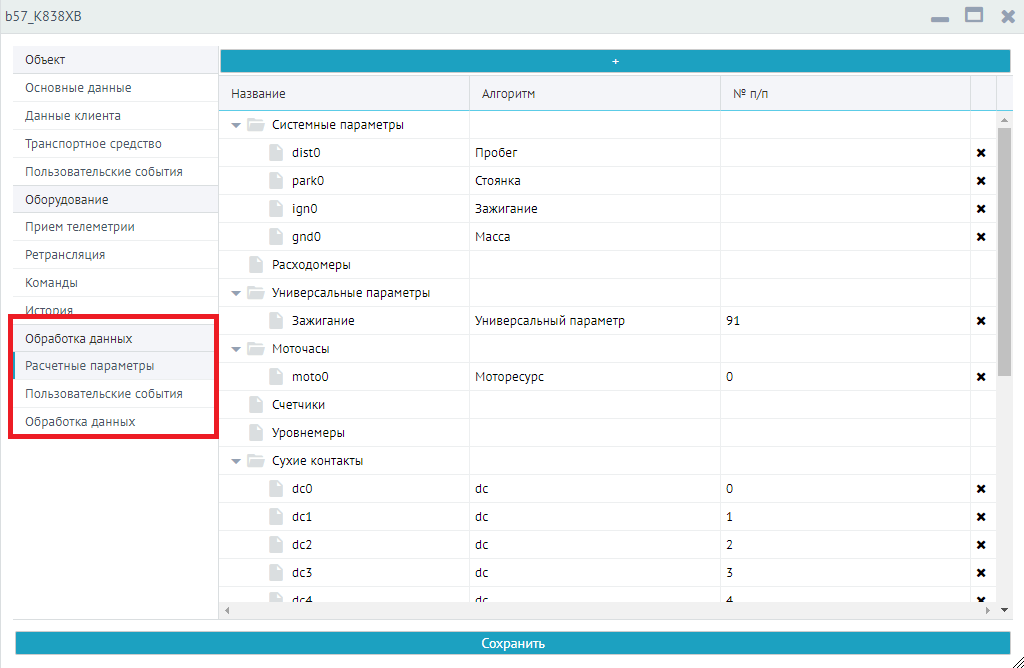
Рисунок 7- Вкладка "Обработка данных"
Вкладка "Расчетные параметры"
Позволяет пользователю добавлять и удалять расчетные параметры объекта.
Изменение конфигурация расчетных параметров происходит через сокеты.
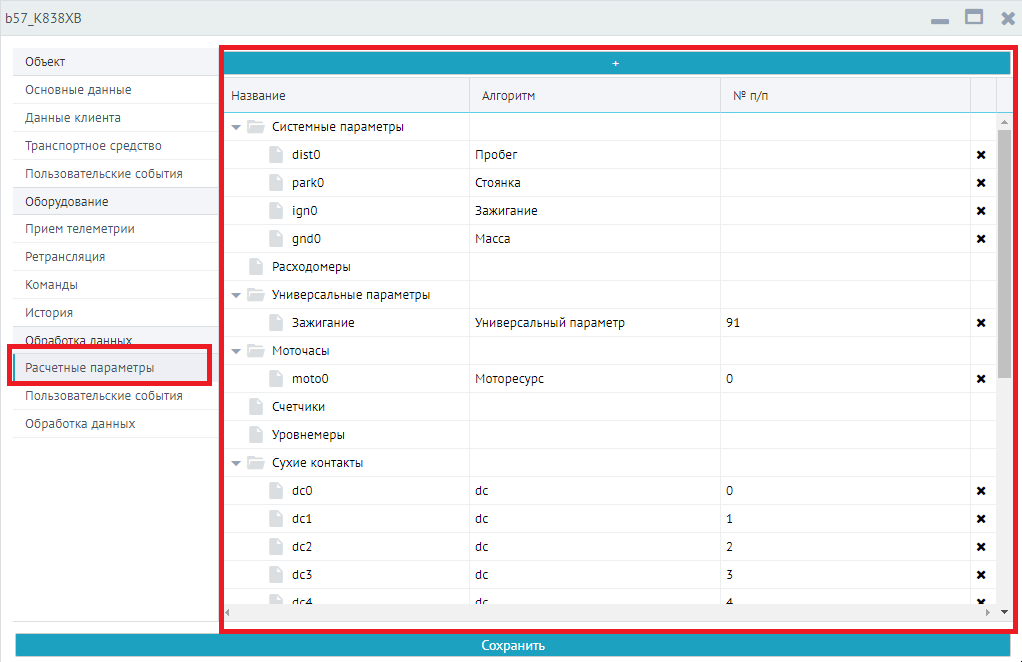
Рисунок 7.1
Вкладка "Пользовательские события"
Отображает
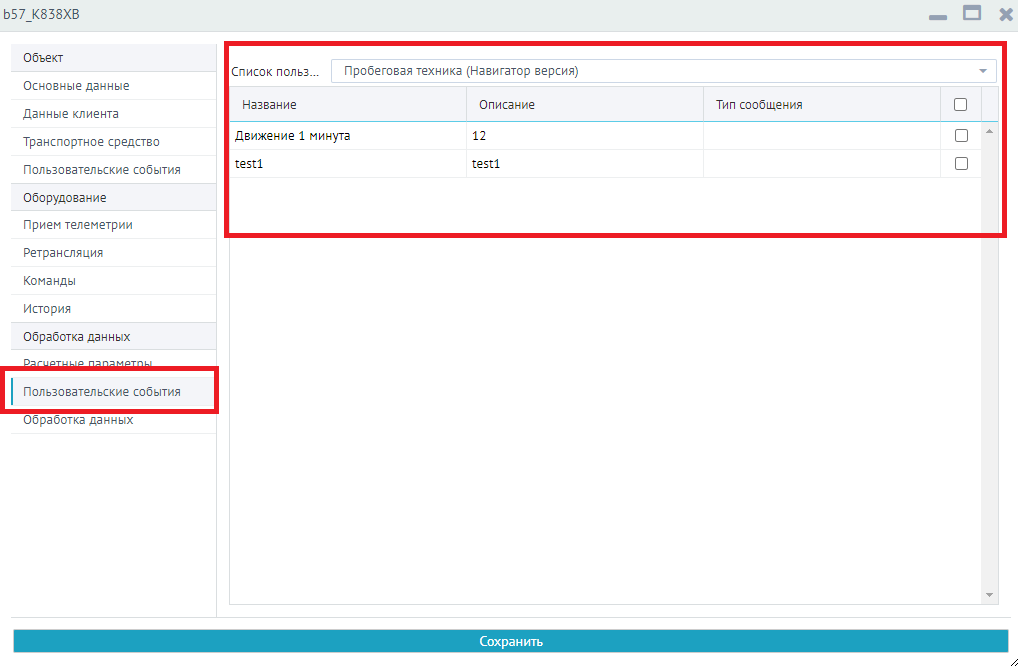
Рисунок 7.2
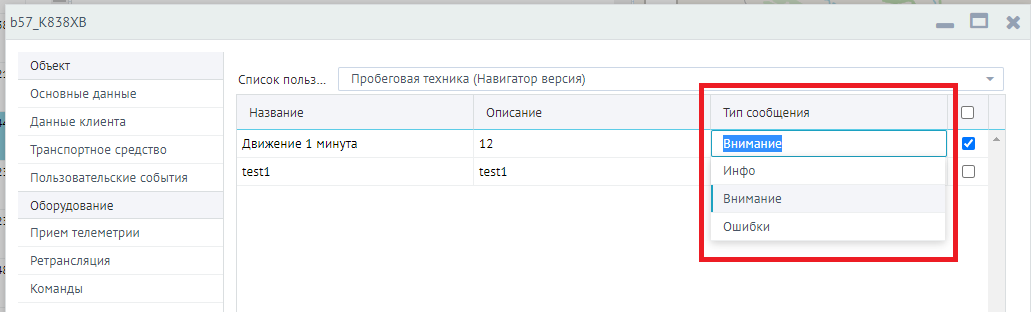
Рисунок 7.3
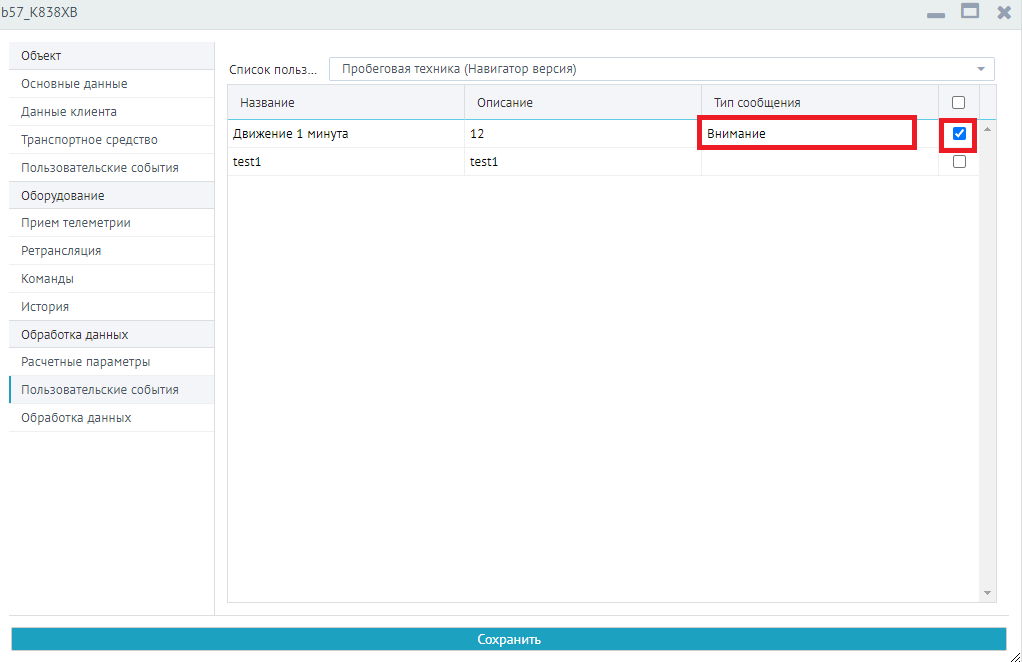
Рисунок 7.4
Вкладка "Обработка данных"
Отображает данные, необходимые для обработки объекта
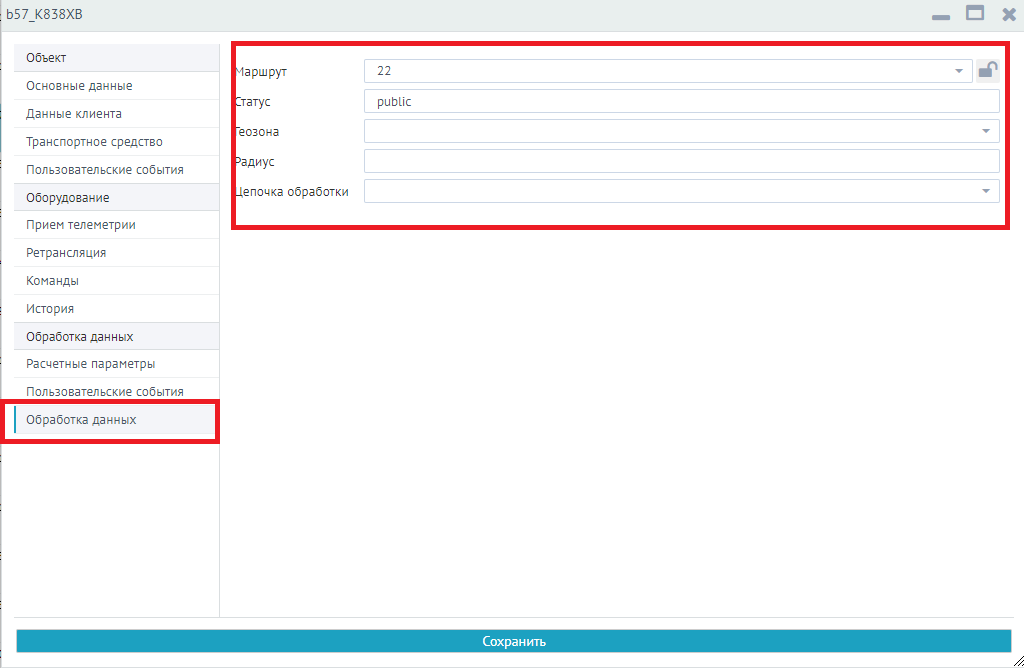
Рисунок 7.5
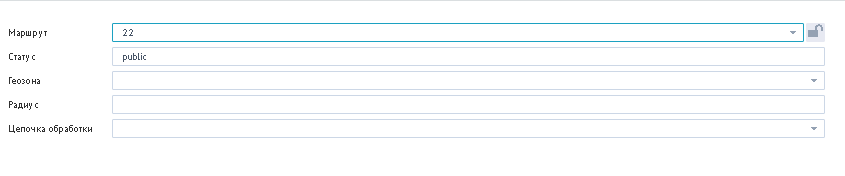
Рисунок 7.6