Маркеры объектов
Маркеры доступных объектов будут созданы при загрузке виджета "Карта".
Виджет "Карта" предоставляет возможность визуального выделения маркера выбранного объекта среди других маркеров.
Фон маркера раскрашивается цветом статуса последней пришедшей позиции и изменяется при получении новой позиции.
Окантовка маркера и указатель направления раскрашиваются в красный цвет.
Маркер объекта в виджете "Карта" отображается в виде иконки категории объекта мониторинга с указанием направления движения и отображением статуса состояния (см. рис 1).
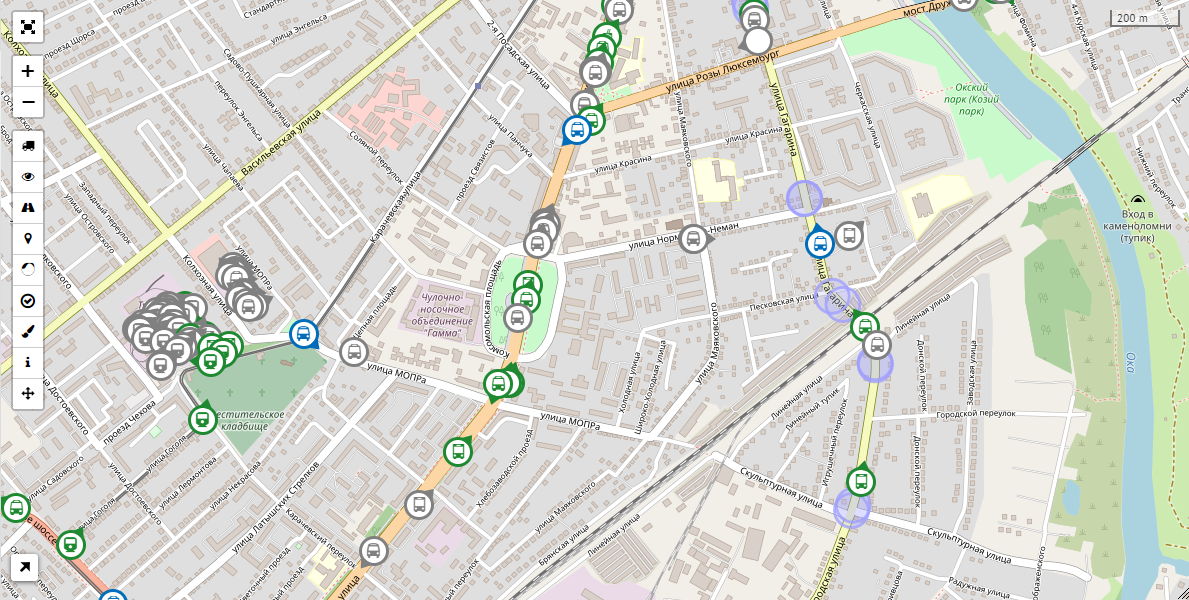
Рисунок 1 - Отображение маркеров объектов
Статус состояния объекта мониторинга имеет варианты отображения:
| Статус состояния ТС | Маркер |
|---|---|
| Нет данных |
|
| Движение |
|
| Стоянка |
|


При уменьшении масштаба карты маркеры объектов на карте объединяются в группу - кластер (см. рис 2).
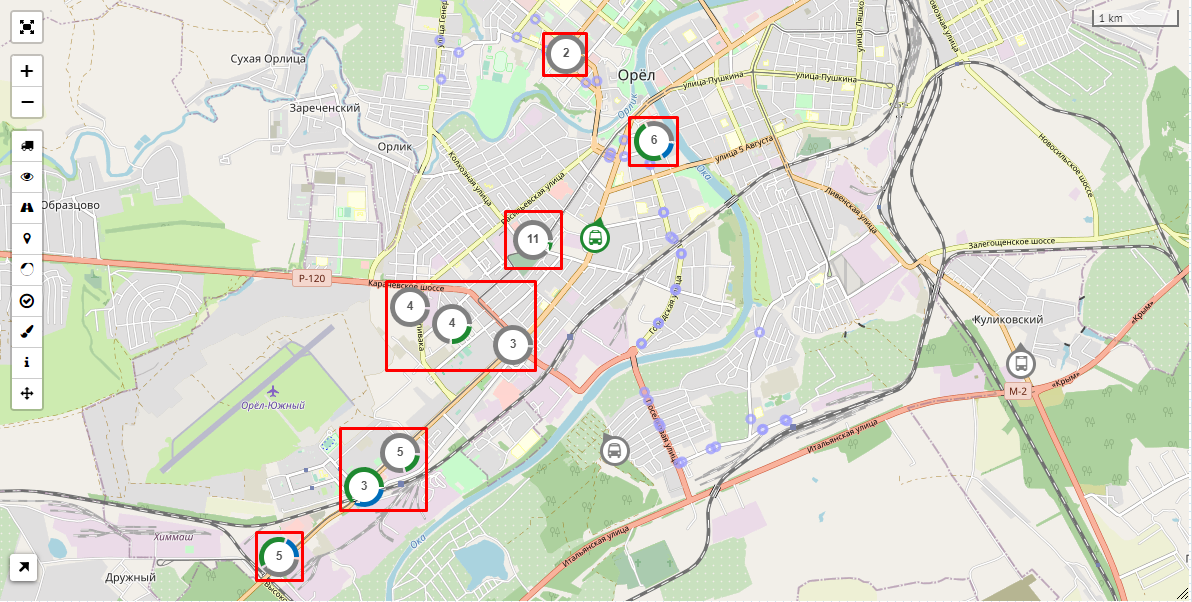
Рисунок 2- Кластер объектов
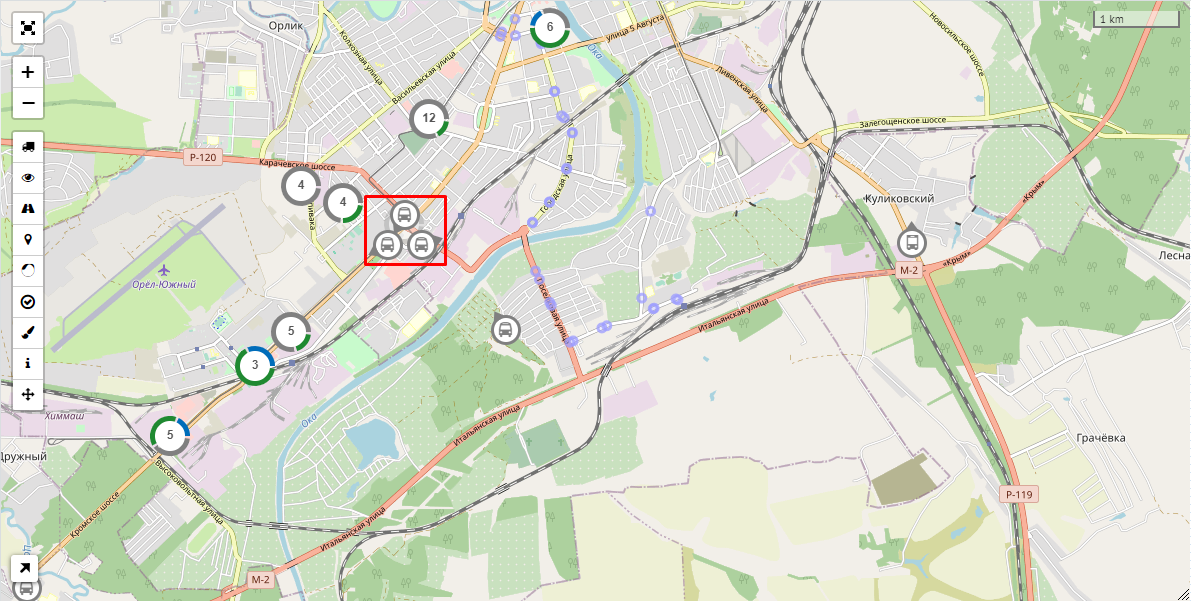
Рисунок 2.1- Кластер объектов в "раскрытом виде"
При получении новых позиций объектов в кластере сам кластер перемещается на карте. Если нажать ЛКМ на маркере кластера, то он переходит в раскрытый вид, при этом маркеры объектов кластера расположены по спирали (см. рис 3)
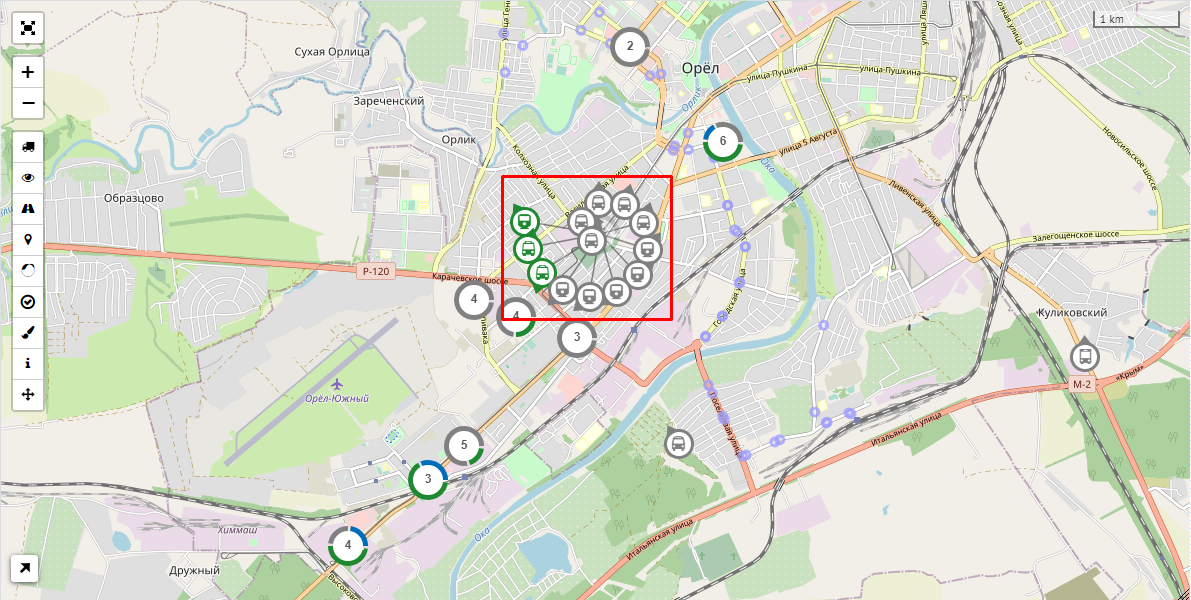
Рисунок 3- Кластер объектов в виде спирали
При увеличении масштаба карты кластеры разделяются на отдельные объекты.
Маркеры отдельных объектов обладают свойствами:
- перемещаются на карте, изменяют направление и статус при получении новой позиции;
- при наведении курсора отображается всплывающее окно;
Во всплывающем окне будет отображена информация (см рис.4):
- название объекта мониторинга;
- время прихода последней позиции;
- адрес (расположения объекта).
Выделенный объект - это активный объект.
В зависимости от статуса состояния активный объект(выделенный объект) будет иметь соответствующее цветовое отображение:
| Статус | Активный объект | Не активный объект |
|---|---|---|
| Движение |
|
|
| Нет данных |
|
|
| Стоянка |
|  |


Выбрать активный объект пользователь может несколькими способами (см. рис 4):
- сделав активным объект в другом виджете;
- ЛКМ в таблице фильтра объектов виджета Карта;
- ЛКМ на маркере объекта на карте.
Выбранный (активный) маркер объекта:
- не кластеризуется (не входит в группу) и обладает всеми свойствами отдельного маркера объекта;
- цвет статуса- весь фон иконки категории, цвет иконки- белый.
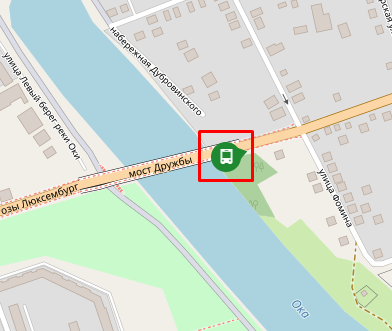
Рисунок 4 - Выбранный объект
Действия по выбранному объекту:
- просмотр иконки категории объекта;
- просмотр направления движения объекта;
- просмотр информации - текущий статус, адрес местоположения объекта(последний) и время получения последней позиции ;
- просмотр трека (передвижения объекта мониторинга);
- слежение за объектом;
- отображение посещенных объектом геозон на карте (см. рис 5).
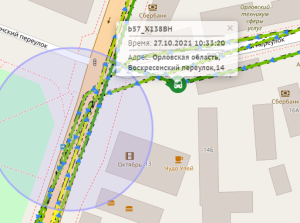
Рисунок 5 - Просмотр информации по объекту
Примечание: подробнее о возможностях работы с объектом смотри описание Виджет "Карта".
Виджет "Карта" отображает панель выбранного объекта с возможностью выбора конфигурацию объекта (см. рис 6). Для просмотра конфигурации нужно выбрать  в панели выбранного объекта.
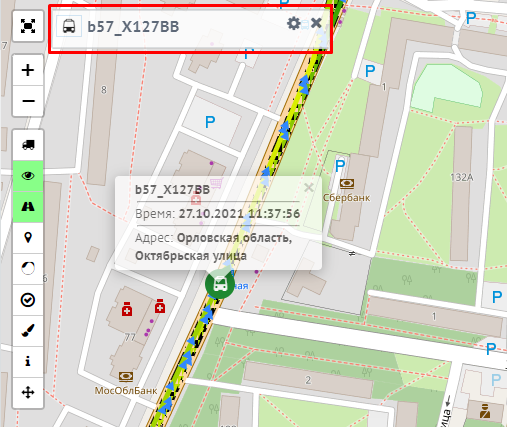
Рисунок 6 - Отображение панели выбранного объекта на карте.
Снять выделение активного объекта возможно следующими способами:
- выбрать другой объект мониторинга в виджете Список объектов;
- в таблице фильтра объектов клик на другом объекте (виджет Карта);
- клик на другом маркере объектов (виджет Карта).
Примечание: При снятии выделения с активного объекта объекты позиционируются в центре карты.
Для всех объектов, при включении кнопки инфо  (см. рис 7) у маркера объекта появляется табличка с содержимым из конфигурации отображения (при условии наличия параметра marker.info).
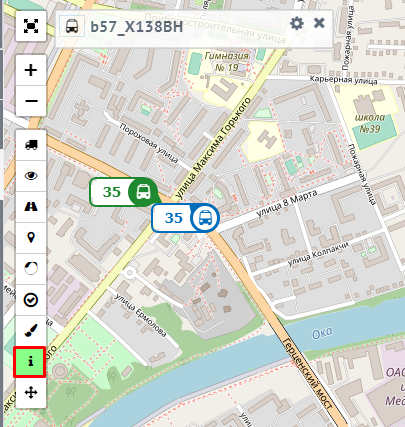
Рисунок 7 - Отображение информации
При отключении кнопки табличка скрывается, при получении новый позиции обновляется.
Настройка отображения маркеров объектов в виджете Карта происходит в Фильтре объектов (см. Фильтр объектов в виджете "Список объектов").