Виджет "Логи"
Назначение виджета: виджет представляет собой таблицу событий (операций), в которую автоматически происходит запись информации об операциях в системе и о действиях пользователей при работе с коллекциями.
За выбранный период в глобальном календаре виджет отображает данные в виде строк лога. Строка лога содержит информацию в сокращенном формате о выполненной операции в выбранной коллекции.
Примечание: на данный момент доступно логирование операций в коллекциях "Объекты", "Маршруты", "Путевые листы".
В таблице указаны:
- дата и время выполнения операции,
- название объекта,
- логин пользователя (выполнявшего операцию),
- название операции,
- старое значение,
- новое значение.
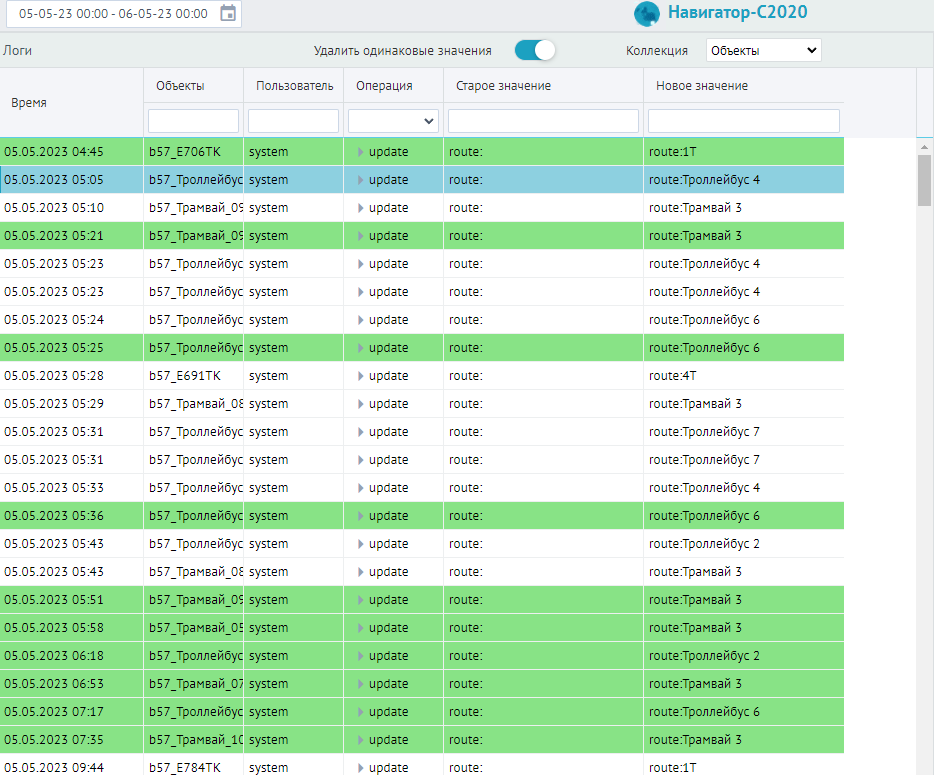
Рисунок 1- Виджет "Логи"
Виджет отображает операции системы и операции пользователей в системе. Для выбора коллекции необходимо выбрать коллекцию в списке коллекций (см рис 2).
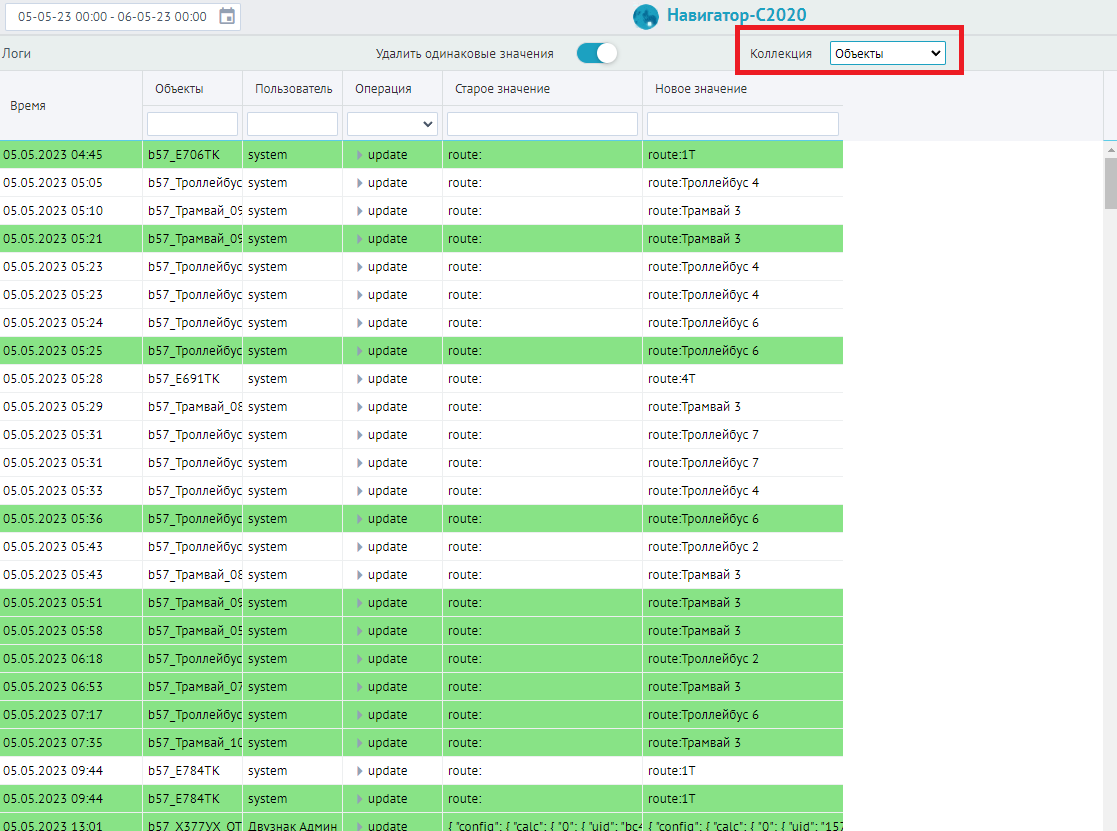
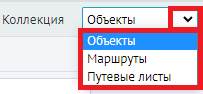
Рисунок 2 - Выбор коллекции
Логирование действий происходит при выполнении следующих операций: вставить (insert), удалить(remove), изменить (update). Виджет позволяет выполнить фильтрацию по одной из операций, а так же просмотреть все операции (см рис.3) в выбранной коллекции.

Рисунок 3 - Выбор операции
Система позволяет отсортировать данные в виджете, убрав из списка отображение одинаковых значений. Для этого нужно отключить тумблер  "Удалить одинаковые значения" (см рис 4)
 .
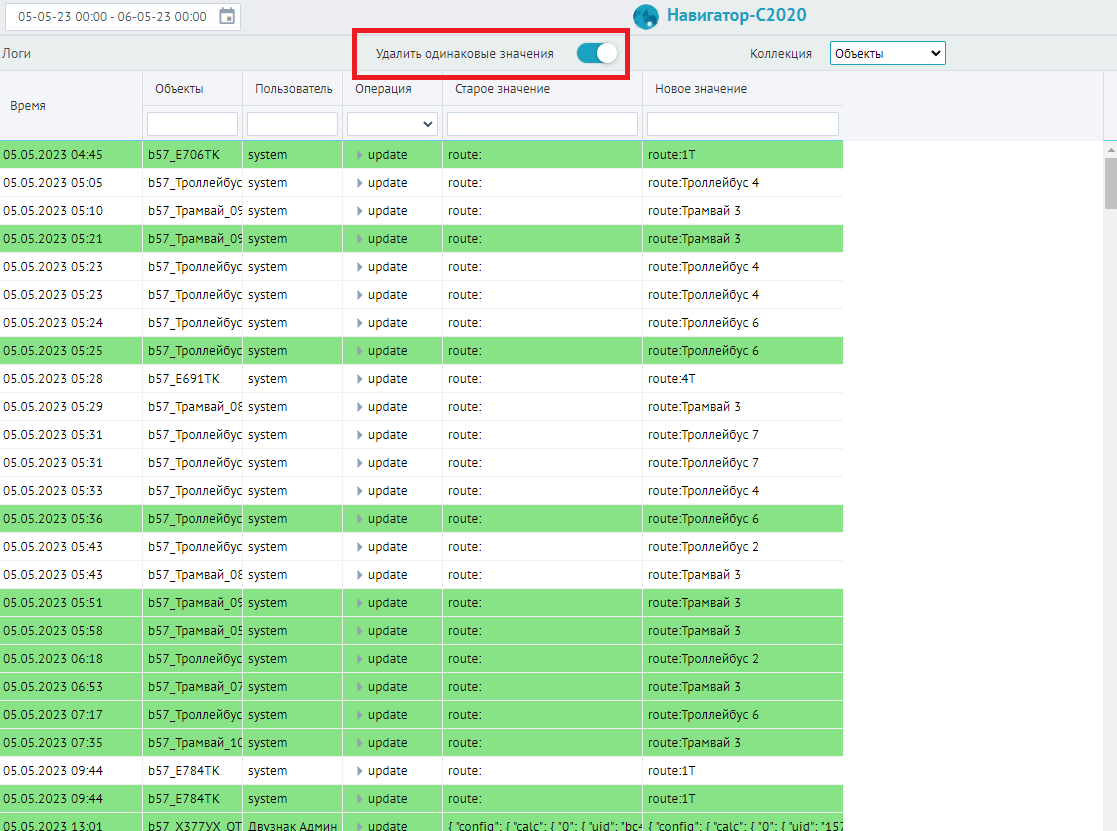
Рисунок 4 - Удаление одинаковых значений
Строки виджета имеют цветовое отображение - зеленым цветом выделены строки с последними изменениями item 
В таблице виджета есть возможность выполнить сортировку данных, выбрав значения в нужных полях.

Рисунок 5 - Поля для сортировки
В столбце "Операция" в раскрывающемся окне можно посмотреть информацию по каждой операции.
Например, при операции insert (вставить), нажать кнопку раскрытия списка (см. рис.6) В табличном виде представлена информация по добавлению полей, с указанием названия поля, старого значения, нового значения(см. рис 6).
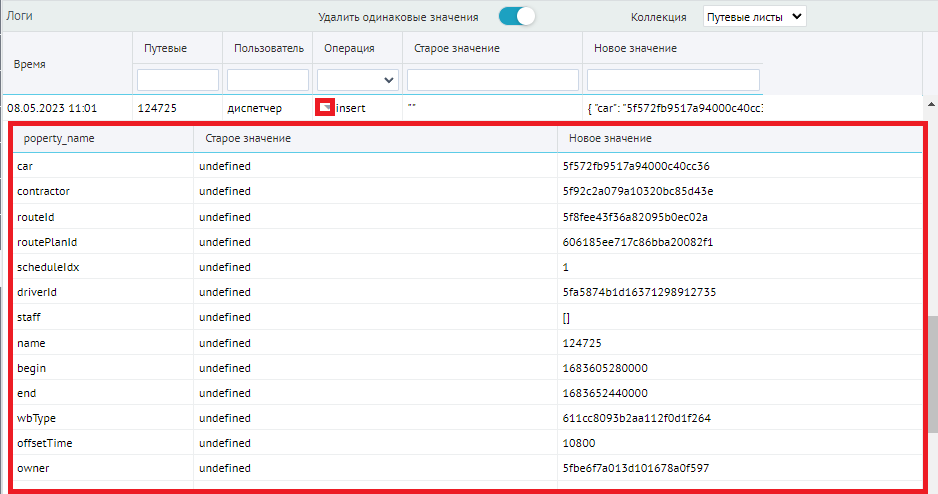
Рисунок 6 - Информация по операции Insert (вставить)
На рисунке 7 представлен пример отображения операции update (изменить).
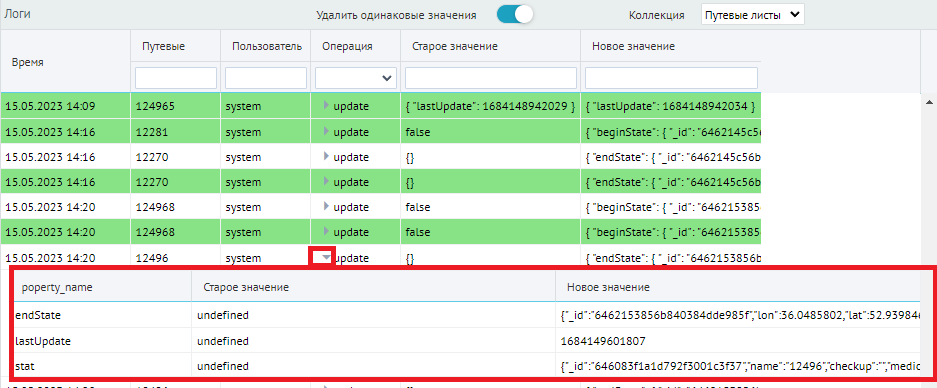
Рисунок 7 - Информация по операции update (изменить).