Справочник Объекты
Для создания карточки Объекта необходимо использовать виджет "Справочник данных", в котором находится справочник "Объекты".
Функционал:
- создать позицию справочника;
- отредактировать/ внести изменения в карточку позиции;
Создать карточку объекта
- Открыть рабочий стол, содержащий виджет "Справочник данных" или добавить виджет на рабочий стол;
- Выбрать справочник "Объекты";
- Нажать кнопку "Создать"
 ;
- Заполнить поля карточки;
- Сохранить карточку объекта.
1) Выбрать справочник "Объекты".
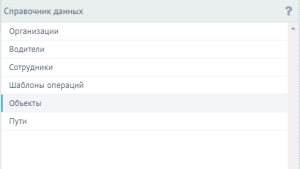
Рисунок 1- Справочник Объекты
2) В форме будет отображен в табличном виде список объектов (см. рис 2):
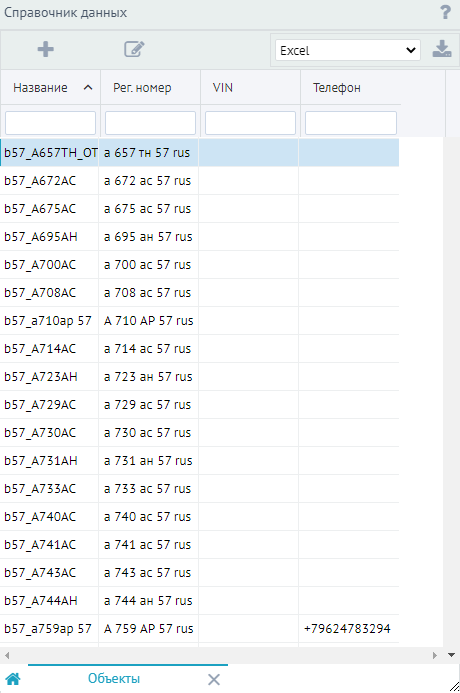
Рисунок 2- Список объектов
Примечание: В нижней части виджета доступна панель навигации, в которой отображается наименование выбранного пользователем справочника (см рис 3)
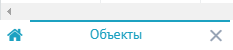
Рисунок 3 Выбранный справочник
Примечание: система предоставляет возможность добавлять или скрывать для отображения столбцы справочника- необходимо нажать ПКМ по наименованию таблицы виджета и отобразится меню выбора столбцов (см. рис. 4).
Отображаемые поля отмечены флагом- . Чтобы добавить поле для отображения, необходимо в заголовке справочника кликнуть левой кнопкой мыши. В появившемся списке (см. рис. 4) выбрать нужные поля, кликая левой кнопкой мыши.
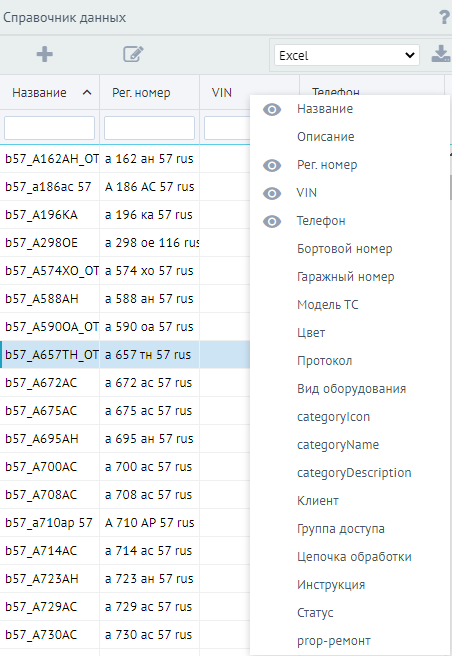
Рисунок 4- Дополнительные поля для отображения
Примечание: последовательность столбцов в справочнике можно изменять, перемещая по таблице, удерживая перемещаемый столбец ПКМ.
Система предоставляет возможность поиска и сортировки по каждому столбцу справочника.
3)Доступен функционал: Создать, Редактировать, Выбор формата выгрузки данных и Экспорт:
По умолчанию, отображается кнопка "Создать". Кнопка "Редактировать" отображается при выборе позиции справочника.
Примечание: При наведении курсора мыши на кнопку будет отображаться подсказка (назначение кнопки, см. рис 5):

Рисунок 5 - Отображение подсказки.
4) Нажать кнопку Создать:  и
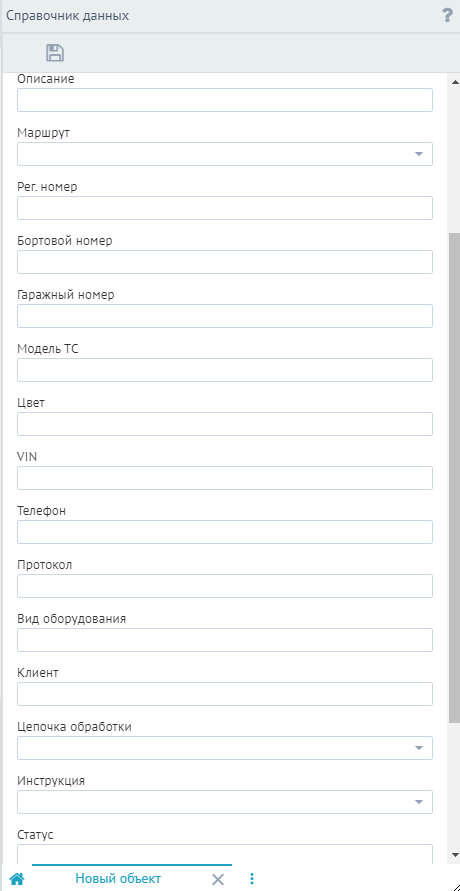
5) При вводе данных на главной панели виджета, в правом верхнем углу, отобразится индикатор: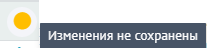
6) После заполнения данных нажать кнопку "Сохранить" на панели меню: 
Примечание: на главной панели виджета, в правом верхнем углу, индикатор изменит цвет на "зеленый"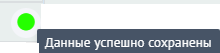 .
Редактировать карточку объекта
- Выбрать справочник Объекты;
- Выбрать позицию для редактирования;
- Нажать кнопку "Редактировать"
 ;
- Редактировать карточку объекта;
- Сохранить изменения.
Примечание: при выборе позиции справочника в нижней части формы отобразится панель (см. рис.7) пример отображения позиции в справочнике: "Объекты", позиция справочника)
Для закрытия формы/позиции справочника необходимо нажать на  в нижней части формы, на выбранной вкладке.
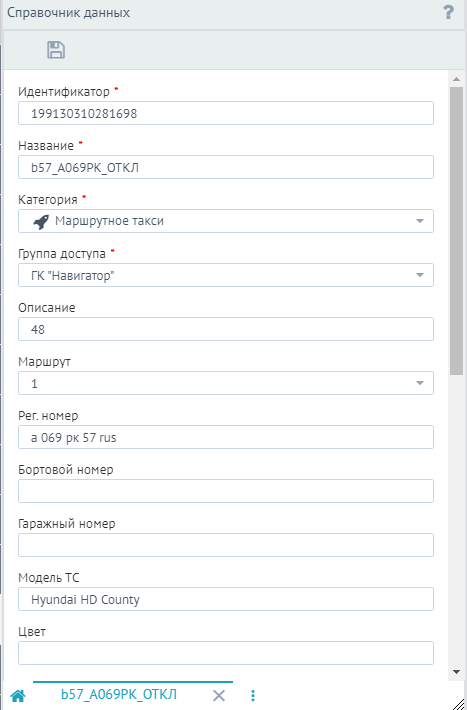
Рисунок 7- Карточка объекта
В результате будет отредактирована запись в справочнике.
Примечание: Удалить карточку объекта нельзя из-за нарушения целостности данных.