Пользовательские настройки
После авторизации в системе пользователь может изменить настройки в профиле.
Пользователь имеет возможность:
- указать язык интерфейса
- указать варианты уведомления, виды получаемых тревог.
- изменить фио пользователя, логин, эл. почту, часовой пояс, телефон, изменить пароль.
Для отображения данных пользователя нужно нажать в главном меню кнопку с логином (см рис.1).

Рисунок 1 - Выбор кнопки в меню
Отобразится меню профиля со вкладками(см рис 2):
- Мои данные
- Сообщения
- Окружения
- Рабочие столы
- Рассылки
- Настройки
- Помощь
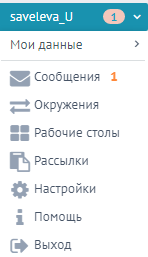
Рисунок 2 - Меню профиля пользователя
В главном меню и в меню профиля отображается число не прочитанных сообщений (см рис 2.1).
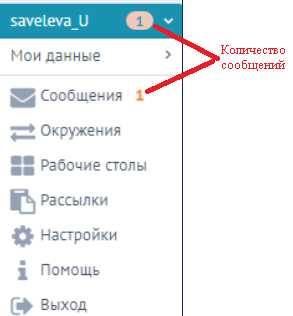
Рисунок 2.1 - Количество сообщений
Вкладка "Сообщения"
Вкладка "Сообщения" содержит полученные сообщения в системе и позволяет создать и отправить сообщения от пользователя.
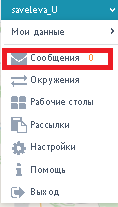
Рисунок 3 - Выбор вкладки "Сообщения"
Окно формы состоит из меню и формы отображения.
Меню состоит из календаря, фильтра, строки поиска и кнопки "Закрыть" .
- Календарь позволяет задать дату или период для отображения сообщений
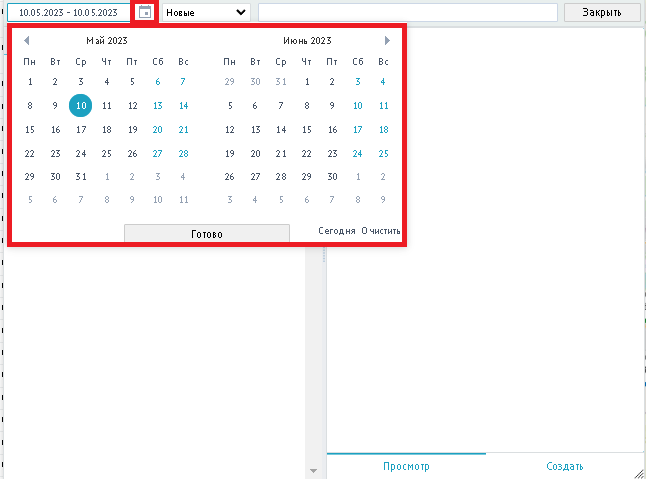
Рисунок 3.1 - Выбор календаря
- Фильтр позволяет отфильтровать сообщения по типу: новые, входящие, отправленные. По умолчанию фильтр имеет значение "Новые".
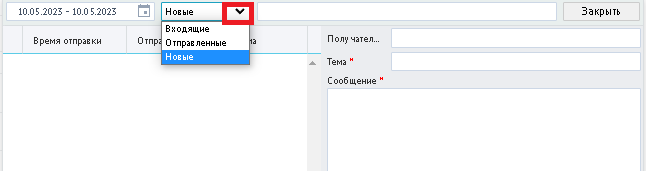
Рисунок 3.2 - Установка фильтра
- Форма поиска позволяет найти сообщения с заданным значением в строке поиска (см.рис 3.3). Необходимо ввести значение для поиска и система отобразит сообщения (или, после ввода значения для поиск,а нажать кнопку ввода на клавиатуре).

Рисунок 3.3 - Строка поиска
- Кнопка "Закрыть" закрывает выбранную форму.
Форма отображения имеет вкладки "Просмотр" и "Создать". Форма отображения зависит от выбора вкладки и имеет различный вид.
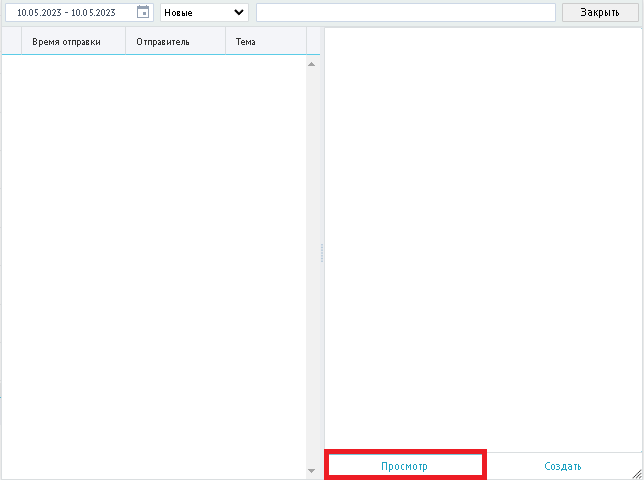
Рисунок 3.4 - Вкладка "Просмотр"
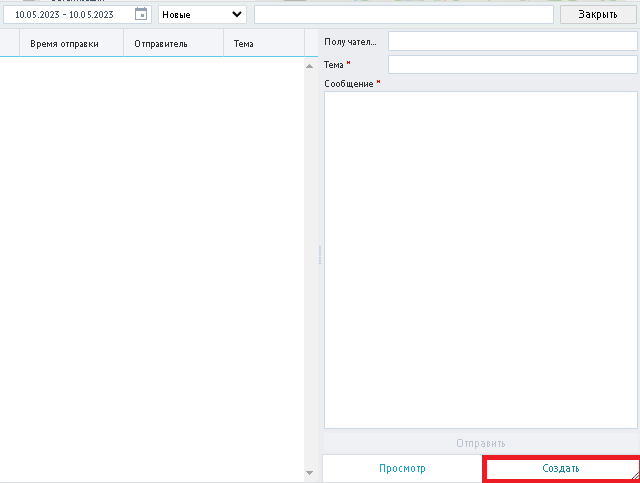
Рисунок 3.5- Вкладка "Создать"
Вкладка "Окружения"
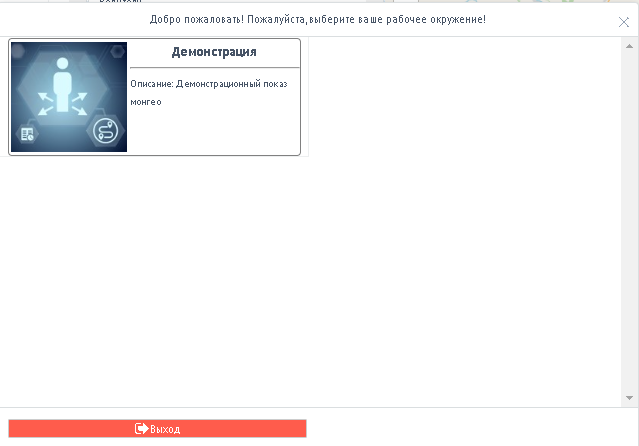
Рисунок 4
Вкладка "Рабочие столы"
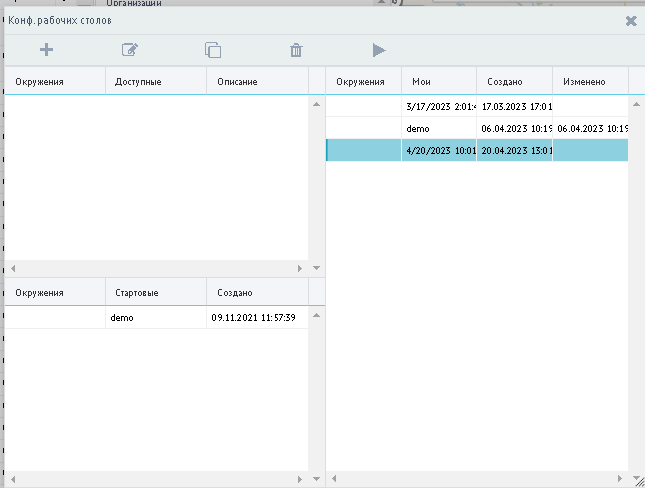
Рисунок 5
Подробнее см описание Конфигурации рабочих столов
Вкладка "Рассылки"
Во вкладке "Рассылки"
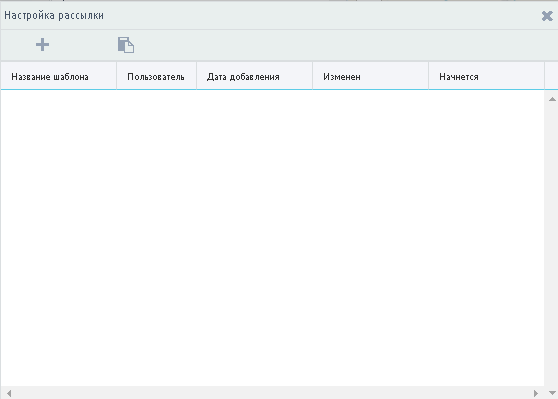
Рисунок 6
Подробнее см описание Управление рассылками отчетов.
Вкладка "Мои данные"
Вкладка "Мои данные" отображает существующие настройки пользователя
При выборе вкладки "Мои данные" будет открыто информационное окно (см.рис 7):
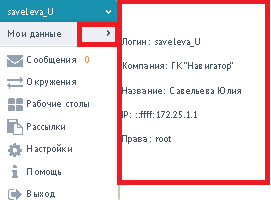
Рисунок 7 - Пример отображения информационного окна
Вкладка "Настройки"
Вкладка "Настройки" позволяет выполнить настройки профиля пользователя.
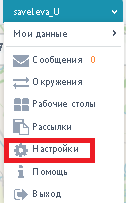
Рисунок 8 - Вкладка "Настройки"
Окно "Настройки" (см. рис. 9) имеет две внутренние вкладки: Опции и Профиль:
- Опции - предоставляет возможность настроить Общие настройки (язык интерфейса),варианты Уведомления, виды получаемых Тревог.
- Профиль - предоставляет возможность изменить фио пользователя, Логин, Эл. почту, Часовой пояс, Телефон, изменить пароль.
Вкладка Опции
Для изменения настроек пользователя нужно выбрать вкладку Опции (см. рис. 9)
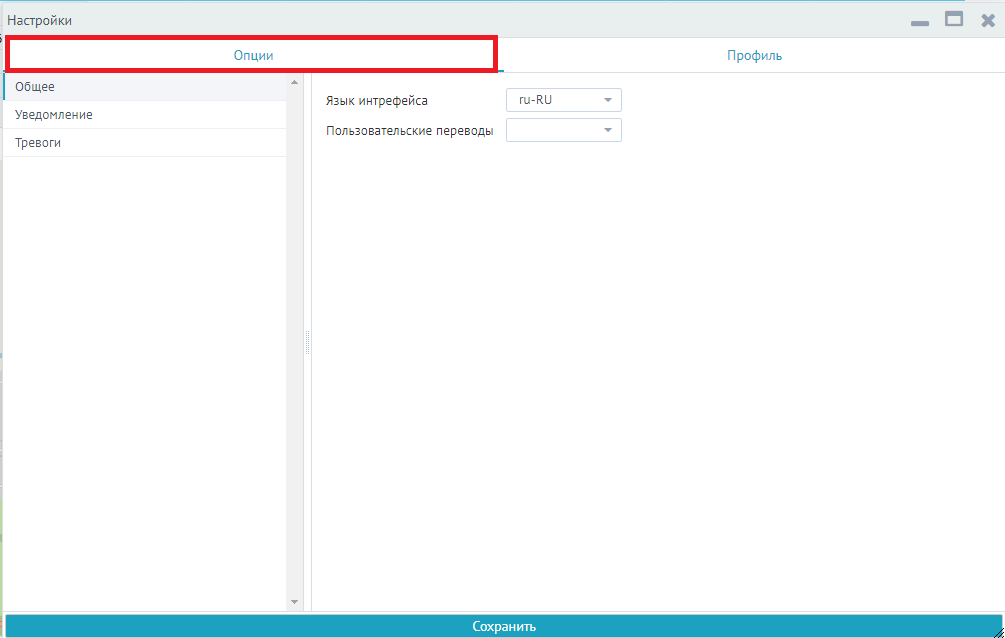
Рисунок 9 - Отображение вкладки Опции
Во вкладке система предоставляет возможность изменить:
- Общие настройки интерфейса: язык интерфейса (ru-Ru, English) (см. рис 10);
- Уведомление: настройка вариантов уведомлений (push, эл. почта, sms, mongeoMessag. Необходимо отметить нужные варианты "галкой".
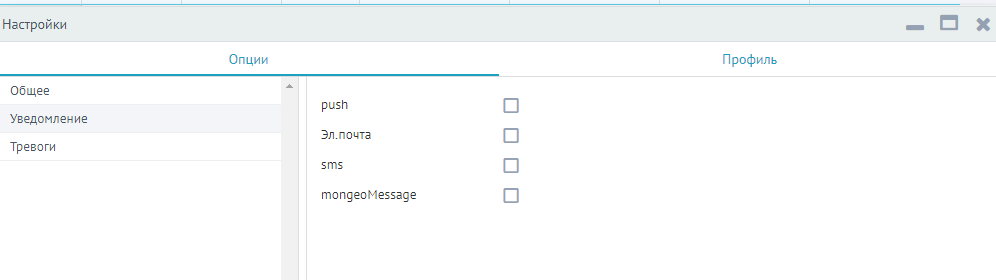
Рисунок 10
- Тревоги: настройка вариантов получения тревог (Тревога, Взлом, Охрана вкл, Охрана выкл, noData, userEvents).Необходимо отметить нужные варианты "галкой" (см. рис.11 ).
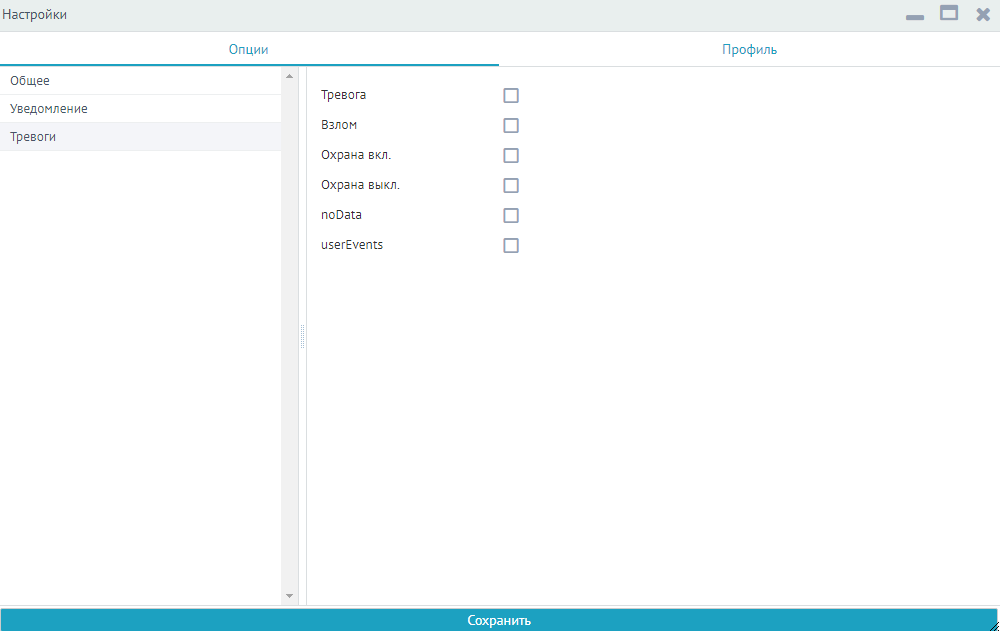
Рисунок 11
Для сохранения изменений нужно нажать кнопку "Сохранить".
Вкладка Профиль
Для изменения пароля необходимо выбрать вкладку Профиль (см. рис. 12):
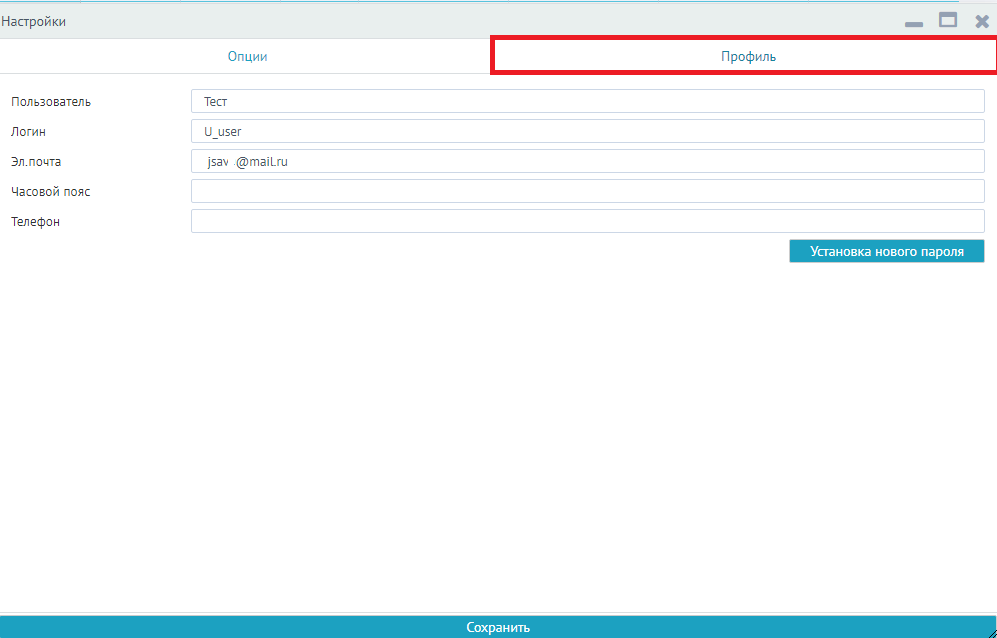
Рисунок 12
Нажать кнопку "Установка нового пароля" .Появится форма изменения пароля(см. рис. 13 )в которой необходимо заполнить поля. Для сохранения изменений нужно в форме изменения пароля нажать кнопку "Сохранить". Форма изменения пароля будет закрыта.
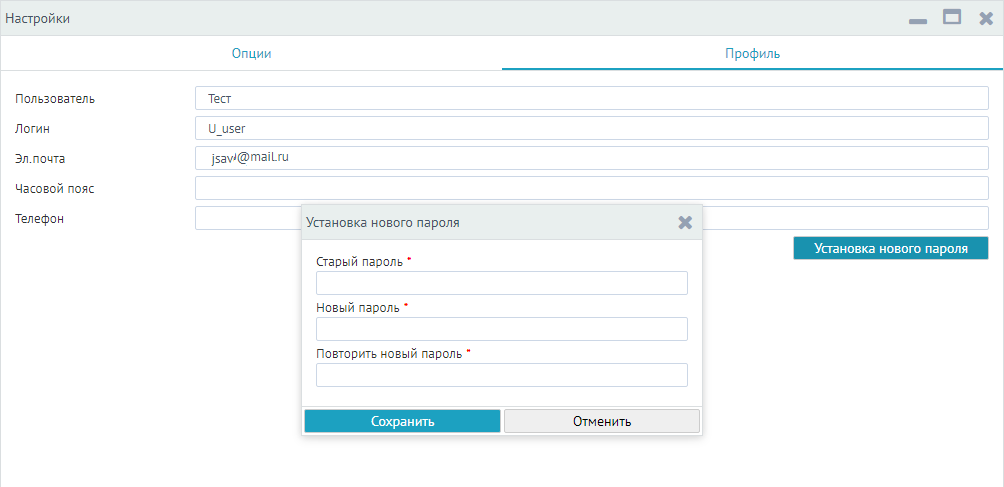
Рисунок 13
Далее на форме вкладки "Профиль" нужно нажать кнопку "Сохранить" для сохранения изменений .
В результате, после перезагрузки системы будут применены и появятся изменения у пользователя.
Вкладка "Помощь"
При выборе вкладки "Помощь" происходит переход в окно описания пользовательской документации.