Создание несоставного маршрута
Для создания нового маршрута в меню виджета "Маршруты" нажать кнопку "Новый" Откроется форма Редактора маршрута (см. рис 1)
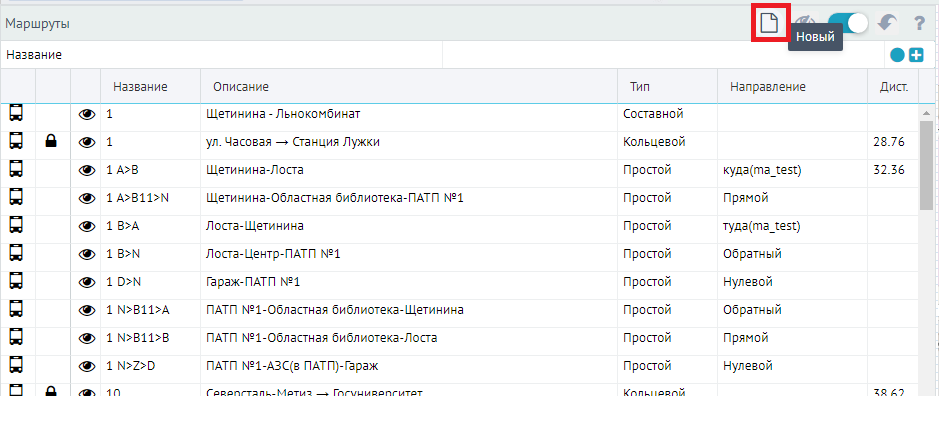
Рисунок 1 - Создать новый маршрут
Редактор маршрута содержит несколько вкладок, во всех необходимо заполнить формы.
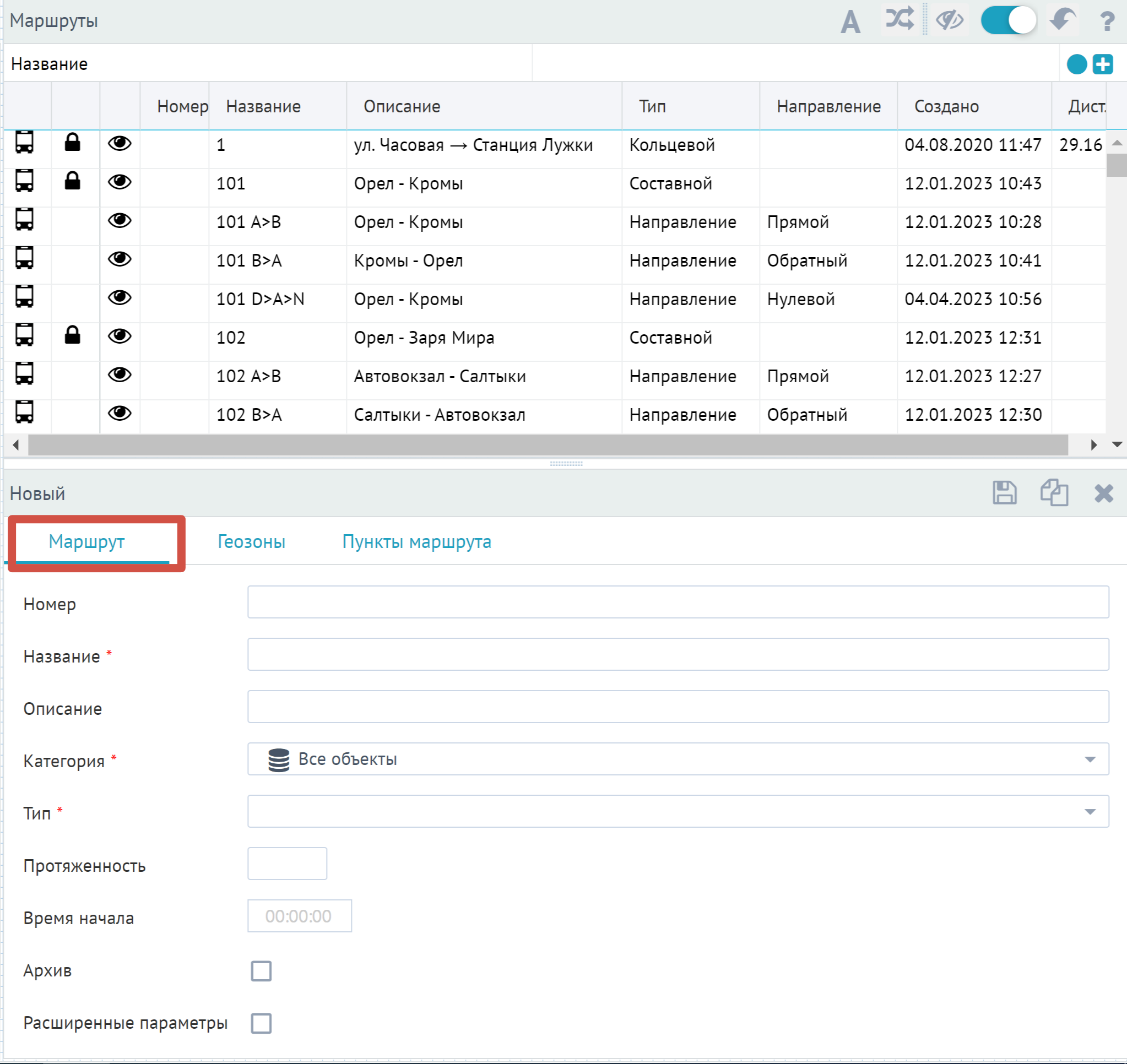
Рисунок 1.1- Форма создания нового маршрута
Данные о маршруте заполняются поэтапно:
1. Основная информация о маршруте.
В первой вкладке "Маршрут" нужно заполнить поля:
- Номер - постоянный номер маршрута (не обязательное для заполнения поле, используется для составного маршрута)
- Название - указать наименование маршрута, обязательное для заполнения поле;
- Описание- указать описание, пользовательское поле.
- Категория- указать категорию ТС (выбрать из раскрывающегося списка), обязательное для заполнения поле (см. рис 2);
- Тип - указать тип маршрута (выбрать из раскрывающегося списка), обязательное для заполнения поле (см.рис 3);
Примечание: для поля "Номер" существуют ограничения для ввода значения: количество цифр от 1 до 5, с возможностью добавить большую букву (русскую или латинскую).
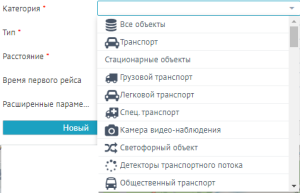
Рисунок 2- Выбор категории ТС
Рекомендуется для названия использовать короткий номер маршрута, а в описании поясняющий текст, например, с начальным и конечным пунктами.
2. Выбор типа маршрута
Тип маршрута определяет состав его пунктов, логику движения ТС и алгоритм анализа работы ТС на маршруте (см. Типы маршрутов (ПЛ)).
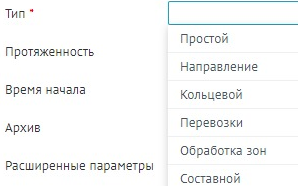
Рисунок 3- Выбор типа маршрута
3. Дополнительная информация о маршруте.
- Длина маршрута - протяженность маршрута в км;
Значение длины маршрута рассчитывается автоматически по сумме расстояний между его пунктами. Пользователь имеет возможность изменить это значение.
- Время начала - указать время в формате ЧЧ:ММ.
Время начала есть плановое время выхода на маршрут каждый день.
При установке галки "Расширенные параметры" отображаются дополнительные параметры - время окончания и дни недели.

Рисунок 4 - Расширенные параметры
Время начала, окончания и дни недели могут быть использованы для задания плана выхода ТС на маршрут.
4. Выбор ключевых составляющих маршрута - геозон.
Для всех типов маршрута, кроме составного, в форме редактора маршрута будет вкладка Геозоны. В ней можно набрать все зоны, которые будут контролироваться в маршруте.
В зависимости от выбранного типа маршрута, в списке доступных будут только геозоны с разрешенными для него формами.
Удерживая ЛКМ на строчке с геозоной можно перетянуть ее слева направо - в список выбранных. Перетягивая строчку справа налево, можно убрать геозону из списка.
Список геозон в маршруте не будет содержать одинаковых.
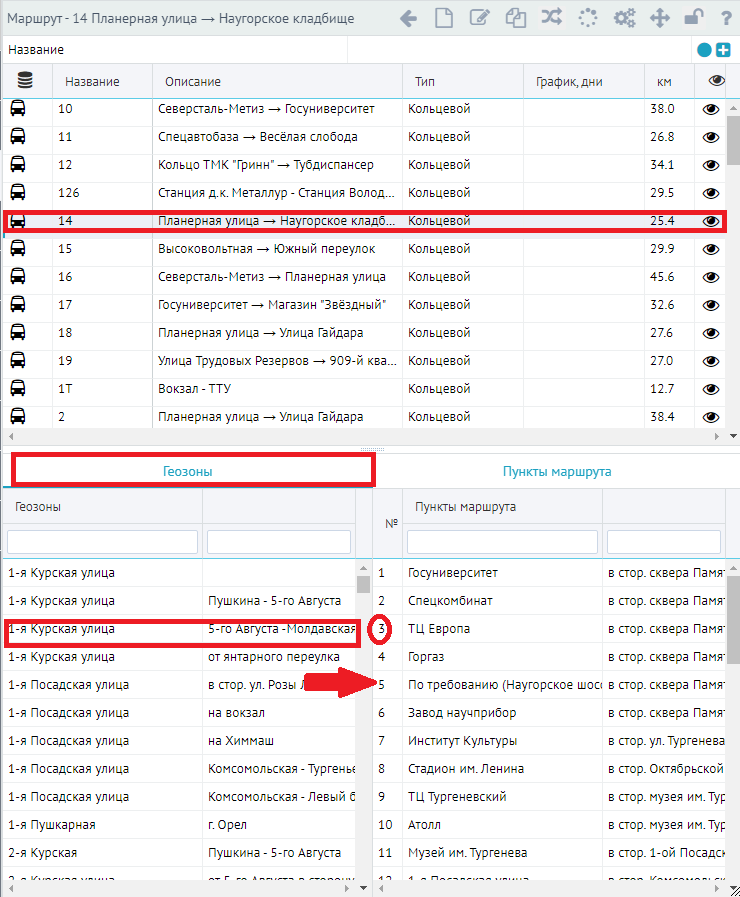
Рисунок 5 - Добавление геозон в маршрут
Во время добавления геозон в маршрут на виджете Карта отобразятся выбранные точки маршрута. Если для выбранного типа маршрута предполагается последовательность их прохождения, то можно соединить их линией, включив переключатель в меню виджета. Последовательность прохождения пунктов можно поменять перетаскиванием пунктов маршрута по вертикали, удерживая ЛКМ.
Маркерами будут помечены пункты "Начала" и "Конца" маршрута.
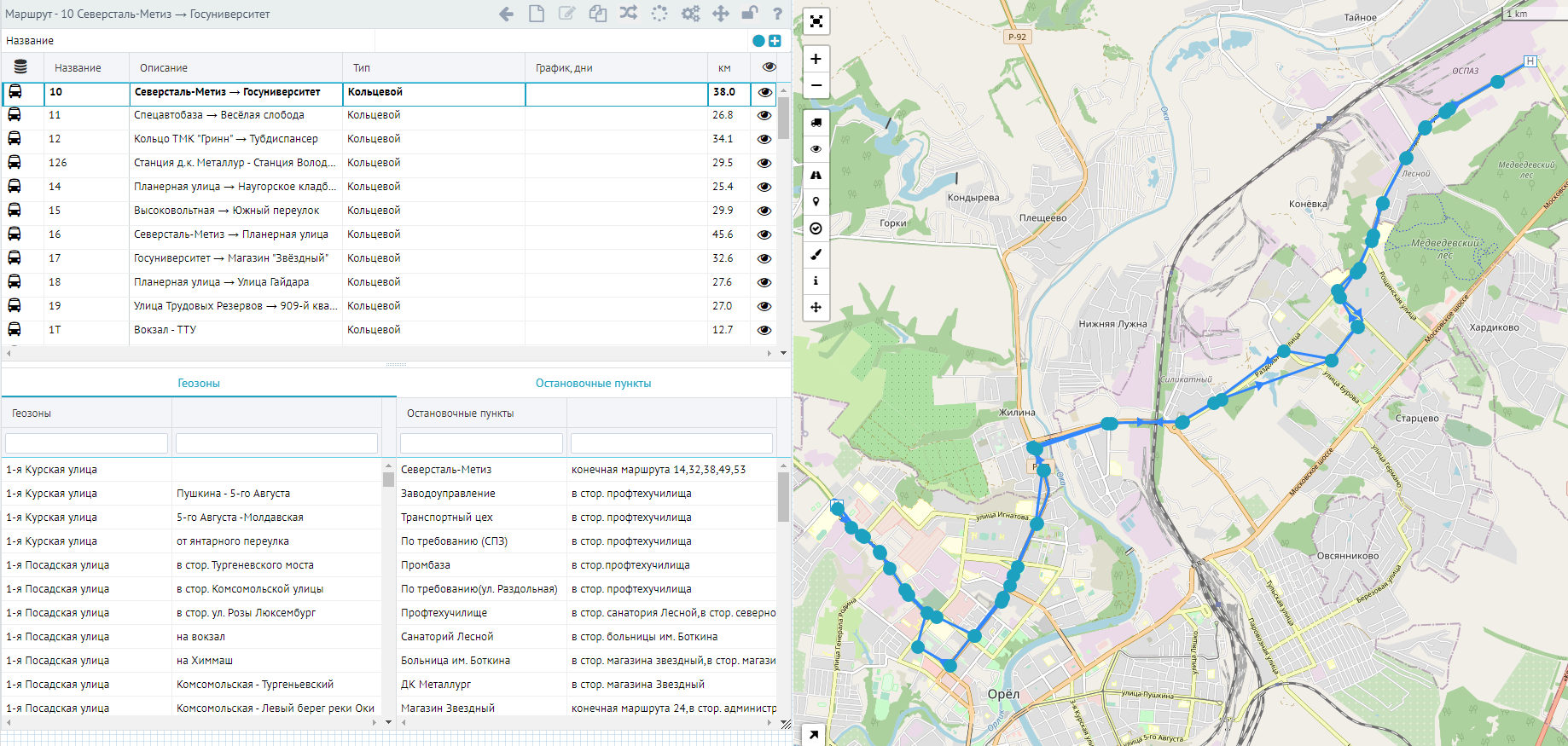
Рисунок 6 - Маршрут на карте
5. Настройка пунктов маршрута
Переключившись на вкладку "Пункты маршрута", можно увидеть геозоны, выбранные на предыдущем этапе.
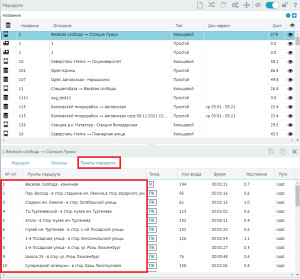
Рисунок 7- Настройка пунктов маршрута
Для каждого пункта маршрута обязательно указать его вид. В зависимости от выбранного типа маршрута, выбор некоторых видов пунктов и их расположение может быть обязательно:
- "Н" - начальная точка (или пункт погрузки).
- "К" - конечная точка (или пункт разгрузки).
Другие виды для пунктов маршрута необязательны и их можно задавать по своему усмотрению.
- "ПК" - пункт контроля (промежуточная точка маршрута)
- "Б" - база
- "О" - место отдыха
- "С/Х" - сельхоз. поле
- "Р" - стоянка
- "З" - заправка
Для создания направления типа достаточно двух точек - начального и конечного пункта. Остальные ограничения для разных типов маршрута можно найти в статье "Типы маршрутов".
Далее в таблице показаны технические параметры маршрута - Угол входа, Время, Расстояние, Пути.
- Угол входа используется для отсеивания геозоны при попадании в нее с неверного направления.
- Параметр Время - среднее время движения от предыдущего пункта. Если выбран тип маршрута "Круговой", то предыдущим пунктом для первого будет последний.
- Параметр Расстояние - среднее расстояние при движении от предыдущего пункта.
- Параметр Пути - показатель наличия пути, соединяющего пункт с предыдущим. Угол входа, Время и Расстояние могут быть заполнены по данным имеющихся в базе Путей.
Технические параметры маршрута используются при анализе движения ТС по маршруту и обязательны к заполнению. Заполнение их автоматизировано и происходит по фактическим данным телеметрии ТС, назначенных на маршрут. Ручной ввод данных разрешен только через Администрирование.
При выбранной галочке "Расширенные параметры" для каждого пункта можно настроить дополнительные поля:
- Предел скорости
- Макс. время
- Мин. время
- Макс. время стоянки
- Мин. время стоянки
- Операция
- Кол-во
Данные этих полей используются в соответствующих отчетах и необязательны для заполнения.
6. Валидация в редакторе маршрута
При открытии маршрута в редакторе и при сохранении вызывается общая валидация. Проблемы, выявленные при валидации, выделяются цветом на первой или последней вкладке редактора (см. подробнее Валидация данных в редакторе маршрутов).
7. Сохранение маршрута
Перед сохранением маршрута данные в форме проверяются на правильность заполнения:
- Введены данные во всех необходимых полях
- Геометрия выбранных геозон соответствует выбранному типу маршрута
- Наличие видов пунктов маршрута соответствует минимально необходимому набору для выбранного типа маршрута.
Если ошибок нет, то, переключившись на первую вкладку, можно нажать кнопку Сохранить. После сохранения новый маршрут добавится в список.
Можно отредактировать любой из маршрутов в списке, открыв форму Редактора.