Вкладка «Просмотр»
Вкладка "Просмотр" предназначена для настройки отображения параметров объекта в графическом виде (индикаторы) (рис 6).
Существует несколько типовых конфигураций индикаторов, изменение которых возможно администратором.
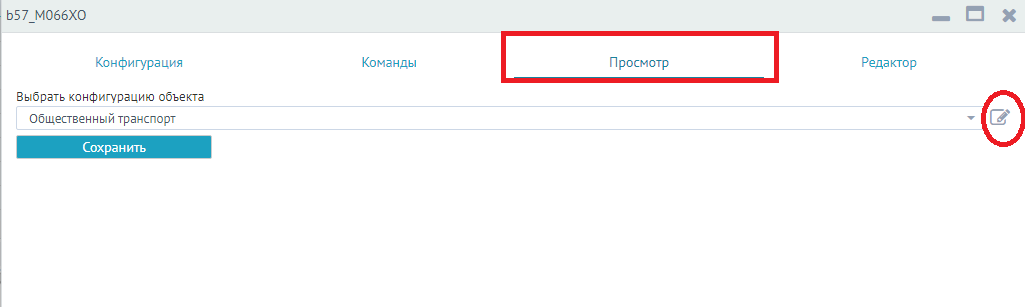

Далее существует возможность отредактировать нужное. Для этого необходимо нажать кнопку  , появится форма (см .рис 8).
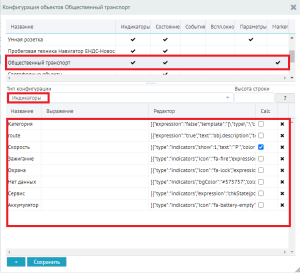
Для разных объектов мониторинга нужно рассчитывать и отображать разные параметры по-разному. Совокупность таких настроек будем называть конфигурацией отображения.
Для объекта выбирается одна конфигурация отображения, к ней применяются права доступа.
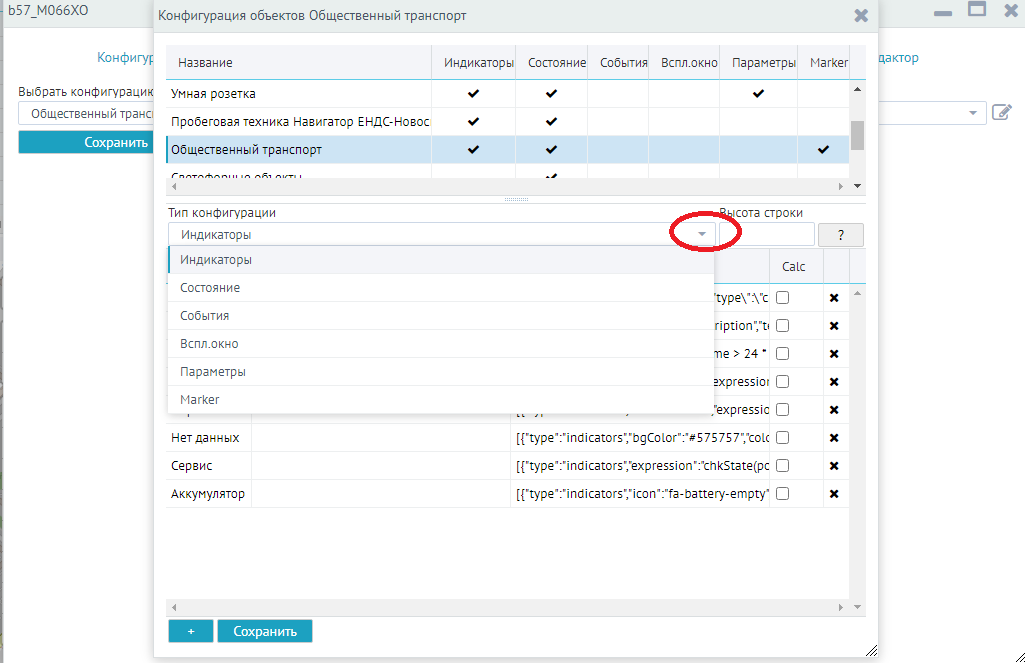
Рисунок 9
В конфигурации настройки разделены по типам:
| Тип конфигурации | Использование | Виджет | Пример |
|---|---|---|---|
| Индикаторы | Список состояний в виде строки из прямоугольных значков с текстом или иконками | Список объектов |
|
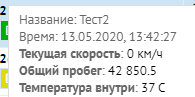
| Состояние | Список параметров для окна состояния, массив данных таблицы с наименованием и значением | Окно состояния |
|
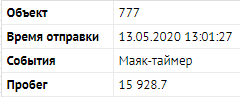
| Всплывающее окно | Данные для всплывающего окна для объекта, массив данных с наименованием и значением | Список объектов |
|
| Параметры | Параметры, дополнительно рассчитываемые на клиенте | Виджеты с данными по позиции | Просто добавляются в позицию, чтобы отобразить см. другие типы конфигураций |
| Маркер | Настройки для текста/иконки внутри маркера и цветов контура, заливки и шрифта | Карта |
|
| События | Пользовательские события | Не используются |

Единицей настроек одного типа конфигурации отображения является "параметр" как совокупность названия и правил для расчета значений.
Рисунок 10
Существует возможность добавить параметры в список. Для этого необходимо нажать кнопку  (см рис 11).
Появится пустая строка (рис 11.1)
Ввести название , заполнив поле 1 (шаг 1, см рис 11.2). Кликнуть правой кнопкой мыши в строке "Редактор" (см .шаг 2, рис 11.2)
Будет открыта форма, в которой необходимо заполнить нужные поля (см. рис 28.2). При необходимости добавить вторую и последующие строки для указания условий (шаг 1, рис 11.2). Затем нажать кнопку "Сохранить" (шаг 2, см. рис 11.2)
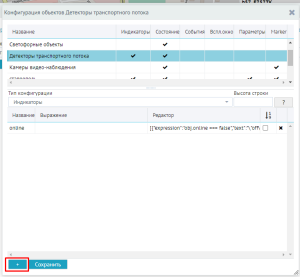
Рисунок 11
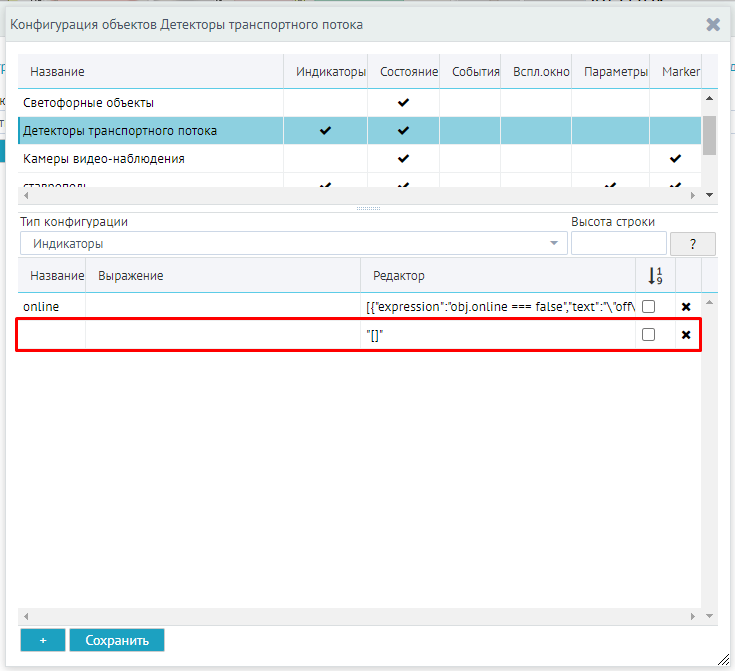
Рисунок 11.1
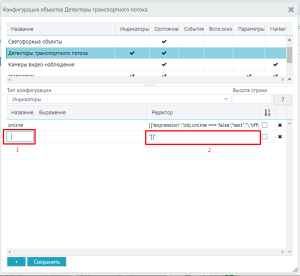
Рисунок 11.2
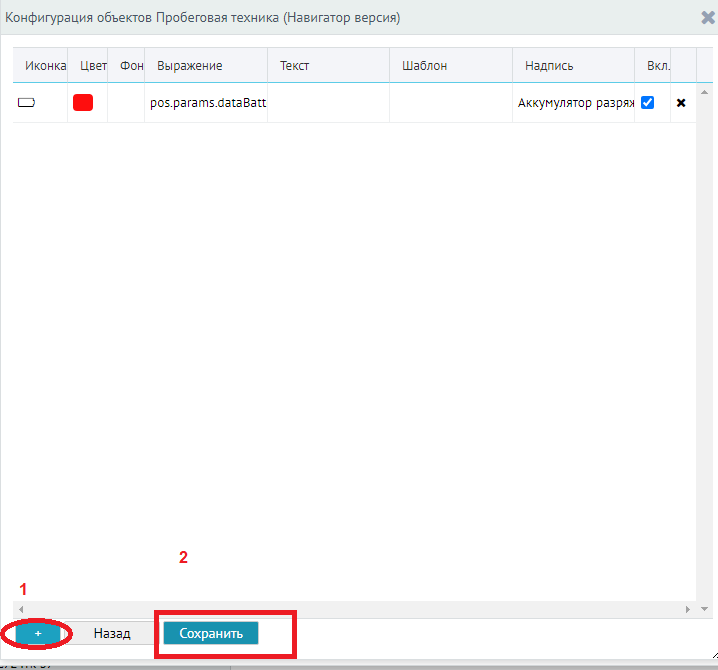
Рисунок 11.3
Редактор параметров выглядит следующим образом (см. рис 28.4). Для каждого параметра задается набор правил (см. рис 11.5).
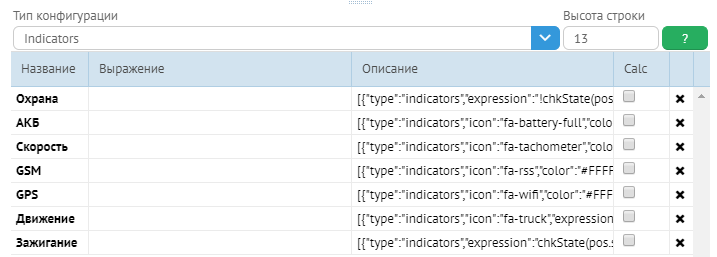
Рисунок 11.4 - Редактор параметров.
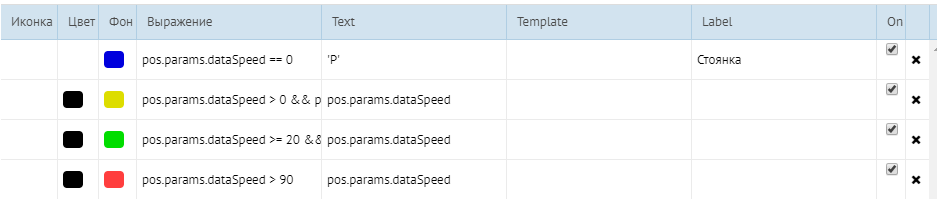
Рисунок 11.5 - Редактор правил для параметра.
Набор правил для параметра можно использовать для вычисления значений в разных состояниях объекта. В правиле сначала вычисляется значение выражения условия и затем, если оно верно, применяются значения.
При установленной галочке "calcAll" применяются значения со всех правил, для которых верно условие, иначе применяется значение с первого правила с выполненным условием.
В общем случае значениями каждого правила являются:
- иконка
- основной цвет
- цвет фона
- значение выражения
- скомпилированный текст
- метка
Также можно написать шаблон в виде json структуры, в которой можно задать:
- тип шаблона
- параметры шрифта
- формат значения выражения
- высоту и ширину элемента
- произвольные параметры
Имеется несколько готовых шаблонов, по которым формируется элемент в виде HTML кода, выбирается один по типу шаблона.
Выполнив изменения необходимо нажать кнопку "Сохранить" на форме(см рис 11.6).
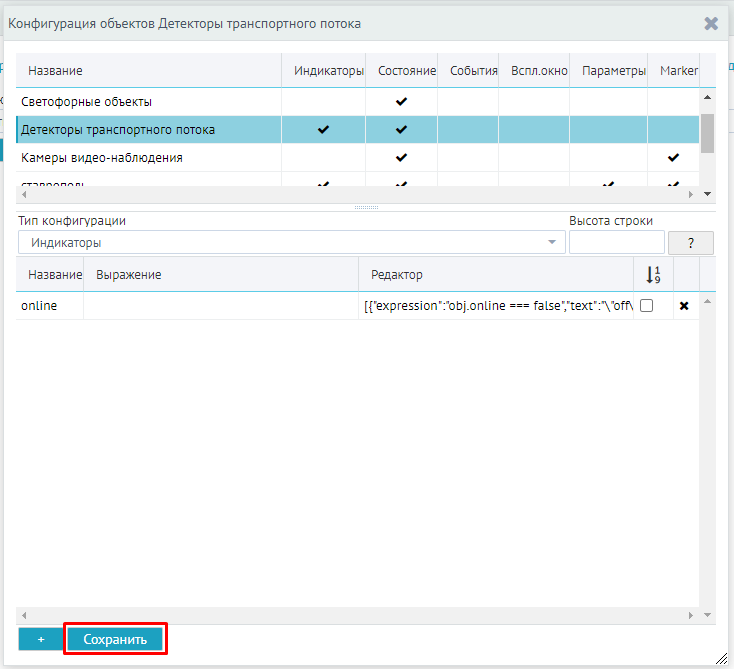
Рисунок 11.6
Примечание: Окно во вкладке "Просмотр" имеет тот же интерфейс, что и Окно конфигурации из Главной панели (см. рис 11.7).

Рисунок 11.7 - Главная панель с выбором кнопки "Конфигурация объекта".